
V tem članku vam bomo predstavili 2 načina za predstavitev podatkov vaše tabele v grafikonu v Wordu.
Razlogi za predstavitev podatkov tabele v grafikonu
Najprej si poglejmo, zakaj boste morda morali podatke tabele prikazati v grafikonu v Wordovem dokumentu. Na splošno so razlogi naslednji:
- Grafikon je bolj intuitiven kot tabela v Wordovi datoteki. Nobenega dvoma ni, da lahko grafikoni bralcem pomagajo pri lažjem razumevanju podatkov in povezav med njimi.
- Je priročno. Kadarkoli potrebujete grafikon za svojo datoteko, vam ga ni treba ustvariti. Namesto tega morate le pridobiti tabelo in izvesti naše korake, ki jih bomo ponudili v naslednjem besedilu.
- Znebite se zapletenega Excelovega dela. Z naslednjima dvema metodama se lahko izognete Excelovim operacijam glede na dejstvo, da nekateri uporabniki ne poznajo toliko Excela.
1. način: Vstavite grafikon s podatki iz tabele
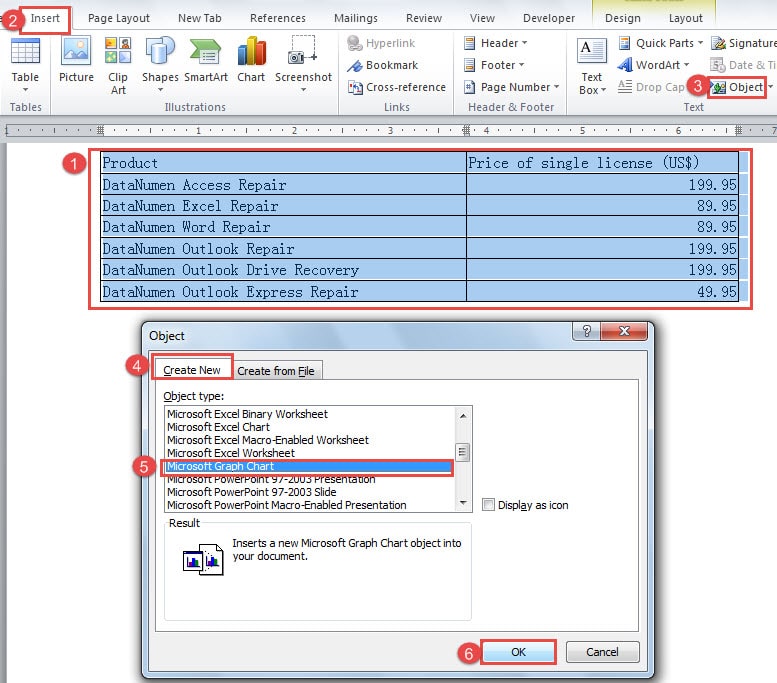
- Najprej kliknite križec v zgornjem levem kotu tabele, da jo izberete. Na primer, tukaj imamo tabelo, kot je prikazano spodaj:
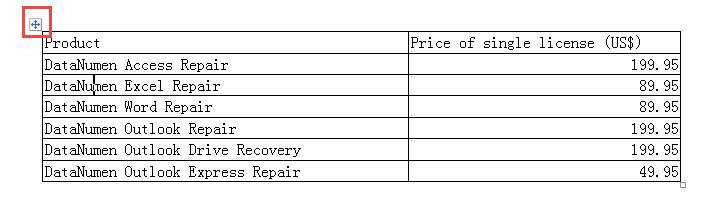
- Nato pritisnite »Ctrl+ X«, da postavite tabelo v »Odložišče«.
- Nato kliknite zavihek »Vstavi«.
- Kliknite »Grafikon« v skupini »Ilustracije«, da odprete pogovorno okno »Vstavi grafikon«.

- Zdaj najprej izberete vrsto grafikona.
- Nato pojdite na izbiro sloga.
- In kliknite »V redu«.

- Zdaj je v Wordovi datoteki grafikon s slogom, ki ga pravkar izberete. In obstaja tudi Excel list. Na Excelovem listu je tabela z modrimi robovi kot obseg. Kliknite celico A1.

- Pritisnite »Ctrl+ V«, da prilepite tabelo iz Worda na Excelov list. Vidite lahko, da se grafikon v Wordovi datoteki zdaj spreminja. Še vedno pa so ostale privzete nastavitve, kot so imena stolpcev, serije 2 in serije 3, ki jih zagotovo ne potrebujemo.

- Nato povlečete spodnji kot modrega območja, da sovpada s pravkar kopirano tabelo.

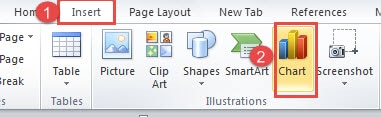
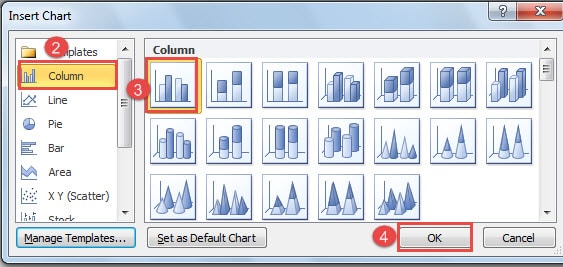
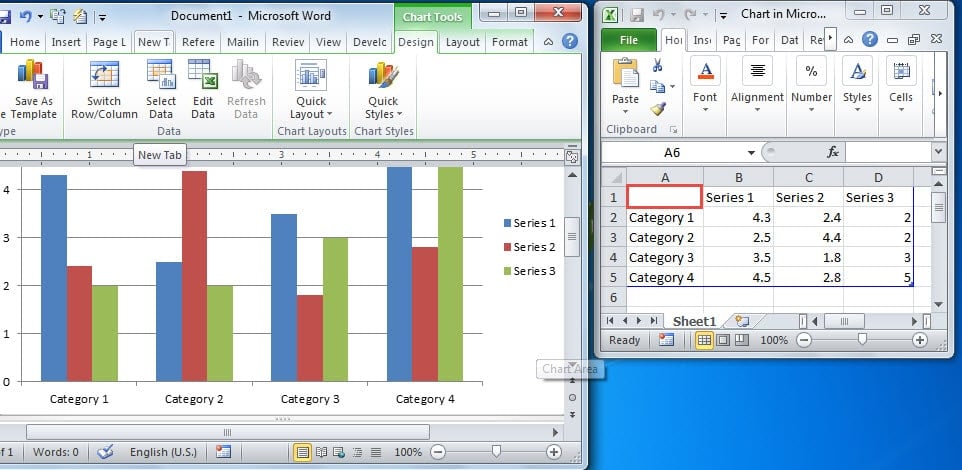
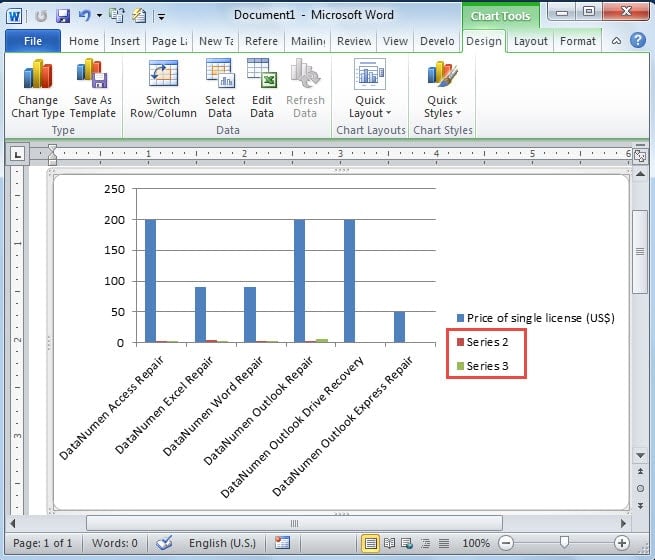
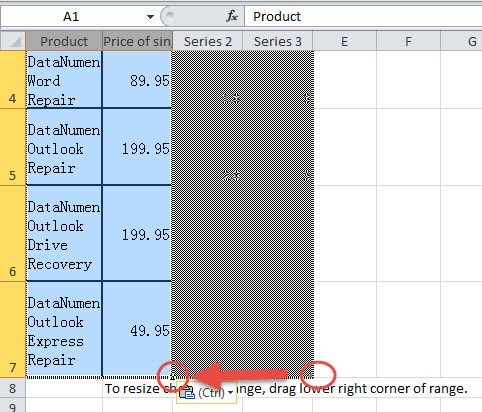
Zdaj se je grafikon spremenil v tisto, kar potrebujete.
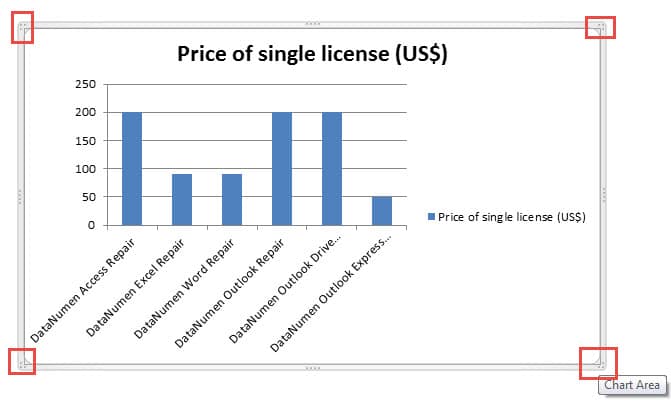
- Na koncu kliknite in povlecite štiri kvadratne vogale grafikona, da pravilno prilagodite njegovo velikost.


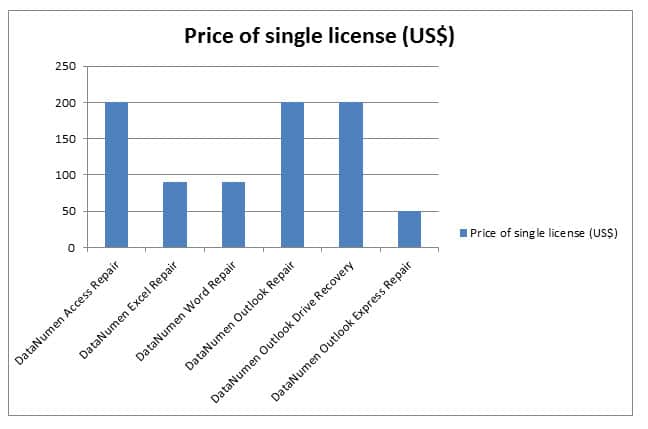
2. način: Vstavite »Microsoft Graph Chart«
- Za začetek izberite tabelo s načinom v 1. metodi.
- Nato kliknite tudi zavihek »Vstavi«.
- Nato kliknite »Predmet« v skupini »Besedilo«.
- Nato kliknite »Ustvari novo« v pogovornem oknu »Predmet«.
- In izberite "Microsoft graph Chart" iz "Object type".
- Nato kliknite gumb »V redu«.

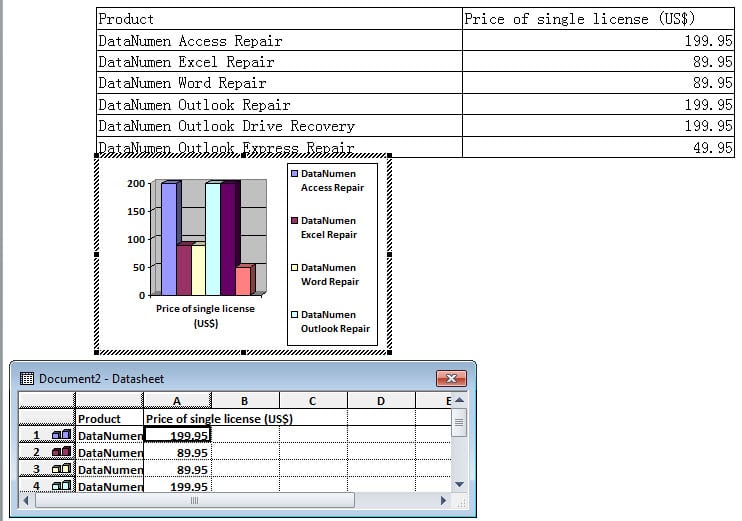
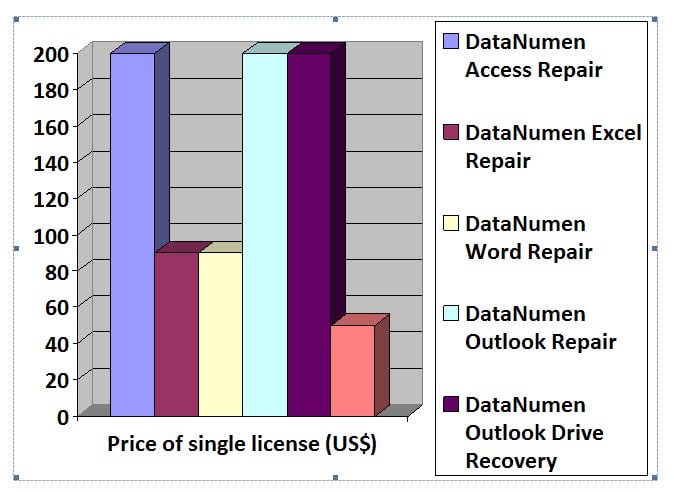
- Zdaj bodo v datoteki Word tabela, grafikon in podatkovni list. Izvirno tabelo lahko izbrišete in zaprete podatkovni list.

- Na koncu kliknite in povlecite ročice okoli grafikona, da prilagodite njegovo velikost.

Popačenje besed: nočna mora
Word je tako neverjetno orodje, da se večina od nas toliko zanaša nanj pri opravljanju vsakodnevnega pisarniškega dela. Iz istega razloga bi morali vedno paziti na stabilnost Worda. Eden od načinov, ki jih tukaj predlagamo za zmanjšanje izpadov, ko se Word nenadoma ustavi, je, da najamete zunanjega ponudnika. orodje za popravilo poškodovanega dokumenta predhodno.
Uvod avtorja:
Vera Chen je strokovnjakinja za obnovitev podatkov v DataNumen, Inc., ki je vodilna na svetu na področju tehnologij za obnovitev podatkov, vključno z Popravilo datoteke Excel xls in pdf popravilo programskih izdelkov. Za več informacij obiščite www.datanumen.com