
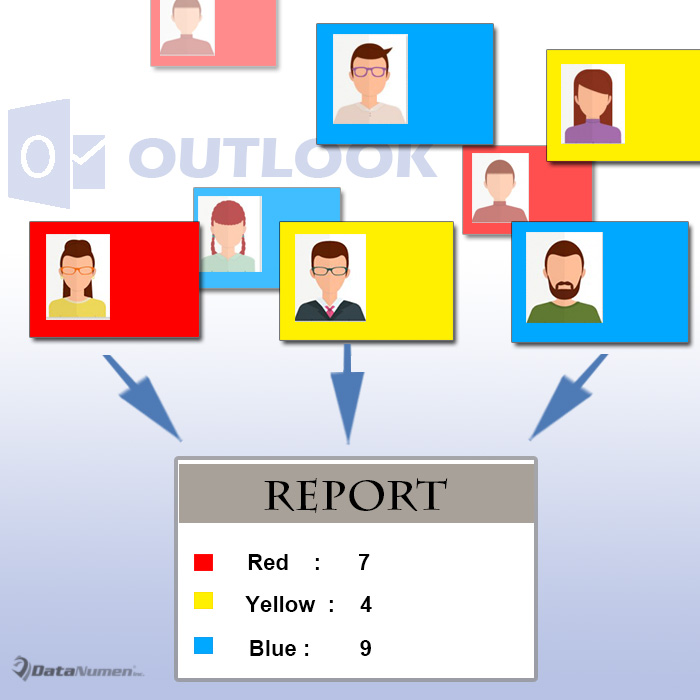
Če želite ugotoviti, koliko stikov v vsaki kategoriji, lahko uporabite 2 metodi, predstavljeni v tem članku. Eden uporablja takojšnje iskanje, drugi pa VBA.
Tako kot pri uporabi barvnih kategorij za upravljanje Outlookovih e-poštnih sporočil, lahko tudi svoje stike razvrstite po kategorijah. Če ste svoje stike barvno kategorizirali in zdaj želite pridobiti skupno število stikov v vsaki kategoriji, lahko to dosežete na naslednji način.
1. način: Uporabite takojšnje iskanje
- Najprej zaženite Outlook.
- Nato odprite mapo s stiki.
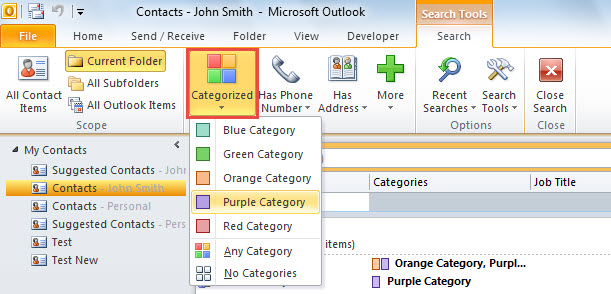
- Nato kliknite v iskalno polje, da aktivirate trak »Orodja za iskanje«.
- Nato kliknite gumb »Kategorizirano«.
- Na spustnem seznamu lahko izberete eno ali več barvnih kategorij. Tukaj bomo kot primer vzeli »vijolično kategorijo«.

- Ko izberete določeno kategorijo, boste videli, da je v iskalnem polju izpolnjen soroden iskalni kriterij.
- Zdaj lahko v levem spodnjem delu vrstice stanja preverite skupno število stikov v izbrani kategoriji, kot je naslednja slika:

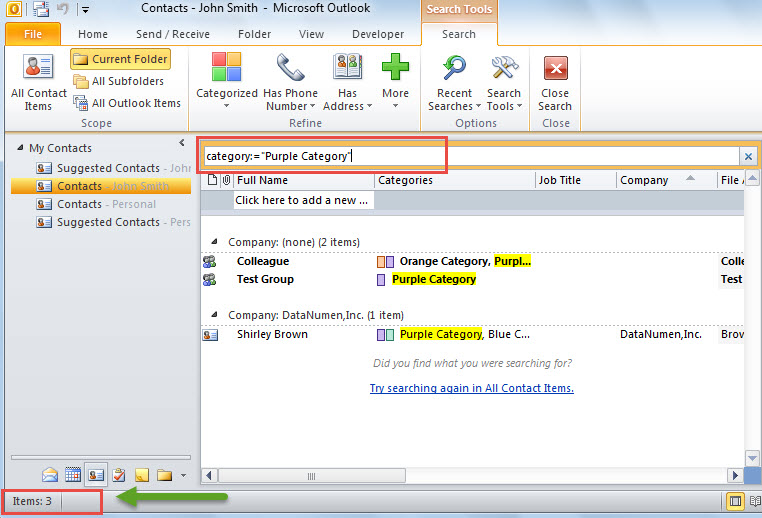
Na ta način morate prešteti stike v vsaki kategoriji enega za drugim. To bo precej okorno. Če torej želite naenkrat pridobiti skupno število stikov v vsaki barvni kategoriji, se lahko vrnete k naslednjemu triku.
2. način: Uporabite Outlook VBA
- Na samem začetku v Outlooku pritisnite tipke »Alt + F11«.
- Nato boste dobili dostop do okna urejevalnika Outlook VBA.
- Nato morate odpreti nov modul ali modul, ki ni v uporabi.
- Nato kopirajte in prilepite naslednje kode VBA v takšen modul.
Sub CountContactsinEachCategory()
    Dim objDictionary As Object
    Dim objContactsFolder As Outlook.Folder
    Dim objContacts As Outlook.Items
    Dim objContact As Object
    Dim strCategory As String
    Dim strPrompt As String
    Dim nMessage As Integer

    Set objDictionary = CreateObject("Scripting.Dictionary")
    Set objContactsFolder = Outlook.Application.Session.GetDefaultFolder(olFolderContacts)
    'You can count the contacts in selected Contact folder by....
    'Set objContactsFolder = Outlook.Application.ActiveExplorer.CurrentFolder
    Set objContacts = objContactsFolder.Items

    For Each objContact In objContacts
        strCategory = objContact.Categories
        objDictionary(strCategory) = CLng(objDictionary(strCategory)) + 1
    Next objContact

    For Each Key In objDictionary.Keys
        strPrompt = strPrompt & Key & ": " & objDictionary(Key) & vbCrLf
    Next

    nMessage = MsgBox(strPrompt, vbInformation, "Count Contacts by Color Category")
End Sub
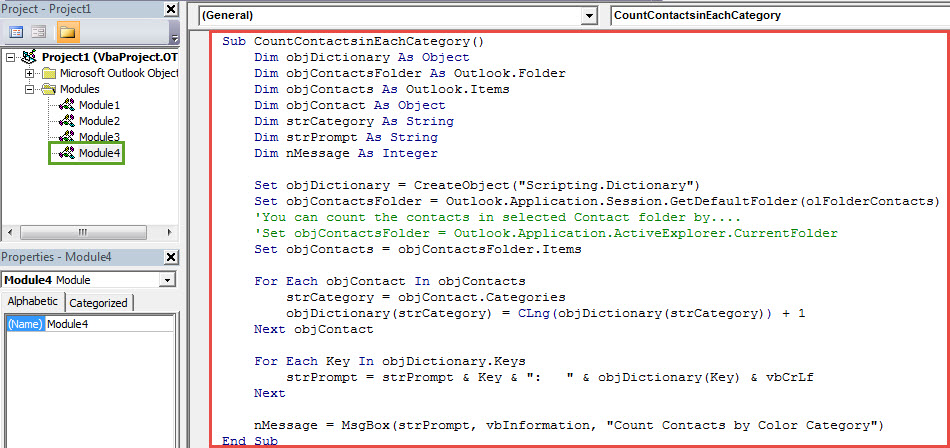
- Po tem se prepričajte, da vaš Outlook dovoljuje makre.
- Pozneje lahko v orodni vrstici kliknete ikono »Zaženi«.
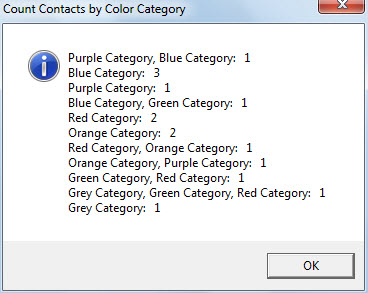
- Na koncu boste prejeli sporočilo, ki prikazuje število stikov v vsaki barvni kategoriji, kot je spodnja slika:

Rešite svoje Outlookove podatke
Ko naletite na tak primer, da lahko do datoteke PST dostopate kot običajno, je zelo verjetno, da je datoteka poškodovana. Na tej točki, da bi dobili nazaj pokvarjen PST podatkov, vam ne preostane drugega, kot da se zatečete k dovolj močnemu orodju za popravilo, kot je npr DataNumen Outlook Repair.
Uvod avtorja:
Shirley Zhang je strokovnjakinja za obnovitev podatkov v DataNumen, Inc., ki je vodilna na svetu na področju tehnologij za obnovitev podatkov, vključno z mdf popravek in obeti za popravilo programskih izdelkov. Za več informacij obiščite www.datanumen.com