
V starejših oblikah Excelovih delovnih zvezkov nekaterih novih funkcij ne morete uporabljati. Tu ponujamo dva učinkovita načina za pretvorbo formatov datotek.
Če je oblika datoteke starejša, novih funkcij v novejši različici programa Excel ne morete uporabljati. Z novimi funkcijami pa lahko prihranite veliko časa in energije. Če želite uporabljati novejše funkcije, morate pretvoriti oblike datotek. Spodaj sta dva različna načina za shranjevanje Excelovih delovnih zvezkov v novejših oblikah datotek.
1. način: Uporabite funkcijo Pretvori
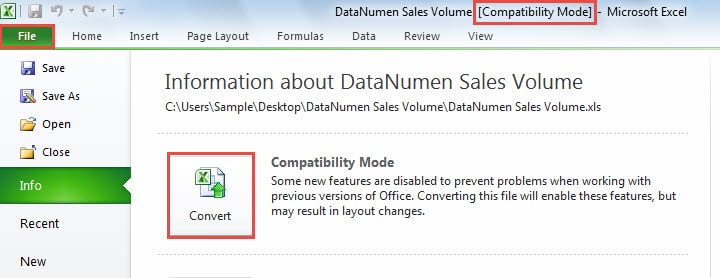
Če je trenutna datoteka, ki jo urejate, starejša, boste v glavi blizu imena datoteke videli »Način združljivosti«. Spodaj pa koraki prve metode.
- Na traku kliknite zavihek »Datoteka«.
- Nato boste v zaodrju Excela videli gumb »Pretvori«. Zdaj kliknite ta gumb.
- Nato boste videli te informacije, kot je prikazano na spodnjem posnetku zaslona:


Ko pretvorite ta delovni zvezek, bo izvirni delovni zvezek izbrisan iz računalnika. Če želite obdržati izvirni delovni zvezek, tukaj kliknite gumb »Prekliči«. Nato morate varnostno kopirati to datoteko. Nato lahko nadaljujete postopek pretvorbe.
- Zdaj v oknu označite možnost »Ne sprašuj me več o pretvorbi delovnih zvezkov« glede na vaše potrebe.
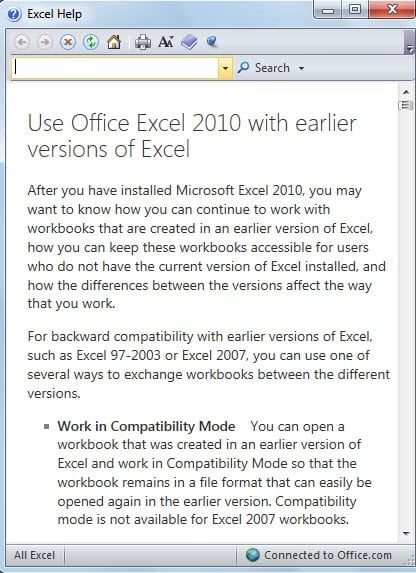
- Če želite izvedeti več informacij o tem postopku, lahko v tem pogovornem oknu kliknete gumb »Povej mi več«. Nato boste videli okno »Excel Help«.

- Nato kliknite gumb »V redu«.
- In potem boste videli nov podatek. To kaže, da ste datoteko uspešno pretvorili. In zdaj v tem oknu kliknite gumb "Da".


Takoj se bo Excelov delovni zvezek hitro odprl. In zdaj v glavi ne bo nobenega »Načina združljivosti«. To pomeni, da je trenutna datoteka nova oblika zapisa datoteke v Excelu.
2. način: shranite kot novejše formate
Tu bomo predstavili drugo metodo.
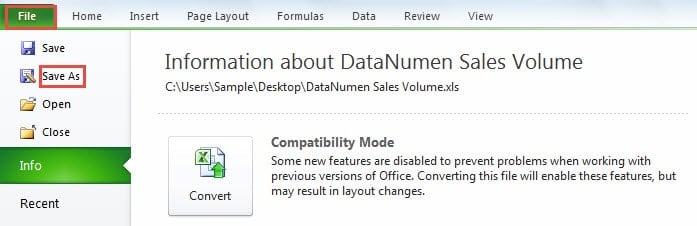
- Na traku kliknite zavihek »Datoteka«.
- In nato kliknite možnost »Shrani kot«.

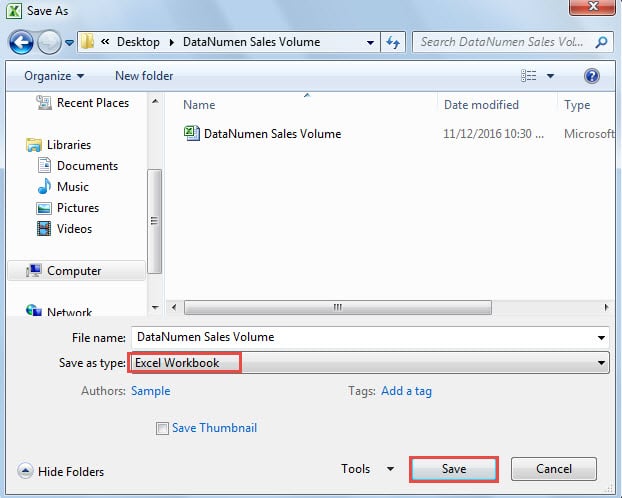
- V oknu »Shrani kot« izberite pot in po potrebi nastavite ime datoteke.
- Nato izberite obliko »Excelov delovni zvezek« za »Shrani kot vrsto«.

- Po tem kliknite gumb »Shrani«. Tako se bo datoteka z novo obliko shranila na določeno pot. In tu bo izvirni delovni zvezek še vedno ostal v vašem računalniku.
Primerjava obeh metod
|
Primerjava |
Uporabite funkcijo Pretvori |
Shrani kot novejše oblike |
|
Prednost |
Excel bo s to funkcijo samodejno izbral obliko datoteke. | Izvirna datoteka bo še vedno ostala v računalniku. In vam ni treba varnostno kopirati. |
|
Slabost |
Ta funkcija bo izbrisala izvirno datoteko. Tako morate varnostno kopirati izvirni delovni zvezek. | Ko shranite datoteko, morate ročno izbrati obliko datoteke. |
Torej, ko boste naslednjič morali pretvoriti staro obliko datoteke v novo obliko datoteke, lahko izberete enega od načinov glede na vaše potrebe.
Zagotovo se bo zgodila katastrofa podatkov
Kjer so podatki, tam je podatkovna katastrofa. Tako se je skoraj vsakdo že srečal s podatkovno katastrofo. In brez panike, če se srečujete s podatkovno katastrofo. Obstaja veliko metod, s katerimi se lahko izognete izgubi v podatkovni katastrofi. Med vsemi metodami je uporaba orodja za obnovitev najučinkovitejši način. To orodje lahko popravilo podatkov Excel enostavno. Izgubljene podatke in informacije lahko hitro obnovite.
Uvod avtorja:
Anna Ma je strokovnjakinja za obnovitev podatkov v DataNumen, Inc., ki je vodilna na svetu na področju tehnologij za obnovitev podatkov, vključno z popravilo korupcije dokumenta in obeti za popravilo programskih izdelkov. Za več informacij obiščite www.datanumen.com