
Krajo podatkov lahko zmanjšate tako, da onemogočite različne funkcije menija in desnega klika v Excelu. Spodaj razpravljamo o tem, kako to storiti z VBA.
Predpostavlja se, da ima bralec prikazan trak Excel Developer in pozna urejevalnik VBA.
Uporabniški vmesnik
Sestavite delovni list z dvema gumboma in malo podatkov. 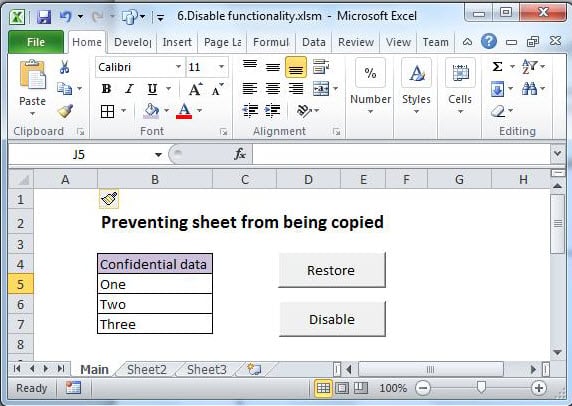
Ta list bo imel prikazan trak in vse funkcije desnega klika, ki jih ponuja Excel.
List je na voljo tukaj.
Koda VBA
Obstajajo številni kontrolniki ukazne vrstice, ki jih je mogoče onemogočiti. V Googlu boste morali poiskati ID številke teh kontrolnikov. Za to vajo bomo uporabili ID-ja 19 in 21.
Sub Auto_Open()    ‘Auto_open runs automatically when the workbook is opened
    Dim Control As Office.CommandBarControl

    Application.CommandBars("ply").Enabled = False     'disables right-Click on sheet tab

    For Each Control In Application.CommandBars.FindControls(ID:=21)    'disables CUT
        Control.Enabled = False
    Next Control

    For Each Control In Application.CommandBars.FindControls(ID:=19)     'disables COPY
        Control.Enabled = False
    Next Control
    Application.CellDragAndDrop = False

    Application.ExecuteExcel4Macro "Show.ToolBar(""Ribbon"", False)"     'Hides ribbon
End Sub

Sub Restore()
    Application.CommandBars("ply").Enabled = True     'enables right-click on sheet tab

    Dim Control As Office.CommandBarControl

    For Each Control In Application.CommandBars.FindControls(ID:=21)     'enables CUT
        Control.Enabled = True
    Next Control

    For Each Control In Application.CommandBars.FindControls(ID:=19)     'enables COPY
        Control.Enabled = True
    Next Control
    Application.CellDragAndDrop = True

    Application.ExecuteExcel4Macro "Show.ToolBar(""Ribbon"", True)"     'shows ribbon
End Sub

Sub Auto_close()
    Call Restore    ‘Ensure other workbooks work properly
End Sub
Dodelite gumb Obnovi pod Obnovi in gumb Onemogoči pod Auto_open.
Zaženite kodo Auto_open; opazili boste, da sta izrezovanje in kopiranje onemogočena v meniju z desnim klikom in da je trak izginil. Prav tako ne boste mogli premakniti lista v drug delovni zvezek z zavihka lista.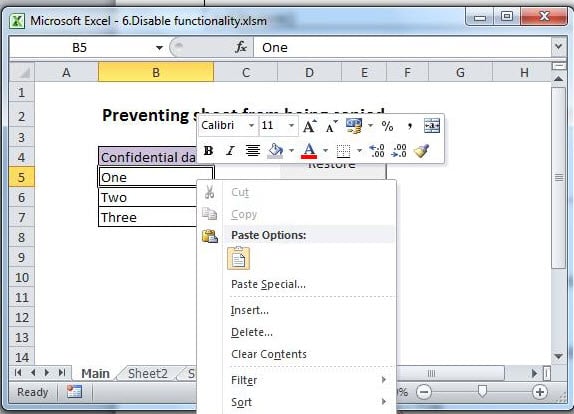
Vedno bodo obstajali načini, kako zaobiti te previdnostne ukrepe, vendar je cilj otežiti vse, razen resnega hekerja; zaščita preglednice je dodatno odvračilno sredstvo, pa tudi zagotavljanje, da je ni mogoče kopirati neposredno iz podmape.
Na koncu zaščitite svojo kodo pred ogledom ali spremembo: Orodja> Lastnosti> Zaščita.
Poškodba datoteke Excel
»Odstranil sem podvojeno datoteko; zdaj doživljam napake v Excelu brez očitnega razloga. Kljub temu pričakujem, da bom danes končal.”
Ali se bo to končalo srečno ali ne, je lahko odvisno od tega, ali ima uporabnik na voljo učinkovito orodje, s katerim popravilo Excel. V obravnavanem primeru je imela preglednica več kot 90,000 vrstic.
Uvod avtorja:
Felix Hooker je strokovnjak za obnovitev podatkov v DataNumen, Inc., ki je vodilna na svetu na področju tehnologij za obnovitev podatkov, vključno z popravilo rar in sql programske izdelke za obnovitev. Za več informacij obiščite www.datanumen.com