
Če uporabljate račun Gmail prek IMAP v Outlooku, boste morda ugotovili, da e-poštna sporočila, ki ste jih izbrisali iz Outlooka, še vedno obstajajo na strežniku Gmail. Ta članek vas bo naučil, kako narediti, da se e-poštna sporočila izbrišejo iz Outlooka in strežnika IMAP.
Račun Gmail je privzeto konfiguriran za arhiviranje e-poštnih sporočil, namesto da jih izbriše. Natančneje, ko izbrišete e-poštno sporočilo računa Gmail prek IMAP v Outlooku, odstrani vse oznake izbrisanega e-poštnega sporočila, tako da bo še vedno obstajalo v mapi »Vsa pošta«. Ta vrsta e-pošte ne bo nikoli izbrisana iz poštnega strežnika IMAP Gmaila, dokler ni aktiviran ukaz za čiščenje. Če želite spremeniti to situacijo, lahko uporabite naslednji dve metodi.
Spremenite nastavitve e-pošte v Outlooku
To lahko realizirate neposredno v Outlooku. Toda konkretne operacije se razlikujejo glede na različice vašega Outlooka. Tu bomo za primer vzeli Outlook 2010.
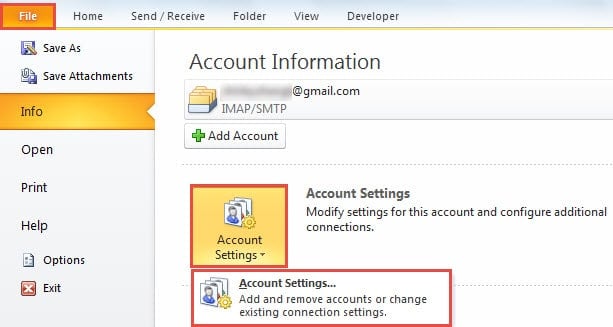
- Najprej zaženite Outlook in pojdite v meni »Datoteka« > gumb »Nastavitve računa« > možnost »Nastavitve računa«.
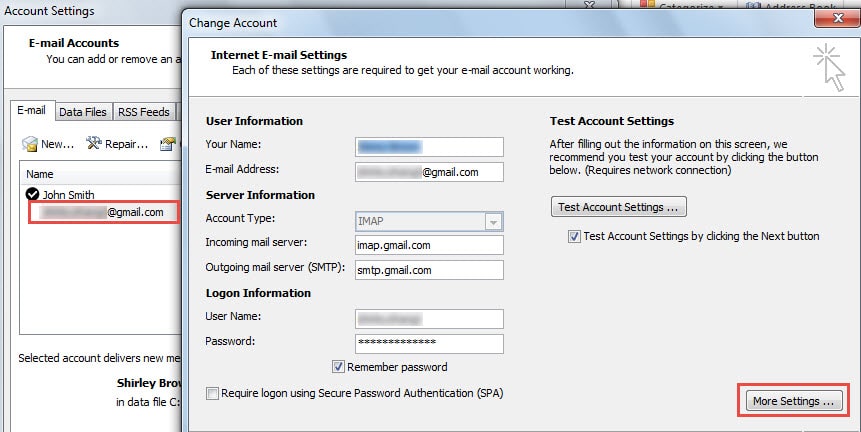
- Nato v novem pojavnem oknu »Nastavitve računa« dvakrat kliknite račun Gmail pod zavihkom »E-pošta«.
- Nato v naslednjem oknu »Spremeni račun« poiščite in kliknite gumb »Več nastavitev«.

- Po tem se prikaže novo pogovorno okno »Internet E-mail Settings«.
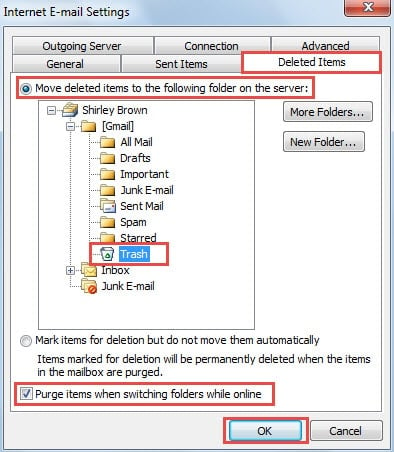
- Najprej preklopite na zavihek »Izbrisani predmeti«.
- Nato zagotovite, da je izbrana možnost »Premakni izbrisane elemente v naslednjo mapo na strežniku«.
- In naslednji korak v mapi »Trash«.
- Pozneje označite potrditveno polje zraven možnosti »Počisti elemente pri preklapljanju map med povezavo«.
- Na koncu kliknite gumb »V redu«, da shranite spremembe.

- Zdaj kliknite gumb »Naprej«, da omogočite spremembe. Po končanem preizkusu lahko zaprete vsa pogovorna okna in se vrnete v glavno okno Outlooka.
Spremenite nastavitve Gmaila
Za prejšnje različice Outlooka zgornja metoda ne bo dostopna. V tem primeru lahko še vedno dosežete svoj namen s spreminjanjem povezanih nastavitev Gmaila.
- Na samem začetku se prijavite v svoj Gmail račun v internetnem brskalniku.
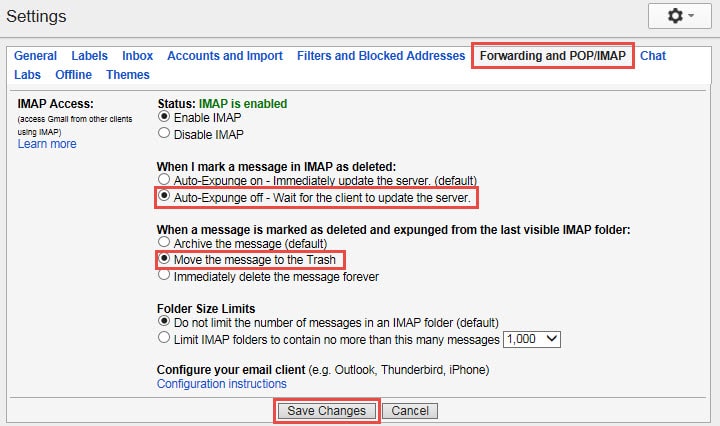
- Nato pritisnite ikono zobnika v zgornjem desnem kotu in na spustnem seznamu izberite »Nastavitve«.
- Nato se na zaslonu »Nastavitve« premaknite na zavihek »Posredovanje in POP/IMAP«.
- Pozneje bi morali omogočiti »Auto-Expunge off«.
- Po tem omogočite »Premakni sporočilo v koš«.
- In na koncu kliknite gumb »Shrani spremembe« na dnu.

Kaj storiti v primeru zrušitve Outlooka
Če sem iskren, je zrušitev Outlooka almost neizogibno. Zato se morate pripraviti na vse možne nujne primere. V primeru zrušitve Outlooka lahko najprej poskusite start v varnem načinu. Če Outlook ne more starTudi v varnem načinu obstaja velika verjetnost, da sta Outlook ali Outlookova podatkovna datoteka poškodovana. V smislu Poškodba datoteke Outlook PST, morate najprej uporabiti Scanpst.exe. Če ne uspe, vam ne preostane drugega, kot da si pomagate z bolj izkušenimi orodji, kot je DataNumen Outlook Repair.
Uvod avtorja:
Shirley Zhang je strokovnjakinja za obnovitev podatkov v DataNumen, Inc., ki je vodilna na svetu na področju tehnologij za obnovitev podatkov, vključno z popravilo SQL Server podatkovna napaka mdf in obeti za popravilo programskih izdelkov. Za več informacij obiščite www.datanumen.com