
Kaj lahko storite, ko nameravate varnostno kopirati podatke svojega iPhona s storitvijo iCloud, vendar ugotovite, da je možnost »Varnostno kopiraj zdaj« zatemnjena? Ta članek se bo osredotočil na to težavo in vam pokazal nekaj učinkovitih rešitev.
Da bi zaščitili podatke iPhone, ste morda navajeni varnostno kopirati svoj iPhone. Na ta način, tudi če je iPhone ponastavljen na tovarniške nastavitve, lahko še vedno preprosto obnovite podatke iz varnostnih kopij, kar je Obnovitev PST iz varnostnih kopij na osebnem računalniku. Katero orodje za varnostno kopiranje potem običajno uporabljate? Je iTunes ali iCloud? Številni uporabniki imajo raje iCloud, saj je varnostno kopiranje mogoče narediti neposredno v iPhonu brez povezave z računalnikom.
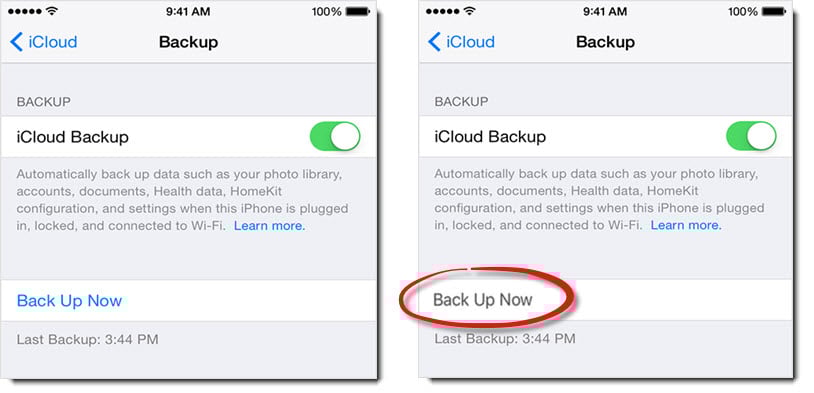
Kot vemo, lahko za varnostno kopiranje iPhona prek iCloud odprete »Nastavitve« > »iCloud« > »Varnostno kopiranje iCloud«. Nato je tam možnost »Varnostno kopiraj zdaj«. Na splošno je v modri barvi. Kljub temu se mnogi uporabniki pritožujejo, da je možnost iCloud »Back Up Now« v njihovih iPhonih zatemnjena. Zato ne morejo varnostno kopirati svojih podatkov iPhone prek iCloud. Če naletite na isto težavo, kaj boste storili? Morda ste zmedeni. Ampak brez panike. Tukaj vam bomo ponudili hiter in učinkovit vodnik.
1. Izklopite letalski način
Najprej se morate prepričati, da je letalski način v vašem iPhoneu izklopljen. Preprosto pojdite v aplikacijo »Nastavitve« in nato izklopite stikalo poleg možnosti »Letalski način«.
2. Povežite se z Wi-Fi
Nato se morate prepričati, da je vaš iPhone povezan z Wi-Fi. Povezava Wi-Fi med varnostnim kopiranjem iCloud je nujna.
3. Spremenite »Omejitve«
Če sta zgornji možnosti zagotovljeni, vendar je »Varnostno kopiraj zdaj« še vedno sivo, preverite »Omejitve« v iPhonu. Zaženite aplikacijo »Nastavitve« in nato tapnite »Splošno« > »Omejitve«. Če je »Omejitve« vklopljeno, ga morate klikniti in omogočiti »Dovoli spremembe«.
4. Zagotovite si dovolj prostora za shranjevanje v iCloud
Kot vsi vemo, iCloud uporabnikom ponuja le omejen prostor za shranjevanje. Če vam je torej zmanjkalo prostora za shranjevanje, je lahko tudi »Varnostno kopiraj zdaj« sivo. Zato raje preverite, ali je v vašem iCloud na voljo dovolj prostora za shranjevanje. Pojdite v »Nastavitve« > »iCloud« > »Shramba in varnostno kopiranje«, da preverite preostali prostor za shranjevanje. Če ni dovolj prostora za shranjevanje, lahko izberete, da izbrišete starejšo varnostno kopijo ali kupite več prostora za shranjevanje.
5. Trdo znova zaženite iPhone
Ob predpostavki, da iCloud dejansko vsebuje dovolj prostora za shranjevanje, lahko poskusite popraviti sivo težavo »Varnostno kopiraj zdaj« s »Hard Reboot«. Pridržite gumba »Wake/Sleep« in gumb »Home«, dokler se iPhone ne izklopi. Potem, restart tako, da držite gumb »Wake/Sleep«.
6. Odjava in nazaj v iCloud
Če se težava po »trdem ponovnem zagonu« ponovi, lahko razmislite, ali je posledica okvare storitve iCloud. V tem primeru se lahko poskusite odjaviti in znova prijaviti v račun iCloud, da to popravite. Pojdite na »Nastavitve« > »iCloud« > »Odjava«. Čez nekaj časa se znova prijavite s svojim Apple ID-jem.
7. Ponastavite omrežne nastavitve
Če je možnost »Varnostno kopiraj zdaj« še vedno siva po zgornjih 6 korakih, lahko to poskusite popraviti s »Ponastavi omrežne nastavitve«. Pojdite na »Nastavitve« > »Splošno« > »Ponastavi« > »Ponastavi omrežne nastavitve«.
8. Posodobite sistem iOS
Poleg tega obstaja možnost, da je ta težava dejansko sistemska napaka. Zato raje preverite svojo različico iOS-a v iPhonu. Če je iOS zastarel, ga morate posodobiti na najnovejšo različico.
9. Ponastavite vse nastavitve
Poleg vsega zgoraj navedenega je zadnja možnost ponastavitev iPhona na tovarniške nastavitve. Vendar bo izbrisal vse podatke v vašem iPhoneu. Zato vas prosimo, da dobro premislite, preden se tega lotite.
10. Poskusite z drugimi načini varnostnega kopiranja
Znano je, da obstaja veliko načinov za varnostno kopiranje iPhone. Zdaj, ko iCloud ni na voljo, zakaj ne bi uporabili drugih sredstev, kot je iTunes?
Uvod avtorja:
Shirley Zhang je strokovnjakinja za obnovitev podatkov v DataNumen, Inc., ki je vodilna na svetu na področju tehnologij za obnovitev podatkov, vključno z popraviti sql in obeti za popravilo programskih izdelkov. Za več informacij obiščite www.datanumen.com