
V tem članku vam želimo predstaviti dva načina za omejitev urejanja glave in noge v dokumentu Word.
Kot vemo, morata glava in noga dokumenta ohraniti svojo celovitost, da bo oblikovanje profesionalno. Tako bi bilo lepo razviti načine, ki bi preprečili namerno ali nenamerno spreminjanje glave ali noge. Kot ponavadi tu predlagamo 2 metodi.
1. način: Ročno omejite urejanje glave in noge
- Za začetek pritisnite »Ctrl + Domov«, da se pomaknete na glavo dokumenta.
- Nato kliknite zavihek »Postavitev strani«.
- Nato v skupini »Nastavitev strani« kliknite »Odmori«.
- V spustnem meniju izberite »Neprekinjeno«.
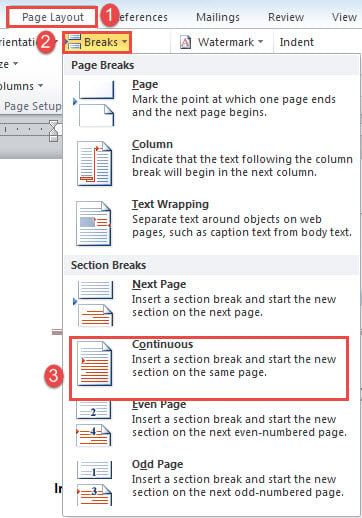
Če razkrijete vse skrite oznake, boste videli, da je vstavljen neprekinjen prelom odseka.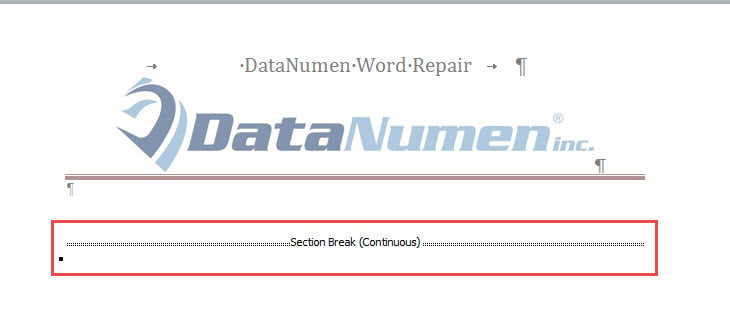
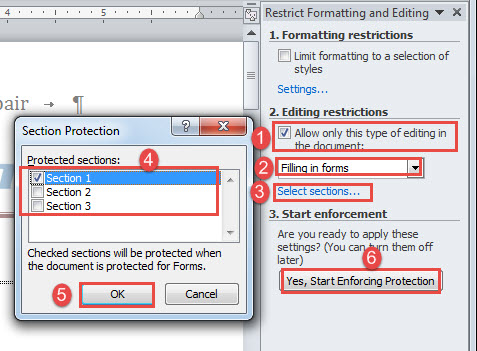
- Nato kliknite zavihek »Pregled« in nato ukaz »Omeji urejanje«, da odprete podokno »Omeji oblikovanje in urejanje« na desni strani zaslona.

- Označite polje »Dovoli samo to vrsto urejanja v dokumentu« in izberite možnost »Izpolnjevanje obrazcev«.
- Nato kliknite »Izberi odseke«, da odprete pogovorno okno »Zaščita odsekov«.
- V tem polju potrdite samo polje »Razdelek 1« in kliknite »V redu«.
- Nato kliknite »Da, S.tart Uveljavljanje zaščite ".

- Na koncu vnesite in znova vnesite geslo, nato kliknite »V redu«.


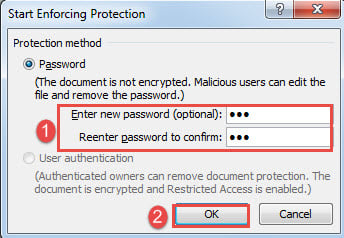
Ko kliknete na glavo ali nogo, ga daleč ne boste mogli vnesti.
2. način: Omejite urejanje glave in noge prek VBA
- Pritisnite “Alt + F11”, da najprej odprete urejevalnik VBA.
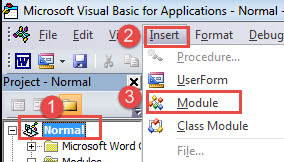
- Nato kliknite projekt »Normal« in nato jeziček »Insert«.
- V meniju izberite “Module”, da ga vstavite pod “Normal” projekt.

- Dvokliknite modul, da prikažete območje kodiranja, in prilepite naslednji makro:
Sub ProtectHeaderAndFooter()
  Selection.HomeKey Unit:=wdStory

  Selection.InsertBreak Type:=wdSectionBreakContinuous
  ActiveDocument.Sections(1).ProtectedForForms = True

  ActiveDocument.Protect wdAllowOnlyFormFields
End Sub
Mimogrede, če želite paketno obdelati več dokumentov, namesto tega prilepite ta makro:
Sub ProtectHeaderAndFooterInMultiDoc()
  Dim objDoc As Document
  Dim strFile As String, strFolder As String

  '  Initialization
  strFolder = "C:\Users\Public\Documents\New folder\Test2\"
  strFile = Dir(strFolder & "*.docx", vbNormal)

  '  Precess each document in the folder.
  While strFile <> ""
    Set objDoc = Documents.Open(FileName:=strFolder & strFile)

    Selection.HomeKey Unit:=wdStory

    Selection.InsertBreak Type:=wdSectionBreakContinuous
    ActiveDocument.Sections(1).ProtectedForForms = True

    ActiveDocument.Protect wdAllowOnlyFormFields

    objDoc.Save
    objDoc.Close
    strFile = Dir()
  Wend
End Sub
Vendar ne pozabite razporediti vseh dokumentov v isto mapo, preden kar koli drugega. In zamenjajte “C: \ Users \ Public \ Documents \ New folder \ Test2 \” z vašo dejansko potjo do mape.
- Na koncu kliknite »Zaženi«.

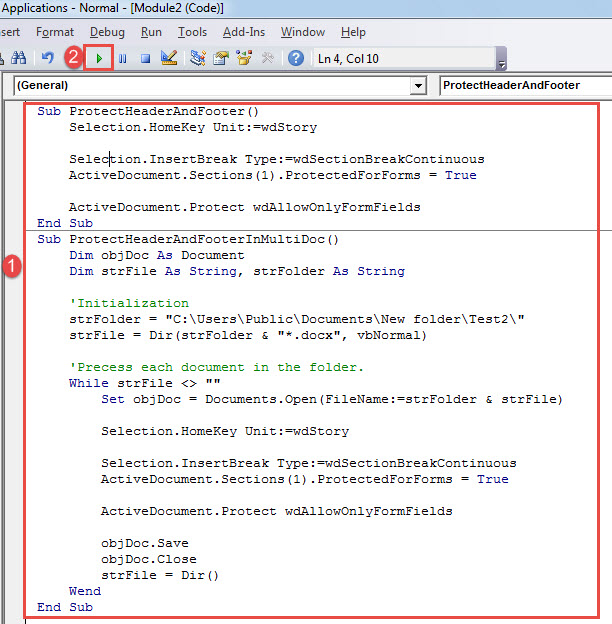
Z uporabo makro načina ni treba vnašati gesla za zaščito glave in noge.
Obvladovanje težav z dokumenti
Wordovi dokumenti so, tako kot vse druge vrste datotek, zlahka žrtev programske korupcije. Za zaščito dragocenih dokumentov in preprečitev njihovega nedostopnosti za vedno lahko vzamete algo docx popravek orodje.
Uvod avtorja:
Vera Chen je strokovnjakinja za obnovitev podatkov v DataNumen, Inc., ki je vodilna na svetu na področju tehnologij za obnovitev podatkov, vključno z Excel korupcija in pdf popravilo programskih izdelkov. Za več informacij obiščite www.datanumen.com