
Nekatere prazne celice na delovnem listu dejansko niso prazne. Toda njihov obstoj vas bo zmedel. Zato morate v Excelovem delovnem listu poiskati tiste neprazne celice.
Obstaja veliko pogojev, da celica ni prazna, medtem ko je vsebina v njej nevidna. Na primer, formula bo vrnila ničelno vrednost, barva pisave v celici je enaka barvi polnila ali nevidne vrednosti, ki so jih vrnili makri VBA. Zaradi vseh teh razlogov je lahko vsebina nevidna. Toda dejansko te celice niso prazne. Da bi se izognili težavam, ki jih povzročajo te celice pri vašem delu, lahko uporabite naslednje 4 metode za iskanje tistih celic, ki vsebujejo nevidno vsebino.
1. način: Uporabite tipko Ctrl in puščične tipke
Pri tej metodi morate uporabiti tipko Ctrl in puščične tipke na tipkovnici. In spodaj bomo prikazali temeljit korak.
Na spodnji sliki je v obsegu prazna vrstica.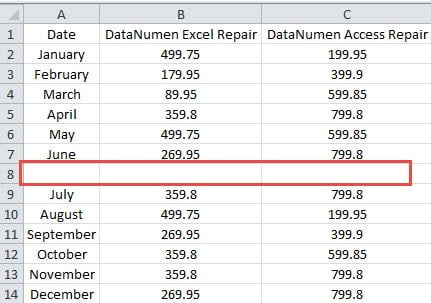
In preden izbrišete vrstico, se morate prepričati, da v vrstici ni vsebine. V nasprotnem primeru se bodo pojavile nekatere napake in lahko povzročijo napake v drugih celicah.
- Kliknite celico A1 na delovnem listu.
- Nato na tipkovnici pritisnite bližnjične tipke »Ctrl + ↓«. Ko uporabite to kombinacijo tipk za bližnjice, se kazalec premakne na zadnjo celico v stolpcu, ki ni prazna.

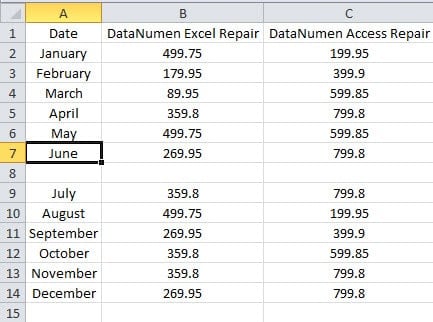
In v tem primeru se bo premaknil v celico A7. Ko ponovno pritisnete tipke, se kazalec premakne v prvo neprazno celico v naslednjem obsegu. In v tem primeru se bo premaknil v celico A9. To pomeni, da je celica A8 v resnici prazna celica.
- Zdaj morate preveriti drugi stolpec. Tukaj kliknite celico B1.
- In nato znova pritisnite bližnjične tipke “Ctrl + ↓”.
- Nato si oglejte, kje je položaj kazalca.

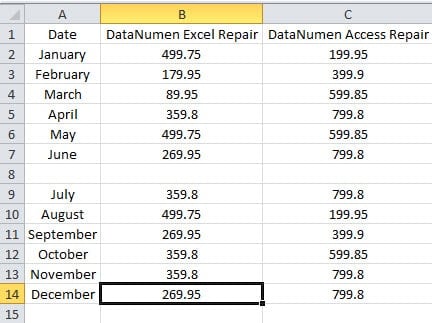
Tokrat se kazalec premakne neposredno v celico B14. To pomeni, da je celica B8 neprazna celica.
- Zdaj kliknite celico B8 in preverite vrednost v njej. V vrstici s formulami lahko vidite, da je v celici formula.

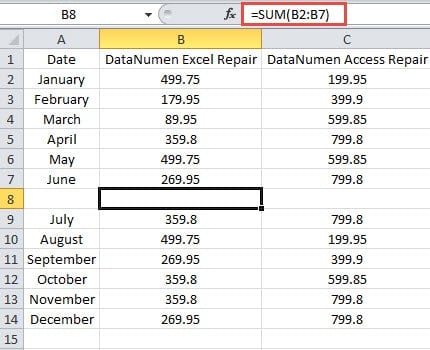
Tukaj, ker je barva pisave celice bela, zato je ne vidite.
- Zdaj nadaljujte z uporabo bližnjičnih tipk in preverite naslednji stolpec.
Ko morate preveriti veliko celic v obsegu, je lahko klikanje teh celic drugo za drugo in preverjanje v vrstici s formulo zamudno. Zato lahko uporabite to metodo. Poleg tega lahko kombinirate druge puščične tipke s tipko Ctrl, da preverite druge vrstice ali stolpce.
2. način: Uporabite funkcijo ISBLANK
Namesto bližnjičnih tipk lahko na svojem delovnem listu uporabite tudi funkcijo ISBLANK.
- Kliknite prazno celico na delovnem listu. V tem primeru kliknemo celico D8.
- In nato vnesite formulo v celico.
= ISBLANK (A8)
- Nato pritisnite gumb "Enter" na tipkovnici. Tako boste v tej celici dobili rezultat.

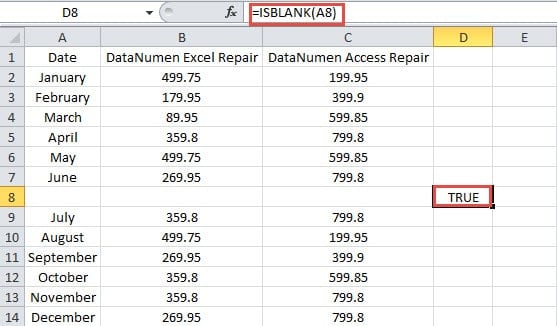
Tukaj formula v celici vrne rezultat »TRUE«.
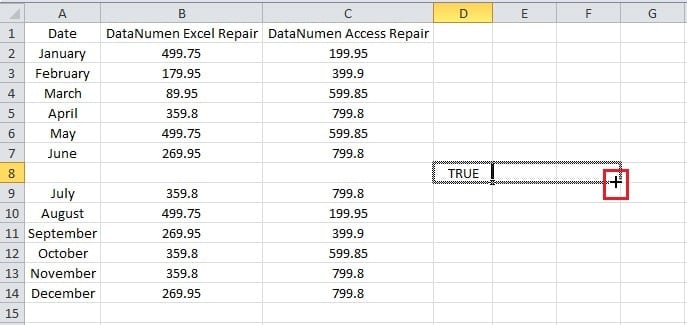
- Zdaj kliknite ročico za polnjenje celice in povlecite desno, da zapolnite druge celice.

In potem boste videli vse rezultate za tri celice. Vidite lahko, da je rezultat v celici E8 »FALSE«, kar pomeni, da celica B8 ni prazna celica.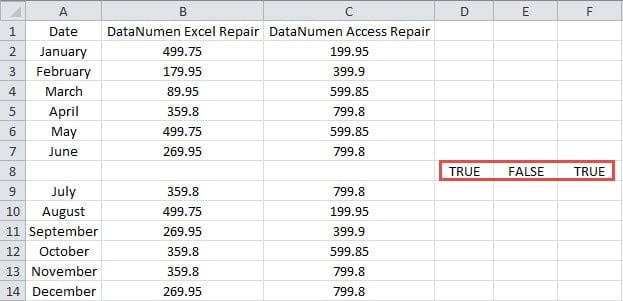
Vidite lahko, da je uporaba te funkcije zelo enostavna. Ko morate preveriti cel stolpec ali celotno vrstico, lahko hitro uporabite to metodo.
3. način: Uporabite pogojno oblikovanje
Pri tej metodi lahko uporabite tudi pogojno oblikovanje, da označite določene celice. Tukaj lahko označite prazne celice v obsegu.
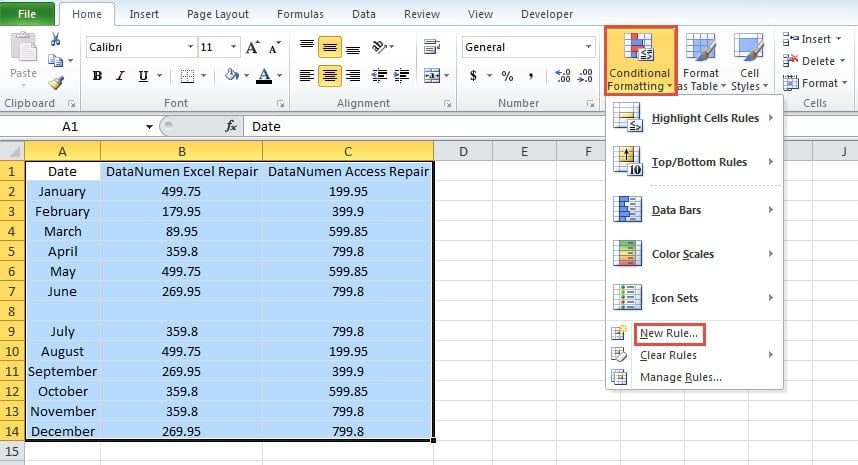
- Izberite tardobite obseg, ki vsebuje vse tardobili celice.
- Nato kliknite gumb »Pogojno oblikovanje«.
- Nato v spustnem meniju izberite možnost »Novo pravilo«.

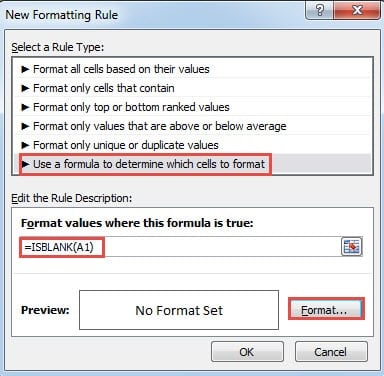
- V oknu »Novo pravilo oblikovanja« izberite zadnjo možnost, ki mora uporabiti formulo.
- Zdaj vnesite formulo v besedilno polje:
= ISBLANK (A1)
Tukaj boste uporabili tudi funkcijo ISBLANK. Tukaj se prepričajte, da je celica prva celica v obsegu. Po drugi strani pa, če morate označiti neprazne celice v obsegu, lahko vnesete to formulo:
= NE (ISBLANK (A6))
- Nato kliknite gumb »Oblika«.

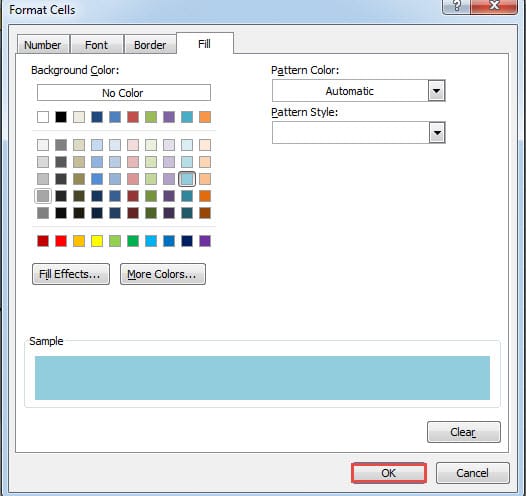
- V oknu »Oblikuj celice« nastavite obliko celice.
- Ko končate z nastavitvijo, kliknite gumb »V redu«.

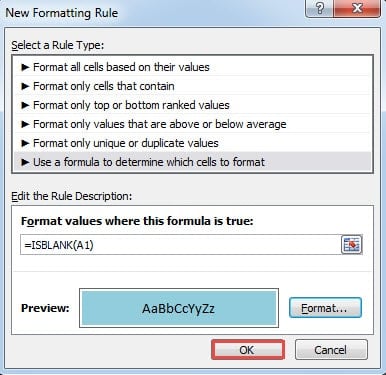
- Nato v oknu »Novo pravilo oblikovanja« kliknite »V redu«.

In potem lahko vidite, da bodo v obsegu označene prave prazne celice.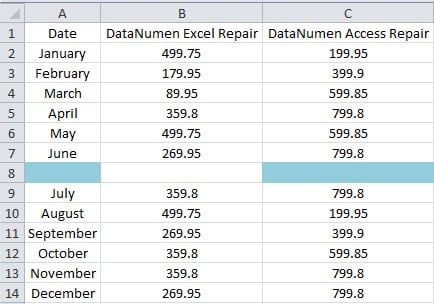
Tako lahko veste, da celica B8 vsebuje vrednost. Uporaba pogojnega oblikovanja vam lahko tudi pomaga hitro oceniti te celice.
4. način: Uporabite makro VBA
To je zadnja metoda in uporabili boste makre VBA.
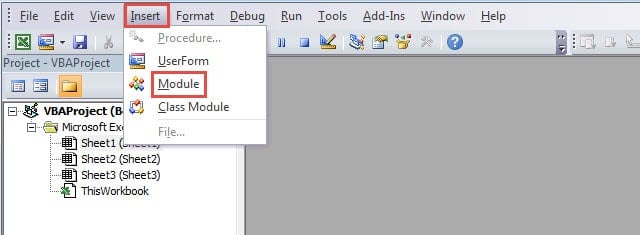
- Pritisnite bližnjični tipki “Alt +F11” na tipkovnici, da odprete urejevalnik VBA.
- In nato v orodni vrstici kliknite gumb »Vstavi«.
- Nato v podmeniju izberite možnost "Modul". Tako ste v datoteko vstavili nov modul.

- Zdaj kopirajte in prilepite naslednje kode v modul.
Sub findcell()
Dim cel As Range
Za vsako celico v območju (»A1:C14«)
If IsEmpty(cel) = True Potem
cel.Interior.Color = vbRumena
Konec Če
Naslednja cel
End Sub
Tu bomo našli tudi prazne celice in jih formatirali. Če morate oblikovati celice, ki vsebujejo vsebino, lahko tudi spremenite kode glede na vaše potrebe. Pozorni ste lahko tudi na to, da morate počistiti vse pogojno oblikovanje. V nasprotnem primeru bo format makra VBA pokrit s formatom pogojnega oblikovanja. In to vam bo povzročalo težave.
- Sedaj kliknite gumb »Run Sub« v orodni vrstici ali pritisnite gumb »F5« na tipkovnici, da zaženete ta makro.
- Po tem se vrnite na delovni list. In videli boste rezultat, kot prikazuje spodnja slika.

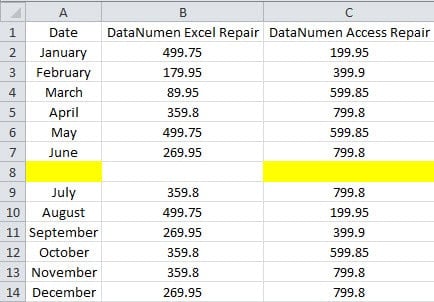
Formati pravih praznih celic se spremenijo. Zato je celica B8 v tem obsegu neprazna celica.
Primerjava med metodama
Tukaj smo našteli prednosti in slabosti zgornjih štirih metod.
|
Primerjava |
Ctrl in puščične tipke | Funkcija ISBLANK | Pogojno oblikovanje |
Makro VBA |
|
Prednosti |
To metodo lahko hitro uporabite, ko morate najti neprazne celice v vrstici ali stolpcu. | Ko morate oceniti celice v območju, je ta funkcija zelo koristna. | Vse rezultate je mogoče jasno navesti v delovnem listu. Lahko pa se odločite za oblikovanje praznih ali nepraznih celic glede na vaše potrebe. | S samo enim klikom lahko preprosto dobite rezultat. Poleg tega lahko kode spremenite glede na svoje potrebe. |
|
Slabosti |
V primerjavi z drugimi metodami bo ta metoda zamudna. | Če so neprazne celice ločene na različnih mestih, bo uporaba te formule neprijetna. | Format pogojnega oblikovanja bo motil druge formate celic. | Če ne poznate Excel VBA, bo naloga bolj zapletena. |
Iz zgornje analize boste imeli celovito razumevanje štirih metod. In lahko izberete most primerna metoda glede na vaše potrebe.
Zaščitite svoje Excelove datoteke
Varnost ključnega pomena Excelovih datotek v vaših napravah za shranjevanje je zelo pomembna. Zato morate svoje Excelove datoteke skrbno zaščititi. Excelove datoteke so že dolgo žrtve zlonamernih virusov in zlonamerne programske opreme. Kadar koli v računalniku najdete poškodovan Excel, morate pravilno ukrepati. Uporabite lahko tudi orodje za obnovitev popravi datoteko Excel. Pri vseh metodah, ki lahko obravnavajo Excelove napake, je uporaba orodja most cost- učinkovita metoda.
Uvod avtorja:
Anna Ma je strokovnjakinja za obnovitev podatkov v DataNumen, Inc., ki je vodilna na svetu na področju tehnologij za obnovitev podatkov, vključno z popravi težavo s podatki docx in obeti za popravilo programskih izdelkov. Za več informacij obiščite www.datanumen.com