
Včasih boste morda želeli vstaviti ista besedila v več celic Wordove tabele. Ta članek bo ponudil dva zapletena načina za to.
V nekaterih okoliščinah imate morda veliko tabelo in želite zapolniti nekaj praznih celic z istim besedilom. Namesto kopiranja in lepljenja besedil v vsako celico enega za drugim, vam bomo ponudili dva priročna načina za to.
1. način: Kopirajte in prilepite ista besedila v več celic tabele
Pravzaprav bo metoda kopiranja in lepljenja delovala tudi za več celic.
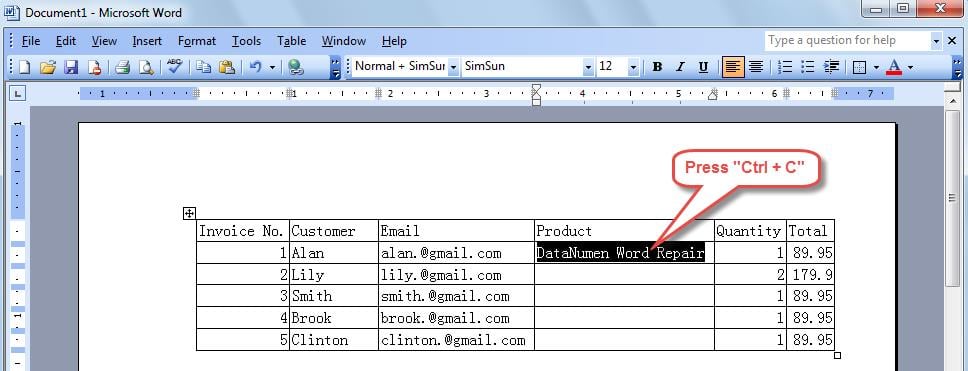
- Besedila, ki jih morate vnesti, kopirajte v prazne celice tabele s pritiskom na »Ctrl + C«.
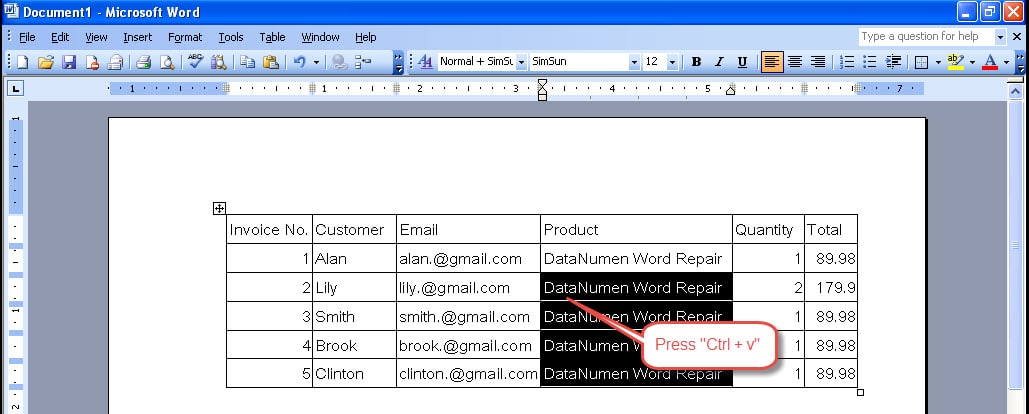
- Izberite vse celice, v katere morate vnesti ista besedila, in nato pritisnite »Ctrl + V«.

2. način: Izpolnite prazne celice tabele z enakimi besedili z uporabo funkcije oštevilčenega seznama
V tem razdelku vam bomo povedali, kako narediti isto nalogo z uporabo funkcij oznak in oštevilčevanja v Wordu. Upoštevajte, da ta metoda deluje samo za Word 2003.
- Izberite vse prazne celice, v katere želite vstaviti enaka besedila.
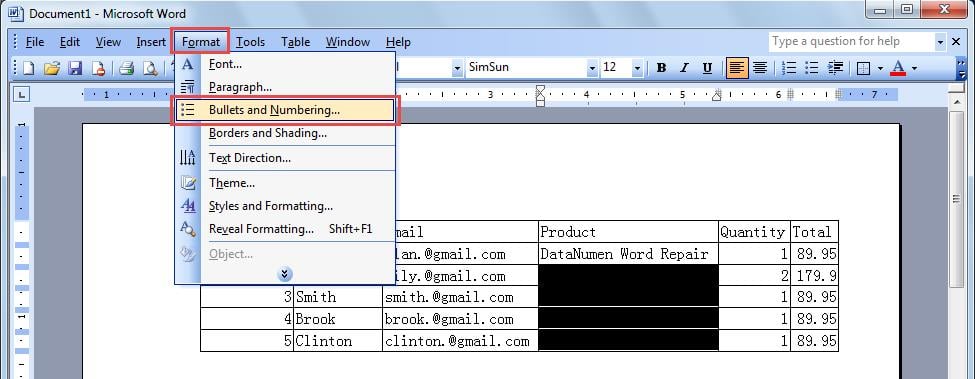
- Kliknite meni »Oblika«. Nato izberite točko menija »Oznake in oštevilčenje«.

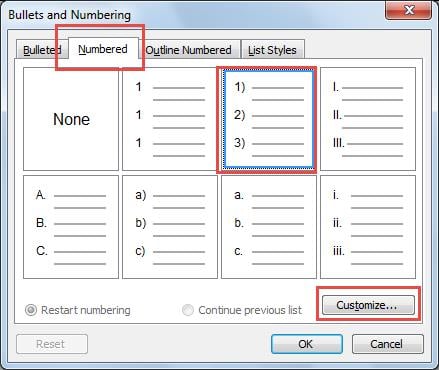
- Odprlo se bo pogovorno okno »Oznake in oštevilčenje«, kot je prikazano spodaj. Preklopite na stran »Oštevilčeno« in kliknite gumb »Prilagodi«.

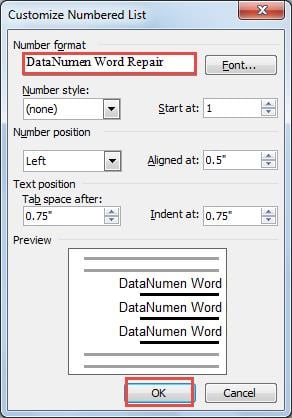
- V naslednjem oknu »Prilagodi oštevilčen seznam« pod »Oblika številk« vnesite vsebino, ki jo želite vstaviti v celice tabele. Nato kliknite »V redu«, da ga shranite.

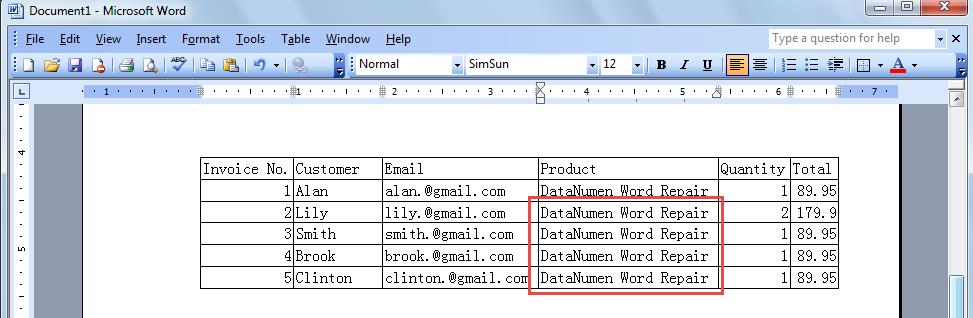
- Ko to storite, lahko vidite, da so besedila že vstavljena v prazne celice.

Obnovite svoje podatke v primeru poškodbe datoteke
Z eno besedo, v našem Wordu lahko hitro vstavimo ista besedila v več celic. Poleg tega Word ponuja ogromno funkcij, ki jih lahko uporabite za upravljanje kompleksnih dokumentov. Kljub številnim prednostim pa je marsikdo izmed nas morda doživel poškodbo Wordovih datotek, kar bo nato povzročilo izgubo podatkov. Ker se lahko izguba pomembnih podatkov za nekatere ljudi izkaže za katastrofalno, je priporočljivo, da se obrnete na specializirano obnovitev besed orodje. S svojim naprednim algoritmom vam bo lahko obnovil največ možnih podatkov.
Uvod avtorja
Kelly Zhao je strokovnjakinja za obnovitev podatkov v DataNumen, Inc., ki je vodilna na svetu na področju tehnologij za obnovitev podatkov, vključno z odlično okrevanje in pdf popravilo programskih izdelkov. Za več informacij obiščite www.datanumen.com