
Če ste v svojem Outlooku ustvarili veliko uporabniških predlog in jih želite zdaj paketno izbrisati, si oglejte ta članek. Tukaj bomo z vami delili 2 hitri metodi, kako to doseči.
Outlook vam omogoča ustvarjanje različnih uporabniških predlog, ki lahko močno izboljšajo vašo učinkovitost. Morda ste v svojem Outlooku prilagodili in shranili več predlog. Zdaj, če menite, da niso več uporabni, jih boste morda želeli izbrisati. Nato vas bomo naučili 2 pristopov za njihovo brisanje v velikem obsegu. Zdaj preberite, če jih želite podrobneje spoznati.
1. način: Poiščite in ročno izbrišite uporabniške predloge
- Kajti kottart, zaženite Outlook.
- Nato ustvarite novo pošto s klikom na gumb »Nova e-pošta«.
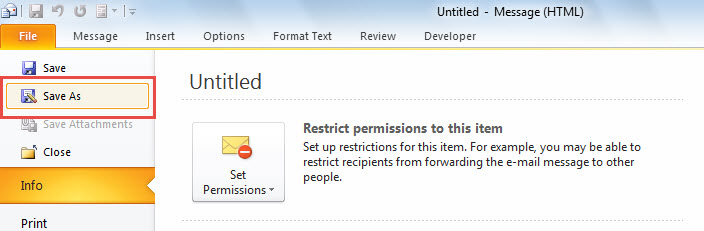
- Nato v oknu za novo sporočilo kliknite »Datoteka« v desnem zgornjem kotu.
- V meniju »Datoteka« kliknite »Shrani kot«.
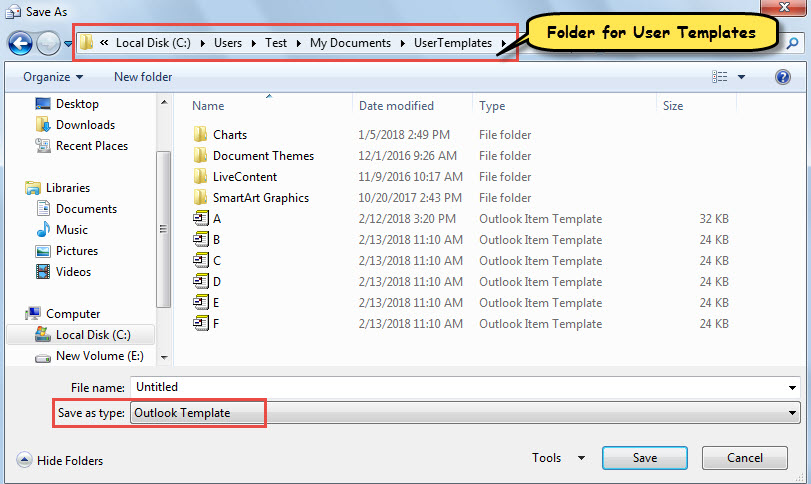
- Nato v pojavnem pogovornem oknu »Shrani kot« s seznama polja »Shrani kot vrsto:« izberite »Outlook Template«.

- V trenutnem pogovornem oknu se takoj odpre privzeta mapa za shranjevanje predlog.

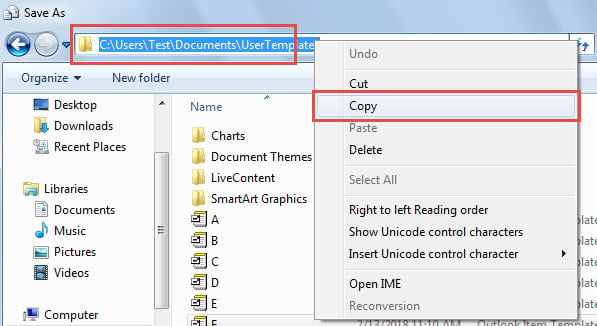
- Zdaj kopirajte pot do mape.
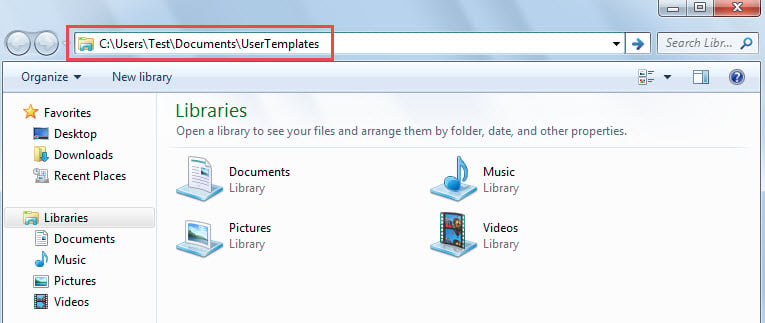
- Po tem odprite Raziskovalec in prilepite pot mape v naslovno vrstico ter pritisnite »Enter«.

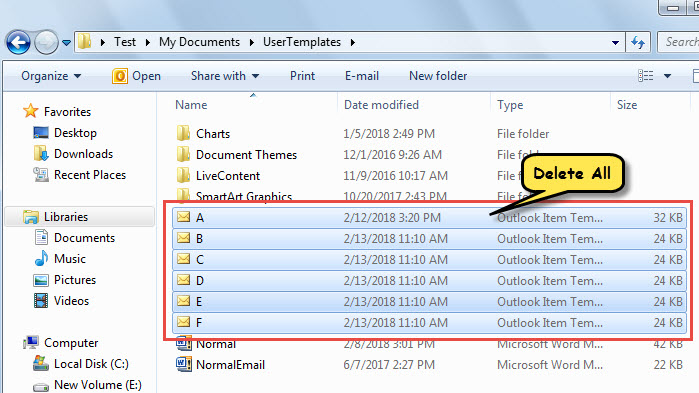
- Na koncu v odprti mapi izberite vse predloge in pritisnite tipko »Izbriši«, da izbrišete vse.

2. način: paketno brisanje uporabniških predlog z VBA
- Za začetek pojdite v urejevalnik Outlook VBA prek »Alt + F11«.
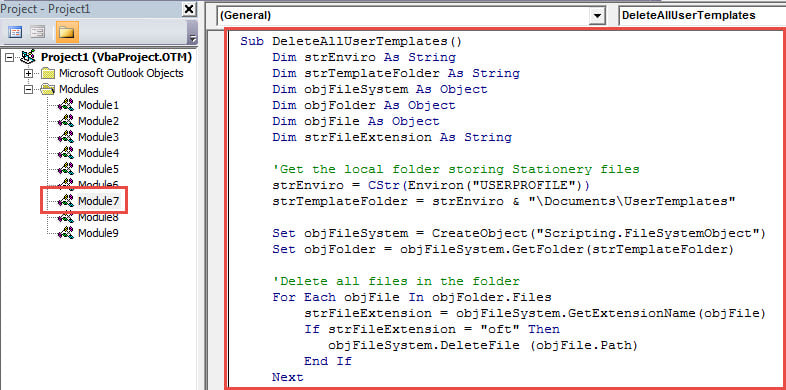
- V naslednjem oknu kopirajte naslednjo kodo VBA v modul.
Sub DeleteAllUserTemplates()
    Dim strEnviro As String
    Dim strTemplateFolder As String
    Dim objFileSystem As Object
    Dim objFolder As Object
    Dim objFile As Object
    Dim strFileExtension As String

    'Get the local folder storing Stationery files
    strEnviro = CStr(Environ("USERPROFILE"))
    strTemplateFolder = strEnviro & "\Documents\UserTemplates"

    Set objFileSystem = CreateObject("Scripting.FileSystemObject")
    Set objFolder = objFileSystem.GetFolder(strTemplateFolder)

    'Delete all oft files in the folder
    For Each objFile In objFolder.Files
        strFileExtension = objFileSystem.GetExtensionName(objFile)
        If strFileExtension = "oft" Then
           objFileSystem.DeleteFile (objFile.Path)
        End If
    Next

    'Get a prompt
    MsgBox "All user templates have been deleted!", vbInformation + vbOKOnly
End Sub
- Na koncu pritisnite tipko "F5", da zaženete ta makro.
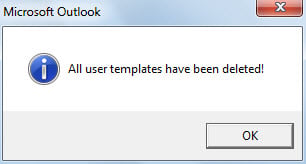
- Ko se makro zaključi, se prikaže poziv, kot je prikazano na spodnji sliki.

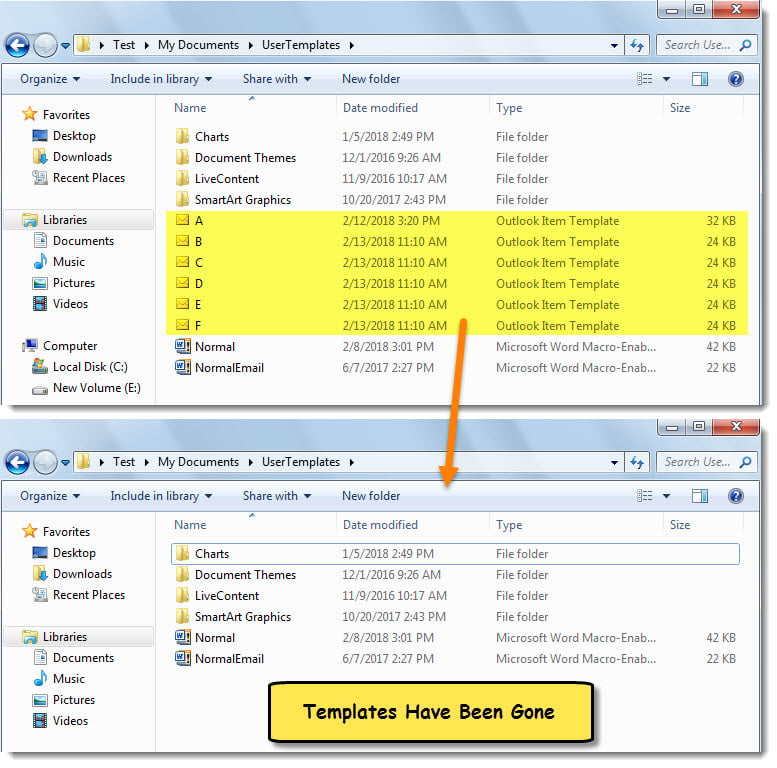
- Zdaj lahko preverite mapo za uporabniške predloge. Vse predloge so izginile.

Izogibajte se neprijetni izgubi podatkov v programu Outlook
Znano je, da je Outlook ranljiv. Z drugimi besedami, poškodovanje Outlooka ni rare. Da bi se torej izognili poškodbam ali izgubi Outlookovih podatkov, bi morali sprejeti več previdnostnih ukrepov. Na primer, redno se morate držati varnostne kopije datoteke PST. Poleg tega, če želite zagotoviti takojšnje reševanje, raje obdržite robusten in dobro preizkušen Outlook popravilo pripomoček priročen, kot DataNumen Outlook Repair.
Uvod avtorja:
Shirley Zhang je strokovnjakinja za obnovitev podatkov v DataNumen, Inc., ki je vodilna na svetu na področju tehnologij za obnovitev podatkov, vključno z popravilo SQL Server in obeti za popravilo programskih izdelkov. Za več informacij obiščite www.datanumen.com