
1. Úvod
RAR fileSúbory sa bežne používajú na kompresiu a archiváciu údajov, ale môžu sa z rôznych dôvodov poškodiť. Keď... RAR Ak je súbor poškodený, možno nebudete môcť extrahovať cenné údaje vo vnútri. Táto komplexná príručka poskytuje viacero metód na opravu poškodených RAR súbory a obnovte svoje údaje.
1.1 Čo je to korupčný človek RAR Súbor?
A RAR Súbor je poškodený, ak sa niektoré alebo všetky časti súboru stratia alebo neočakávane zmenia, čo bráni nástrojom na extrakciu v správnom čítaní a dekomprimovaní obsahu. To zvyčajne vedie k chýbajúcim súborom, chybám pri extrakcii alebo úplnému zlyhaniu otvorenia archívu.
1.2 Bežné príčiny RAR Korupcia súborov
- Neúplné stiahnutie alebo prenos: Prerušenia siete počas sťahovania alebo prenosu súborov môžu mať za následok čiastočné alebo poškodené RAR súbory.
- Vírusové alebo malvérové útoky: Škodlivý softvér môže úmyselne poškodiť alebo poškodiť RAR archívy uložené vo vašom systéme.
- Výpadky prúdu počas operácií so súbormi: Náhly výpadok napájania počas vytvárania, extrakcie alebo úpravy RAR súbory môžu spôsobiť poškodenie.
- Chyby disku a chybné sektory: Fyzické poškodenie úložných zariadení alebo chybné sektory na pevných diskoch môžu poškodiť RAR súbory uložené v postihnutých oblastiach.
- Ľudské chyby: Náhodné prerušenie operácií so súbormi alebo ich nesprávna úprava RAR súbory môžu viesť k poškodeniu.
- Poruchy softvéru alebo hardvéru: Problémy s nesprávnym fungovaním softvéru na kompresiu alebo hardvéru počas operácií so súbormi môžu poškodiť RAR archívy.
1.3 Bežné príznaky RAR Korupcia súborov
Keď RAR súbor je poškodený, môže sa zobraziť niekoľko chybových hlásení:
- Chybové hlásenia CRC: Označuje zlyhania kontroly integrity údajov počas extrakcie.
- Chyba „Archív je poškodený“: Štruktúra archívu je poškodená a nie je možné ju spracovať.
- Chyba „Nedá sa rozbaliť“: Systém nedokáže dekomprimovať ani extrahovať obsah archívu.
- Chyba „Archív je buď v neznámom formáte, alebo je poškodený“: RAR Hlavička súboru je nerozpoznateľná alebo vážne poškodená.
- „Neočakávaný koniec archívu“ or „Neočakávaný koniec údajov“ or „Po skončení údajov o užitočnom zaťažení sú k dispozícii nejaké údaje.“ chyba: The RAR Päta súboru je poškodená.
2. Znova stiahnite/znova odošlite RAR rezeň
Pred pokusom o zložité metódy opravy je najjednoduchším riešením znova stiahnuť súbor RAR súbor z pôvodného zdroja alebo požiadajte odosielateľa o jeho opätovné odoslanie. Ak bol súbor počas prenosu poškodený, získanie novej kópie problém okamžite vyrieši bez potreby akýchkoľvek nástrojov na opravu.
3. Použite vstavanú funkciu opravy WinRAR
WinRAR obsahuje vstavanú funkciu opravy, ktorá dokáže opraviť poškodené súbory. RAR archívy. Táto metóda funguje najlepšie, keď RAR Súbor bol vytvorený s ochranou záznamu pre obnovenie.
- Otvorte WinRAR a vyberte poškodený súbor. RAR súbor.
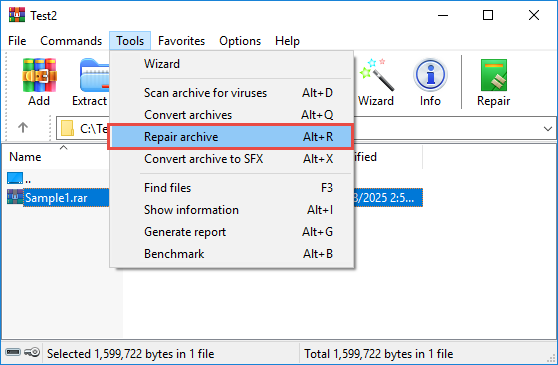
- kliknite Nástroje -> Opraviť archív z rozbaľovacej ponuky.

- V dialógovom okne opravy vyberte cieľový priečinok pre opravený archív.
- Uistiť sa Poškodený archív považovať za RAR je vybratá možnosť.
- kliknite OK na spustenie procesu opravy.

- WinRAR bude hľadať záznam o zotavení v poškodenom archíve a skúste ho opraviť, pričom si zobrazte protokol opravy, ako je uvedené nižšie:

- Poznámka: Záznam opráv je trochu zavádzajúci. Vždy zobrazí „Build rebuilt.xxx“.rar„ -> „Hotovo“, aj keď sa WinRARu nepodarí opraviť archív.
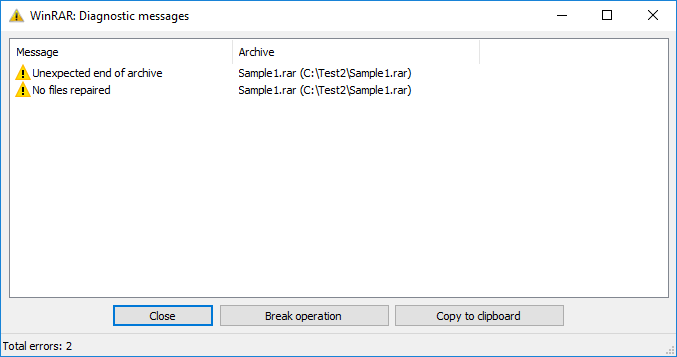
- Ak sa WinRARu nepodarí opraviť archív, zobrazí sa ďalšie okno s diagnostickými správami:

- Najlepší spôsob, ako zistiť, či je oprava úspešná, je skontrolovať, či existuje novovytvorený súbor s názvom „rebuilt.xxx“.rar„na určenom mieste po dokončení opravy.“
- Ak sa vytvorí obnovený archív, skúste z neho extrahovať súbory.


4. Pri extrahovaní ponechajte poškodené súbory RAR Archív
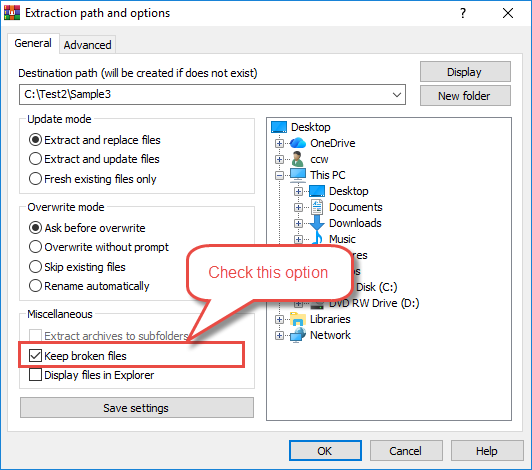
Keď WinRAR počas extrakcie narazí na chyby, môžete ho prinútiť extrahovať všetky obnoviteľné dáta povolením možnosti „Ponechať poškodené súbory“. To vám umožní zachrániť čiastočné dáta z poškodených archívov.
- Otvorte WinRAR a vyberte poškodený súbor. RAR súbor.
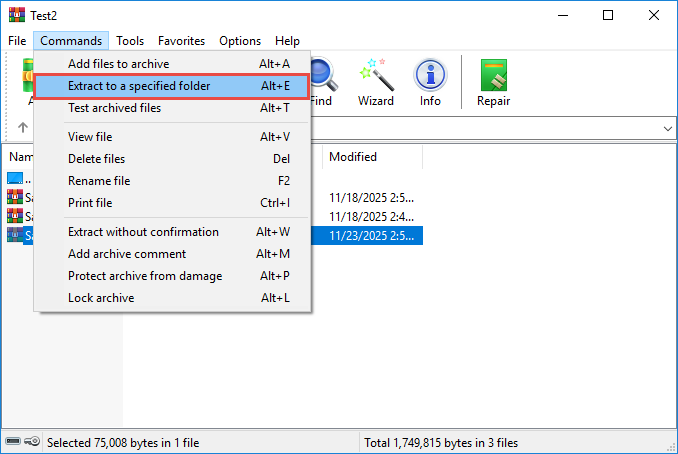
- Kliknite na tlačidlo Príkazy -> Extrahovať do na paneli s nástrojmi.

- V dialógovom okne extrakcie vyberte Uchovávajte poškodené súbory možnosť.

- Vyberte cieľový priečinok.
- kliknite OK začať s extrakciou.
- WinRAR extrahuje všetky obnoviteľné súbory, aj keď niektoré sú neúplné.
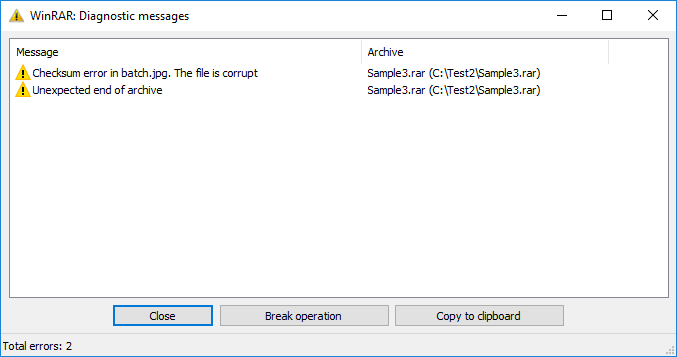
- Ak zistí chyby, zobrazí diagnostické správy v okne s chybami:
- Skontrolujte extrahované súbory a zistite, aké údaje boli obnovené.
5. Použitie RAR Nástroj príkazového riadka (Windows/Mac/Linux)
RAR Nástroj príkazového riadka poskytuje príkaz na opravu, ktorý dokáže rekonštruovať poškodené archívy pomocou záznamov o obnovení. Táto metóda je obzvlášť účinná pre archívy, ktoré boli vytvorené s ochranou záznamov o obnovení.
- Otvorte príkazový riadok (Windows), terminál (Mac) alebo terminál (Linux).
- Prejdite do adresára obsahujúceho poškodený súbor RAR súbor pomocou cd Príkaz.
- Zadajte nasledujúci príkaz:
"C:\Program Files (x86)\WinRAR\rar" r archive.rarPoznámka:- Nahraďte priečinok „C:\Program Files (x86)\WinRAR\rar“ cestou k inštalácii WinRARu
- Nahradiť „archív“.rar„s tvojou skorumpovanou RAR archívny súbor.
- Pre médiá vstúpiť vykonať príkaz na opravu.
- RAR Nástroj vyhľadá záznamy o obnovení a pokúsi sa o rekonštrukciu.
- Ak bude úspešný, vytvorí sa nový súbor s názvom „rebuilt.archive.rar„bude vytvorený“.
- Opravený archív overte pokusom o extrahovanie jeho obsahu.

6. Na extrahovanie poškodených dát použite UnRAR RAR Archívy (Windows/Mac/Linux)
UnRAR je ľahký nástroj na extrakciu, ktorý sa dokáže pokúsiť extrahovať dáta z poškodených súborov. RAR archívy, aj keď iné nástroje zlyhajú. Hoci nedokáže opraviť štruktúru archívu, dokáže obnoviť extrahovateľné súbory, podobne ako Možnosť „Ponechať poškodené súbory“:
- Štandardne, ak nainštalujete WinRAR alebo iné distribúcie RARu, nainštaluje sa aj UnRAR na WinRAR alebo RAR cesta sa automaticky. Ak ju nemôžete nájsť, môžete ju získať prostredníctvom správcov balíkov alebo oficiálnych zdrojov.
- Otvorte príkazový riadok (Windows), terminál (Mac) alebo terminál (Linux).
- Prejdite do adresára obsahujúceho poškodený súbor RAR súbor.
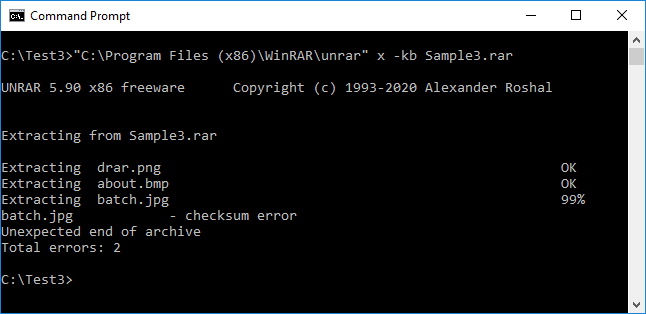
- Zadajte nasledujúci príkaz:
"C:\Program Files (x86)\WinRAR\unrar" x -kb archive.rarPoznámka:- vymeniť
"C:\Program Files (x86)\WinRAR\unrar"s inštalačnou cestou vášho súboru unrar. - -kb príznakom je ponechať poškodené extrahované súbory
- Nahradiť „archív“.rar„s tvojou skorumpovanou RAR názov archívneho súboru.
- vymeniť
- Pre médiá vstúpiť na spustenie extrakcie.
- UnRAR extrahuje všetky extrahovateľné súbory do aktuálneho adresára.
- Skontrolujte extrahované súbory a zistite, ktoré údaje boli obnovené.
7. Na extrahovanie poškodených súborov použite nástroj 7-Zip RAR Archívy (Windows/Mac/Linux)
7-Zip je bezplatný archivátor súborov s otvoreným zdrojovým kódom, ktorý dokáže spracovať RAR súbory a často uspeje tam, kde iné nástroje zlyhajú. Poskytuje grafické rozhranie aj rozhranie príkazového riadku na extrahovanie poškodených archívov.
7.1 Na extrahovanie poškodených súborov použite nástroj 7-Zip s grafickým rozhraním RAR Archívy (Windows)
Grafické rozhranie 7-Zip ponúka užívateľsky prívetivý spôsob extrahovania dát z poškodených súborov RAR súbory v systémoch Windows.
- Stiahnite a nainštalujte 7-Zip z oficiálnych stránkach
 .
. - Spustite 7-Zip.
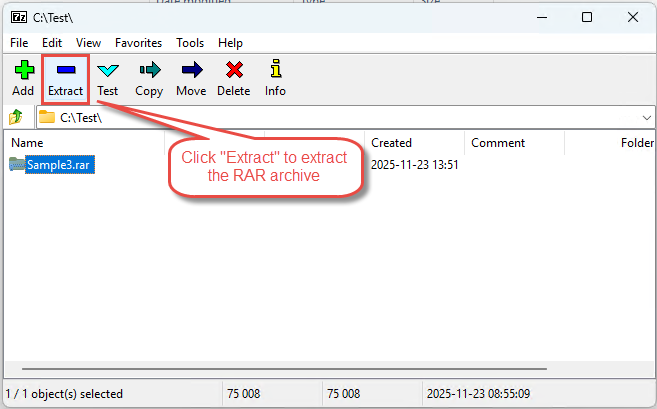
- Vyberte skorumpovaného RAR súbor a kliknite na Výpis tlačidlo nástroja:

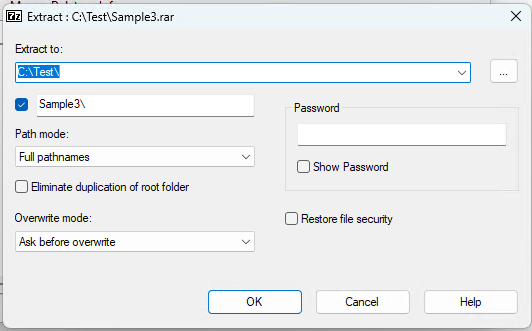
- V Výpis V dialógovom okne vyberte cieľový priečinok:

- kliknite OK extrahovať.
- 7-Zip rozbalí všetky rozbaliteľné súbory, preskočí poškodené a zobrazí okno s hlásením, ako je uvedené nižšie:

kde sa môžu zobraziť niektoré varovné správy, ako napríklad „Neočakávaný koniec údajov“. - Skontrolujte extrahované súbory a zistite, čo sa úspešne obnovilo.


7.2 Na extrahovanie poškodených súborov použite nástroj príkazového riadka 7-Zip RAR Archívy (Mac/Linux)
Verzia programu 7-Zip (p7zip) pre príkazový riadok je dostupná pre systémy Mac a Linux a dokáže extrahovať poškodené súbory. RAR archívy pomocou terminálových príkazov.
- Nainštalujte p7zip pomocou správcu balíkov (napr. variť inštaláciu p7zip na Macu alebo sudo apt-get nainštalovať p7zip-full v Linuxe).
- Otvorte terminál.
- Prejdite do adresára obsahujúceho poškodený súbor RAR súbor.
- Zadajte príkaz: 7z x archív.rar (nahradiť „archív“.rar„s názvom vášho súboru).
- Pre médiá vstúpiť vykonať.
- 7-Zip rozbalí všetky obnoviteľné súbory do aktuálneho adresára.
- Skontrolujte extrahované súbory, aby ste overili obnovené údaje.
8. Manuálna oprava pomocou hexadecimálnych editorov
Pre pokročilých používateľov je možné na manuálnu opravu použiť hexadecimálne editory RAR hlavičky a štruktúra súborov. Táto metóda vyžaduje technické znalosti RAR formát súboru a mal by sa použiť iba vtedy, keď iné metódy zlyhajú.
8.1 Porozumenie RAR Štruktúra súborov
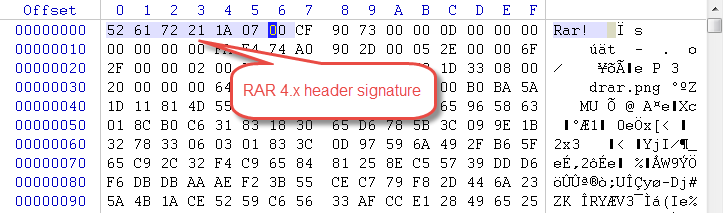
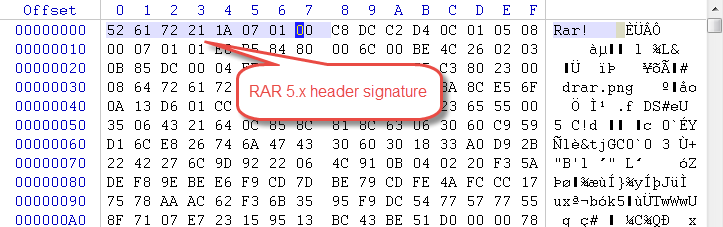
RAR filemajú špecifickú štruktúru pozostávajúcu z podpisu hlavičky súboru, hlavičiek archívu a blokov dát súboru. RAR podpis hlavičky začína bajtmi 52 61 72 21 1A 07 (Pre RAR 4.x) alebo 52 61 72 21 1A 07 01 00 (Pre RAR 5.x). Pochopenie tejto štruktúry je nevyhnutné pre manuálnu opravu.
8.2 Používanie hexadecimálnych editorov pre RAR oprava
Hex editory ako HxD (Windows) alebo Hex Fiend (Mac) vám umožňujú zobraziť a upraviť binárne údaje RAR súbory. Tieto nástroje môžete použiť na opravu poškodených podpisov hlavičiek alebo na opravu poškodených značiek súborov.
- Stiahnite a nainštalujte si hexadecimálny editor do systému.
- Vytvorte záložnú kópiu poškodeného súboru RAR súbor pred úpravou.
- Otvorte RAR súbor v hexadecimálnom editore.
- Preskúmajte hlavičku súboru na začiatku súboru.
- Overte, či RAR podpisové bajty sú prítomné a správne.
8.3 Manuálna rekonštrukcia hlavičky
v prípade, že RAR hlavička je poškodená, možno ju budete môcť rekonštruovať manuálne:
- Nájdite pozíciu hlavičky v hexadecimálnom editore.
- pre RAR 4.x súbory, uistite sa, že podpisové bajty boli prečítané: 52 61 72 21 1A 07 00

- pre RAR 5.x súbory, uistite sa, že podpisové bajty boli prečítané: 52 61 72 21 1A 07 01 00

- Uložte upravený súbor pod novým názvom.
- Skúste otvoriť opravený súbor pomocou programu WinRAR alebo iného nástroja na extrakciu.
8.4 Obmedzenia a riziká manuálnej opravy
Manuálna úprava hexadecimálneho súboru so sebou nesie značné riziká. Nesprávne úpravy môžu spôsobiť, že súbor bude úplne neobnoviteľný. Táto metóda funguje iba pri špecifických problémoch s poškodením hlavičiek a nedokáže opraviť hlbšie štrukturálne poškodenie alebo poškodené dátové bloky. Vždy pracujte so záložnou kópiou a skúšajte to iba v prípade, že máte technické znalosti.
9. Obnovte vložené súbory z poškodeného RAR Archív
Keď štandardná extrakcia zlyhá, môžete na skenovanie použiť nástroje na obnovu dát RAR súbor na úrovni bajtov a priamo obnoviť vložené súbory v ňom. Táto metóda obchádza RAR úplnú štruktúru archívu.
9.1 Kedy táto metóda funguje
Táto metóda obnovy je účinná za určitých podmienok:
- Súbory musia byť uložené (nie komprimované): Súbory museli byť pridané do RAR archivovať bez kompresie (režim úložiska) pre priamu obnovu binárnych súborov.
- Nástroj na obnovu dát podporuje obnovu z obrazu disku: Softvér na obnovu musí byť schopný ošetriť RAR súbor ako obraz disku a podpora skenovania súboru ako disku.
- Nástroj na obnovu dát podporuje skenovanie na úrovni bajtov: Nástroj musí byť schopný vykonávať hĺbkové skenovanie na úrovni bajtov (nie na úrovni sektorov), aby sa obnovili vložené súbory.
9.2 Postupný proces obnovy
DataNumen Data Recovery je bezplatný nástroj, ktorý podporuje obnovu vložených súborov z poškodených RAR archív.
Nižšie sú uvedené kroky obnovy:
- Vytvorte si záložnú kópiu poškodeného RAR súbor pred pokračovaním.
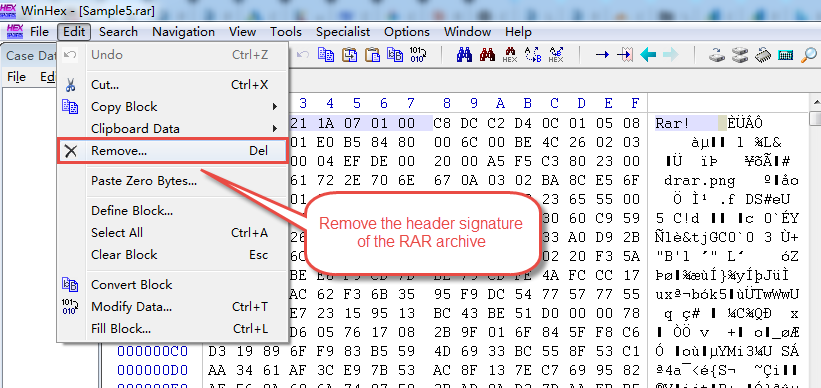
- Otvorte kópiu v hexadecimálnom editore a odstráňte RAR podpis hlavičky (prvých 8 bajtov). To zabráni nástroju na obnovu dát v obnovení celého RAR archivuje ako súbor a zameriava sa namiesto toho na vyhľadávanie vložených súborov.

- štart DataNumen Data Recovery.
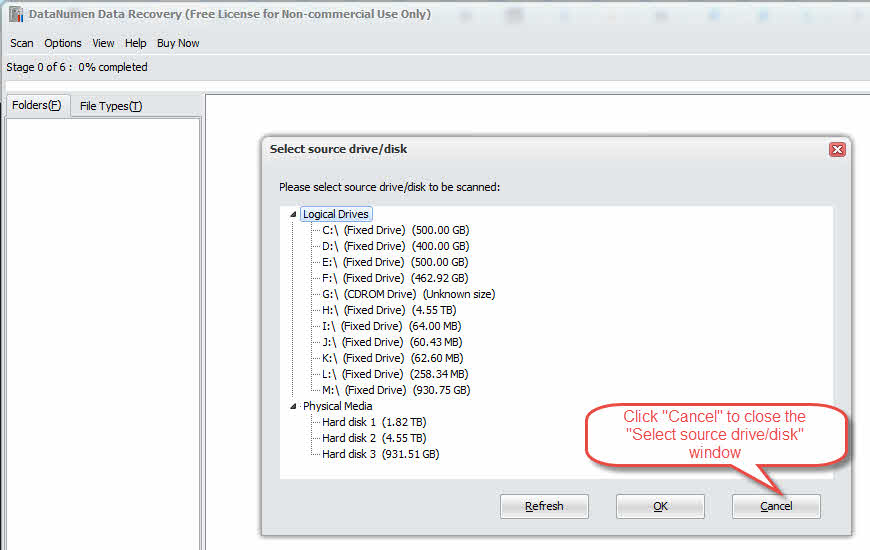
- kliknite Zrušiť zavrieť Vyberte zdrojovú jednotku/disk okno, keďže teraz potrebujeme obnoviť dáta zo súboru namiesto z jednotky/disku:

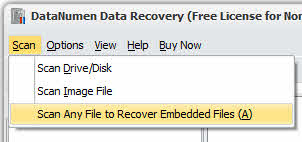
- kliknite Skenovanie -> Skenovanie ľubovoľného súboru na obnovenie vložených súborov

- Vyberte skorumpovaného RAR súbor s odstránenou hlavičkou.
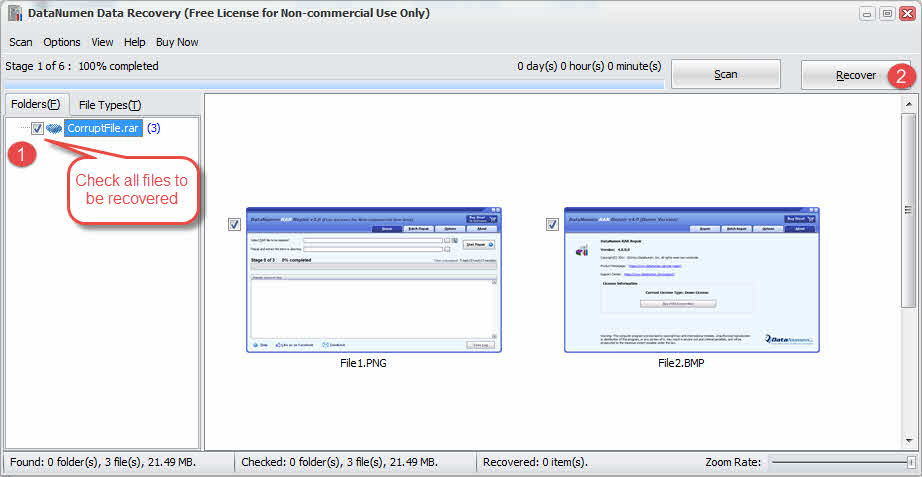
- DataNumen Data Recovery prehľadá súbor na úrovni bajtov a zobrazí v ňom vložené súbory.
- Začiarknite súbory, ktoré chcete obnoviť, a kliknite na zotaviť sa ich obnovenie do adresára:

- Overte integritu obnovených súborov.
9.3 Obmedzenia obnovy vstavaných súborov
Táto metóda má niekoľko obmedzení:
- Funguje iba s uloženými (nekomprimovanými) súbormi vo formáte RAR: Komprimované súbory nie je možné touto metódou obnoviť.
- Vyžaduje nástroje na obnovu dát na podporu obnovy obrazov disku s možnosťou skenovania na úrovni bajtov: Nie všetky nástroje na obnovenie podporujú túto pokročilú funkciu.
- Nemôže obnoviť názvy súborov alebo štruktúru adresárov: Obnovené súbory majú zvyčajne generické názvy a stratia pôvodnú organizáciu priečinkov.
10. Opravte poškodený RAR Používanie profesionálneho opravného softvéru
profesionálny RAR Softvér na opravu ponúka pokročilé algoritmy špeciálne navrhnuté na opravu vážne poškodených archívov. Často dokážu obnoviť dáta, keď bezplatné metódy zlyhajú, s funkciami ako dávková oprava, podpora veľkých súborov a vysoká miera úspešnosti. Nižšie si uvedieme DataNumen RAR Repair ako príklad.
10.1 Použitie DataNumen RAR Repair opraviť poškodené RAR rezeň
- štart DataNumen RAR Repair.
- Vyberte skorumpovaného RAR súbor.
- Nastavte výstupný adresár.
- kliknite Spustite opravu
- DataNumen RAR Repair opraví archív a extrahuje jeho obsah do výstupného adresára.

10.2 Obnoviť RAR Dáta z pevného disku, obrazu disku alebo záložných súborov
Dáta RAR je možné obnoviť priamo z pevných diskov, obrazov diskov alebo záložných súborov, ak nemáte originálne RAR súbory už žiadne, napríklad:
- Vymažete RAR archivovať súbor natrvalo.
- Naformátujete pevný disk.
- Porucha pevného disku.
- Virtuálny disk v aplikácii VMWare alebo Virtual PC je poškodený alebo poškodený.
- Záložný súbor na záložnom médiu je poškodený alebo poškodený a nie je možné ho obnoviť RAR archívny súbor z neho.
- Súbor s obrazom disku je poškodený alebo poškodený a nie je možné ho obnoviť RAR súbor z neho.
Ak máte po ruke obraz disku alebo záložné súbory, môžete postupovať takto:
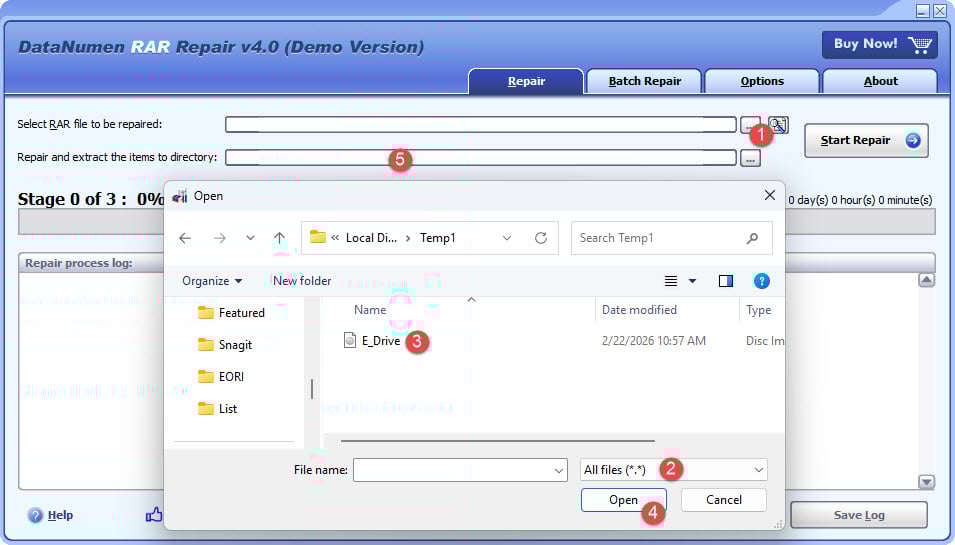
- Kliknutím na tlačidlo „…“ vyberte zdrojový súbor.
- V dialógovom okne „Otvoriť súbor“ vyberte ako filter „Všetky súbory (*.*)“.
- Vyberte obraz disku alebo záložný súbor ako zdrojový súbor, ktorý chcete opraviť.
- Nastavte výstupný adresár.
Ak chcete obnoviť z pevného disku priamo, musíte použiť DataNumen Disk Image na vytvorenie súboru obrazu disku pre pevný disk:
- Vyberte pevný disk alebo disk.
- Nastavte názov výstupného obrazového súboru.
- Kliknite na tlačidlo „Spustiť klonovanie“ a vytvorte súbor s obrazom disku z pevného disku/disku.

11. Oprava poškodeného RAR Súbor pomocou online nástrojov
11.1 Populárne online nástroje
Ponúka niekoľko webových služieb RAR možnosti opravy súborov:
- Online oprava súborov
- Opravárenské náradie pre RAR online
- OfficeRecovery Online
- Oprava súborov Hetman online
11.2 Prevádzkové kroky
Používanie online RAR Nástroje na opravu zvyčajne postupujú podľa týchto krokov:
- Prejdite na webovú stránku online opravárenskej služby.
- Kliknite na tlačidlo nahrať or Vyberte súbor tlačidlo.
- Vyberte si svojho skorumpovaného RAR súbor z počítača.
- Počkajte, kým sa súbor úplne nahrá.
- kliknite oprava or štart na začatie procesu opravy.
- Počkajte, kým služba analyzuje a opraví súbor.
- Stiahnite si opravený súbor RAR súbor do vášho počítača.
- Opravený súbor overte extrahovaním jeho obsahu.
11.3 Obmedzenia online nástrojov na opravu
Online nástroje majú niekoľko dôležitých obmedzení:
- Obmedzenia veľkosti súboru: Väčšina bezplatných online služieb obmedzuje nahrávanie súborov na 50 – 100 MB.
- Súkromie a bezpečnosť: Nahrávanie citlivých údajov na servery tretích strán predstavuje bezpečnostné riziko.
- Požiadavky na internetové pripojenie: Nahrávanie veľkých súborov vyžaduje stabilné a rýchle internetové pripojenie a môže byť časovo náročné.
12. Oprava viacdielnych dielov RAR archív
Viacdielne RAR Archívy rozdeľujú veľké súbory na viacero zväzkov a poškodenie ktorejkoľvek časti môže ovplyvniť celý archív. Na opravu rozdelených súborov sú potrebné špeciálne techniky. RAR súbory.
12.1 Porozumenie RAR Časti (.part1.rar, .časť2.rar)
Viacdielne RAR Archívy sa vytvárajú pri komprimácii veľkých súborov, ktoré je potrebné rozdeliť na viacero zväzkov. Tieto archívy majú zvyčajne prípony ako .part1..rar, .časť2.rar, alebo jednoducho .rar, .r00, .r01 atď. Všetky časti musia byť prítomné v rovnakom adresári pre úspešnú extrakciu a každá časť obsahuje základné údaje na rekonštrukciu pôvodných súborov.
12.2 Identifikácia korupcie RAR Časť
Ak chcete zistiť, ktorá časť viacdielneho archívu je poškodená:
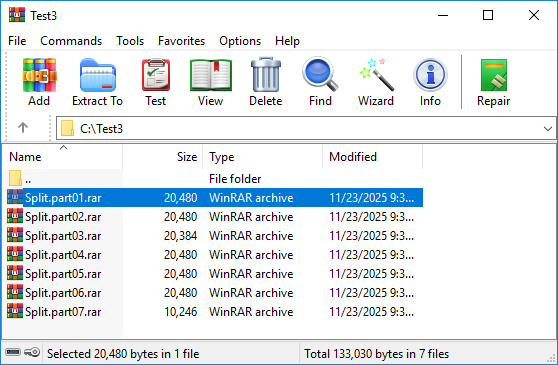
- Vo WinRARe dvakrát kliknite na každú časť, čím ju otvoríte:
- Pri otváraní poškodenej časti alebo akejkoľvek časti pred ňou sa zobrazí chybové hlásenie, ako je uvedené nižšie:
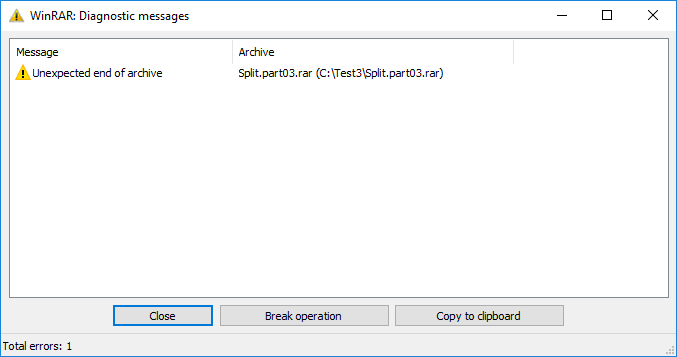
12.3 Oprava viacdielnych archívov
Oprava viacdielnych RAR archívy si vyžadujú špecifické prístupy:
- Ak je jedna časť poškodená, ale ostatné sú neporušené, skúste znova stiahnuť alebo odoslať iba poškodenú časť.
- Ak opätovné stiahnutie alebo odoslanie nie je možné, môžete na opravu prvej časti (.part1) použiť všetky vyššie uvedené metódy.rar or .rar súbor).
12.4 Extrakcia z viacdielnych archívov so stratenými časťami
Ak niektoré časti viacdielneho archívu úplne chýbajú, možnosti obnovy sú obmedzené. Súbory, ktoré sú úplne obsiahnuté v dostupných častiach, je stále možné extrahovať. Všetky vyššie uvedené metódy môžete použiť na opravu alebo extrahovanie prvej dostupnej časti, aby ste získali všetko, čo sa dá obnoviť. Súbory, ktoré sa nachádzajú v chýbajúcich častiach, však budú neúplné alebo neobnoviteľné.
13. Oprava poškodených súborov chránených heslom RAR archív
Chránené heslom RAR Súbory pridávajú šifrovanie, ktoré komplikuje proces opravy. Pri práci so šifrovanými poškodenými archívmi je potrebné dbať na osobitné opatrenia.
13.1 Problémy so šifrovanými archívmi
Oprava hesla chráneného RAR Oprava súborov predstavuje jedinečné ťažkosti. Vrstva šifrovania bráni priamemu prístupu k údajom súborov, čím sa mnohé metódy opravy stávajú neúčinnými. Záznamy na obnovu stále fungujú so šifrovanými archívmi, ale na extrahovanie opravených súborov musíte mať správne heslo. Bez hesla väčšina pokusov o opravu zlyhá, aj keď je štruktúra archívu opravená.
13.2 Metódy opravy súboru RAR chráneného heslom
Oprava zašifrovaného RAR archívy:
- Na opravu zašifrovaného súboru použite všetky vyššie uvedené metódy. RAR archív. Proces opravy vyžaduje heslo.
- Používajte profesionálny softvér na opravu, ktorý podporuje šifrované archívy.
- Po oprave budete na extrahovanie súborov stále potrebovať správne heslo.
13.3 Obmedzenia opravy šifrovaných archívov
Na šifrované sa vzťahuje niekoľko obmedzení RAR oprava:
- Samotné šifrovanie sa nedá opraviť ani obísť metódami opravy poškodenia.
- Ak sa heslo stratí, opravené súbory zostanú neprístupné.
- Závažné poškodenie šifrovacích hlavičiek môže spôsobiť, že archív bude natrvalo neobnoviteľný, a to aj so správnym heslom.
- Niektoré pokročilé metódy opravy, ktoré fungujú s nešifrovanými archívmi, nemusia fungovať so šifrovanými súbormi.
14. Zvýšte mieru zotavenia pomocou RAR Záznamy o zotavení
Záznamy o zotavení sú vstavané RAR funkcia, ktorá dramaticky zlepšuje úspešnosť opravy poškodených archívov. Pochopenie a používanie záznamov o obnovení môže zabrániť strate údajov.
14.1 Čo je záznam o zotavení
Záznam o obnove sú dodatočné redundantné údaje vložené do RAR archív počas vytvárania. Tieto údaje obsahujú informácie o parite, ktoré umožňujú WinRAR a RAR nástroj príkazového riadka na rekonštrukciu poškodených častí archívu. Záznamy o obnovení zvyčajne pridávajú 1 – 10 % k veľkosti archívu, ale výrazne zlepšujú obnoviteľnosť po poškodení.
14.2 Ako záznamy o zotavení pomáhajú pri oprave RAR Súbory
Keď sa pokúšate opraviť RAR V súbore so záznamami o obnovení nástroj na opravu používa paritné údaje na rekonštrukciu poškodených častí. To umožňuje automatickú obnovu z rôznych typov poškodenia vrátane chybných sektorov, chýb prenosu a čiastočnej straty údajov. Čím väčšie je percento záznamov o obnovení, tým viac poškodenia je možné opraviť, hoci sa tým zväčšuje veľkosť archívu.
14.3 Ako pridať záznam pre obnovenie pri vytváraní RAR súboru
Záznamy o obnovení musia byť pridané pri vytváraní RAR archív, nie neskôr. Ide o preventívne opatrenie, ktoré pripravuje archív na potenciálne budúce poškodenie.
14.3.1 Pridanie záznamu pre obnovenie pomocou programu WinRAR
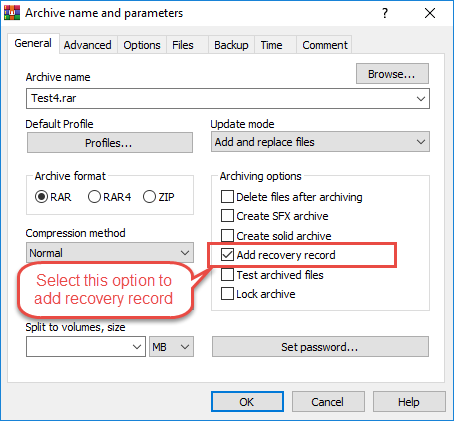
Ak chcete vytvoriť RAR archív so záznamom o obnove pomocou WinRAR:
- Vyberte súbory, ktoré chcete komprimovať.
- Kliknite pravým tlačidlom myši a vyberte si Pridať do archívu…
- V Názov a parametre archívu vyberte okno Pridať záznam o obnovení možnosť:

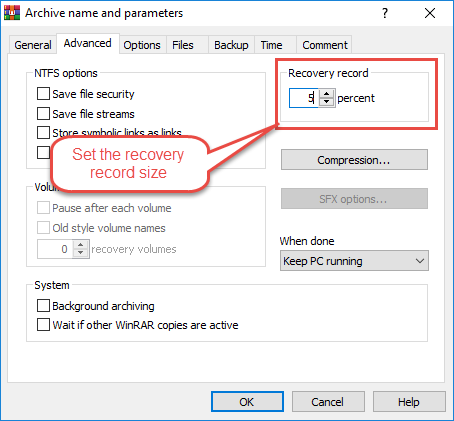
- Kliknite na tlačidlo pokročilý tab.
- Nastavte veľkosť záznamu pre obnovenie (zvyčajne 1 – 5 % pre bežné používanie, 10 % pre kritické údaje).
- Podľa potreby nakonfigurujte ďalšie nastavenia kompresie.
- kliknite OK na vytvorenie archívu.
14.3.2 Odporúčaná veľkosť záznamu o obnove
Predvolená veľkosť záznamu pre obnovenie je 3%Optimálna veľkosť záznamu o obnovení závisí od vašich potrieb:
- 1 – 3 %: Vhodné na všeobecné použitie, poskytuje základnú ochranu pred menším poškodením.
- 5%: Dobrá rovnováha medzi veľkosťou súboru a možnosťou obnovy, odporúča sa pre dôležité súbory.
- 10 % alebo viac: Maximálna ochrana kritických dát, dokáže sa zotaviť z výrazného poškodenia, ale podstatne zvyšuje veľkosť archívu.
14.4 Použitie záznamov o obnove na opravu poškodeného súboru RAR
Ak chcete použiť záznamy o obnovení na opravu, stačí použiť Funkcia opravy WinRARu alebo nástroj príkazového riadka rar, obe zistia a použijú záznamy o obnovení na opravu.
14.5 Obmedzenia záznamov o vymáhaní
Záznamy o obnove majú obmedzenia:
- Môžu opraviť poškodenie iba do výšky percenta prideleného počas vytvorenia. Ak poškodenie prekročí túto hranicu, oprava zlyhá.
- Záznamy o obnovení nepomôžu, ak archív nebol vytvorený pomocou tejto funkcie.
- Taktiež zväčšujú počiatočnú veľkosť archívu, čo môže byť nežiaduce pre ukladanie alebo prenos.
- Záznamy o obnovení navyše nedokážu opraviť archívy, v ktorých boli samotné údaje záznamov o obnovení poškodené.
15. Zvýšte mieru obnovy pomocou súboru Parchive
Parchive (PAR2) je systém na opravu chýb od tretej strany, ktorý poskytuje alternatívu k vstavaným záznamom na obnovenie v archíve RAR. Súbory PAR2 ponúkajú väčšiu flexibilitu a možno ich vytvárať pre existujúce archívy.
15.1 Čo je Parchive (PAR/PAR2)
Parchive, bežne známy pod príponou súboru PAR2, je technológia paritnej archivácie, ktorá vytvára samostatné súbory na obnovenie pre akýkoľvek typ dátového súboru. Na rozdiel od RAR záznamy o obnovení, ktoré sú vložené do archívu, súbory PAR2 sú externé súbory uložené spolu s vašimi RAR archívy. Tieto paritné súbory obsahujú údaje na opravu chýb, ktoré dokážu rekonštruovať poškodené časti pôvodných súborov.
15.2 Parchive vs. RAR Záznamy o zotavení
Oba systémy poskytujú korekciu chýb, ale líšia sa implementáciou a flexibilitou.
15.2.1 Kľúčové rozdiely
Kľúčové rozdiely medzi Parchive a RAR záznamy o zotavení:
| Vlastnosti | PAR2 (Parkhiv) | Záznam o obnovení súboru RAR |
|---|---|---|
| Adresa | Externé samostatné súbory | Vložené v RAR archívne |
| Typy súborov | Funguje s akýmkoľvek typom súboru | Iba RAR archívy |
| Načasovanie | Môže byť vytvorené kedykoľvek | Musí byť vytvorený počas kompresie |
| Veľkosť archívu | Nezväčšuje veľkosť archívu | Zväčšuje veľkosť archívu o % obnovenia |
| flexibilita | Viacero úrovní redundancie | Pevné percento zvolené pri vytvorení |
15.2.2 Kedy použiť Parchive namiesto záznamov o obnove
Zvoľte si Parchive, keď potrebujete chrániť existujúce RAR archívy, ktoré neboli vytvorené so záznamami o obnovení, keď chcete flexibilitu v množstve údajov o obnovení bez opätovného vytvárania archívov alebo keď potrebujete chrániť archívy počas distribúcie cez nespoľahlivé kanály. Parchive je tiež ideálny na ochranu ne-RAR filepopri vašich archívoch.
15.3 Ako vytvoriť súbory PAR2 pre RAR archív
Niekoľko nástrojov dokáže vytvoriť súbory PAR2 pre váš RAR archívy.
15.3.1 Používanie QuickPar
QuickPar je populárny nástroj pre Windows na vytváranie súborov PAR2:
- Stiahnite a nainštalujte si QuickPar z oficiálnej webovej stránky.
- Spustite QuickPar.
- Presuňte myšou RAR súbor(y) do okna QuickPar.
- Vyberte súbory, ktoré chcete chrániť.
- Kliknite na tlačidlo vytvoriť tlačidlo.
- Nastavte percento redundancie (zvyčajne 5 – 10 %).
- Vyberte počet blokov obnovy.
- kliknite OK na generovanie súborov PAR2.
- QuickPar vytvorí viacero súborov .par2 v rovnakom adresári ako váš RAR archív.
15.3.2 Používanie MultiPar
MultiPar je pokročilý nástroj PAR2 s ďalšími funkciami:
- Stiahnite a nainštalujte si MultiPar.
- Spustite MultiPar.
- kliknite Pridať súbor a vyberte svoju RAR archív.
- Nastaviť Nadbytok posuvník (odporúča sa 5 – 15 %).
- Vyberte základný názov súboru pre súbory PAR2.
- kliknite vytvoriť na generovanie súborov na obnovenie.
- MultiPar vytvára optimalizované súbory PAR2 s efektívnou korekciou chýb.
15.3.3 Používanie par2cmdline (príkazový riadok)
Pre Linux, Mac alebo pokročilých používateľov Windows ponúka par2cmdline vytvorenie PAR2 pomocou príkazového riadku:
- Nainštalujte par2cmdline pomocou správcu balíkov.
- Otvorte terminál alebo príkazový riadok.
- Prejdite do adresára, ktorý obsahuje vaše RAR súbor.
- Spustite príkaz: par2 vytvoriť -r10 archív.rar (kde -r10 znamená 10% redundanciu).
- Počkajte na vytvorenie súborov PAR2.
- V tom istom adresári sa vygeneruje viacero súborov .par2.
15.3.4 Odporúčané nastavenia archivácie
Pre optimálnu ochranu PAR2:
- 5% redundancia: Základná ochrana súborov prenášaných cez spoľahlivé siete.
- 10% redundancia: Štandardná ochrana dôležitých súborov a typická distribúcia.
- 15-20% redundancia: Vysoká ochrana kritických súborov alebo nespoľahlivých metód prenosu.
- Veľkosť bloku: Vo väčšine prípadov použite automatické alebo predvolené nastavenia.
15.4 Ako opraviť RAR Súbory používajúce PAR2
Keď si RAR Ak sa archív poškodí, súbory PAR2 môžu poškodenie opraviť.
15.4.1 Overenie RAR Integrita s PAR2
Pred opravou overte, ktoré súbory sú poškodené:
- Otvorte nástroj PAR2 (QuickPar, MultiPar alebo par2cmdline).
- Načítajte súbor PAR2 (zvyčajne najmenší súbor .par2 alebo ten, ktorý končí na .par2 bez čísel).
- kliknite Overiť si alebo spustite príkaz overiť.
- Nástroj skontroluje všetky chránené súbory a nahlási tie, ktoré sú poškodené.
15.4.2 Oprava poškodeného RAR so súbormi PAR2
Ak chcete opraviť poškodené súbory pomocou PAR2:
- Uistite sa, že všetky súbory PAR2 a poškodené RAR súbory sa nachádzajú v rovnakom adresári.
- V QuickPar alebo MultiPar načítajte hlavný súbor PAR2.
- kliknite Overiť si skontrolovať integritu súboru.
- Ak sa zistí poškodenie a dá sa opraviť, kliknite na oprava.
- Nástroj používa paritné údaje na rekonštrukciu poškodených častí.
- Po dokončení opravy overte RAR súbor funguje správne.
- Pre príkazový riadok: archív opráv par2.par2
15.5 Výhody Parchive
Parchive ponúka niekoľko výhod:
- Funguje s akýmkoľvek typom súboru, nielen s RAR: Môžete chrániť dokumenty, videá, obrázky a akékoľvek iné súbory.
- Možnosť vytvárať súbory PAR2 pre existujúce RAR archívy: Na zvýšenie ochrany nie je potrebné znovu vytvárať archívy.
- Externé súbory sa nezvýšia RAR veľkosť archívu: Archív si zachová svoju pôvodnú veľkosť a údaje o obnovení sa uložia samostatne.
- Možné viacero úrovní redundancie: Vytvorte rôzne sady PAR2 s rôznymi úrovňami ochrany bez úpravy pôvodných súborov.
15.6 Obmedzenia služby Parchive
Parchive má určité obmedzenia, ktoré treba zvážiť:
- Vyžaduje sa uloženie samostatných súborov PAR2 spolu s RAR: Musíte sledovať viacero súborov a prenášať ich spolu.
- Súbory PAR2 je potrebné vytvoriť predtým, ako dôjde k ich poškodeniu: Rovnako ako záznamy o obnove, ani PAR2 nedokáže pomôcť s existujúcou korupciou.
- Pre paritné dáta je potrebný dodatočný úložný priestor: Súbory PAR2 spotrebúvajú dodatočný diskový priestor rovnajúci sa percentuálnej redundancii.
- Používatelia si musia pamätať na prenos súborov PAR2 pomocou RAR archívy: Zabudnutie súborov PAR2 znamená stratu možnosti opravy.
16. Riešenie problémov Bežné RAR Problémy s opravou
Pri pokuse RAR opravy súborov sa môžu vyskytnúť špecifické chybové hlásenia, ktoré označujú rôzne typy poškodenia. Pochopenie týchto chýb pomáha určiť najlepší prístup k oprave.
16.1 Chyba „Archív je buď v neznámom formáte, alebo je poškodený“
Táto chyba znamená, že WinRAR alebo iný nástroj na extrakciu nedokáže rozpoznať formát súboru alebo zistiť vážne poškodenie štruktúry archívu.
16.1.1 Príčiny tejto chyby
Táto chyba sa zvyčajne vyskytuje, keď RAR hlavička súboru je poškodená, čo robí formát nerozpoznateľným, keď je prípona súboru nesprávna (v skutočnosti nie RAR súbor), alebo keď vážne poškodenie zničilo kritické štruktúry archívu. Môže sa objaviť aj pri pokuse o otvorenie súborov z nekompatibilného RAR verzie alebo keď čiastočné stiahnutia vytvárajú neúplné súbory, ktoré sa zdajú byť RAR archívy.
16.1.2 Riešenia chyby neznámeho formátu
Vyriešenie tejto chyby:
- Overte, či je súbor skutočne RAR archív kontrolou podpisu súboru pomocou hexadecimálneho editora (mal by začínať „Rar!“).
- Skúste otvoriť súbory rôznymi verziami WinRARu alebo alternatívnymi nástrojmi, ako napríklad 7-Zip.
- Pokúste sa o opravu hlavičky pomocou hexadecimálneho editora RAR podpisové bajty.
- Znova stiahnite súbor, ak ste ho získali online.
- Ak je súbor kritický, použite profesionálny softvér na opravu.
16.2 Chyba CRC počas extrakcie
Chyby CRC (cyklická kontrola redundancie) naznačujú, že extrahované dáta nezodpovedajú pôvodnému kontrolnému súčtu, čo signalizuje poškodenie dát v archíve.
16.2.1 Čo je chyba CRC
CRC je algoritmus kontrolného súčtu, ktorý overuje integritu údajov. Pri vytváraní RAR Pri extrakcii súborov v archíve WinRAR vypočíta hodnotu CRC pre každý súbor. Počas extrakcie CRC prepočíta a porovná s uloženou hodnotou. Nezhoda vygeneruje chybu CRC, ktorá indikuje, že dáta súboru boli od archivácie zmenené alebo poškodené.
16.2.2 Ako opraviť chybu CRC v súbore RAR
Riešenie chýb CRC:
- Umožniť Uchovávajte poškodené súbory počas extrakcie na uloženie čiastočne obnovených údajov.
- Ak archív obsahuje záznamy o obnove, použite funkciu opravy WinRARu.
- Skúste extrahovať pomocou alternatívnych nástrojov ako 7-Zip alebo UnRAR.
- Ak sa chyba vyskytne vo viacdielnych archívoch, znova stiahnite konkrétnu poškodenú časť.
- Na priamu extrahovanie vložených súborov použite nástroje na obnovu dát.
16.3 „Nedá sa rozbaliť“ ZIP Súbor“ alebo RAR Chyba súboru
Toto chybové hlásenie sa zobrazí, keď predvolený extrakčný nástroj systému nedokáže dekomprimovať archív, často z dôvodu poškodenia alebo nepodporovaného... RAR verzie alebo nekompatibility metód kompresie. Ak chcete tento problém vyriešiť, skúste namiesto vstavaného extraktora systému použiť WinRAR, aktualizujte softvér na extrakciu na najnovšiu verziu alebo použite metódy opravy opísané v tejto príručke.
16.4 Oprava zlyhá – Nenašiel sa žiadny záznam o obnovení
Keď funkcia opravy WinRARu zlyhá s chybou „nenašiel sa žiadny záznam o obnovení“, znamená to, že archív nebol vytvorený s ochranou záznamu o obnovení. Bez záznamov o obnovení nedokáže vstavaná funkcia opravy rekonštruovať poškodené dáta. V takom prípade vyskúšajte alternatívne metódy, ako je vynútená extrakcia s možnosťou „Ponechať poškodené súbory“, použitie 7-Zip alebo UnRAR na extrakciu, použitie profesionálneho softvéru na opravu alebo pokus o obnovu uložených (nekomprimovaných) súborov pomocou vstavaného softvéru.
16.5 Čiastočná extrakcia vedie k nepoužiteľným súborom
Keď je vynútená extrakcia úspešná, ale vytvorí nepoužiteľné súbory, poškodenie je natoľko závažné, že obnovené fragmenty údajov nemôžu vytvoriť funkčné súbory. Toto sa bežne stáva pri komprimovaných súboroch, kde chýbajúce alebo poškodené bloky údajov bránia správnej dekompresii. Ak boli súbory uložené bez kompresie, miera úspešnosti obnovy sa výrazne zvýši. V prípade textových dokumentov môžete čitateľné časti obnoviť otvorením v textovom editore. V prípade binárnych súborov, ako sú obrázky alebo videá, môžu pomôcť špecializované nástroje na opravu súborov pre tieto konkrétne formáty. Považujte to za poslednú možnosť, kde sa prioritou stáva predchádzanie budúcim stratám.
17. Prevencia RAR Korupcia súborov
Prevencia je vždy lepšia ako oprava. Dodržiavanie osvedčených postupov môže výrazne znížiť riziko RAR poškodenie súborov a potenciálna strata údajov.
17.1 Vždy pridajte záznamy o obnovení
Zaveďte ako štandardnú prax zahrnutie záznamov o obnove pri vytváraní RAR archívy. V možnostiach WinRARu nastavte predvolené percento záznamov o obnove (3 – 5 % pre bežné súbory, 10 % pre kritické dáta). Toto malé zväčšenie veľkosti súboru poskytuje významnú ochranu pred budúcim poškodením a dramaticky zvyšuje mieru úspešnosti opravy.
17.2 Používajte spoľahlivé metódy sťahovania
Pri sťahovaní RAR súbory, používajte stabilné internetové pripojenie a správcov sťahovania s podporou obnovenia sťahovania. Vyhnite sa prerušovaniu sťahovania a používajte funkcie overovania sťahovania, ak sú k dispozícii. V prípade dôležitých súborov zvážte použitie overovania kontrolného súčtu (MD5, SHA256) poskytovaného zdrojom súboru. Ak je to možné, získajte súbory z viacerých zdrojov alebo zrkadiel, aby ste zabezpečili ich integritu.
17.3 Overenie integrity súboru po stiahnutí
Po stiahnutí RAR súbory, pred odstránením zdroja alebo presunutím do úložiska ich ihneď otestujte:
- Kliknite pravým tlačidlom na RAR súbor vo WinRARe.
- vybrať Testovanie archivovaných súborov.
- Počkajte na dokončenie kontroly integrity.
- S organizáciou súborov pokračujte iba v prípade, že test prejde úspešne.
- Ak sa vyskytnú chyby, ihneď znova stiahnite súbor, kým je zdroj stále dostupný.
17.4 Uchovávajte záložné kópie dôležitých archívov
Uchovávajte viacero kópií kritických RAR Archívy s použitím pravidla zálohovania 3-2-1: 3 kópie údajov na 2 rôznych typoch médií, pričom 1 kópia je uložená mimo pracoviska. Záložné kópie ukladajte na rôzne fyzické disky alebo cloudové úložiská. Pravidelne overujte integritu záloh testovaním archivovaných súborov. Zvážte vytvorenie súborov PAR2 pre archivované kópie, aby ste zabezpečili dodatočnú ochranu pri obnove.
17.5 Používanie antivírusovej ochrany
Udržiavajte antivírusový softvér aktualizovaný a vykonávajte pravidelné kontroly systému. Nakonfigurujte si antivírusový program na kontrolu RAR súbory počas vytvárania a extrakcie. Pri sťahovaní buďte opatrní RAR súbory z nedôveryhodných zdrojov. Škodlivý softvér môže úmyselne poškodiť archívy alebo vložiť škodlivý kód počas kompresie. Podozrivé súbory umiestnite do karantény a pred otvorením ich dôkladne skenujte.
17.6 Udržiavanie úložných zariadení v dobrom stave
Pravidelne monitorujte stav pevného disku pomocou nástrojov ako CrystalDiskInfo alebo vstavanej diagnostiky. Sledujte varovné signály, ako sú nezvyčajné zvuky, pomalý výkon alebo rastúci počet chybných sektorov. Vymeňte starnúce disky skôr, ako úplne zlyhajú. Používajte spoľahlivé pamäťové médiá od renomovaných výrobcov. Pre dlhodobé archívne úložisko zvážte použitie podnikových diskov určených na nepretržitú prevádzku a uchovávanie údajov.
17.7 Počas kompresie sa vyhýbajte náhlym prerušeniam
Pri vytváraní zabezpečte stabilné napájanie RAR archívy, najmä pre veľké súbory, ktoré vyžadujú dlhší čas kompresie. Počas kritických archivačných operácií používajte pre stolné systémy neprerušiteľný zdroj napájania (UPS). Počas kompresie sa vyhýbajte vypínaniu systému, hibernácii alebo režimu spánku. Zatvorte nepotrebné aplikácie, aby ste predišli konfliktom systémových zdrojov. Veľké archivačné úlohy vykonávajte v obdobiach, keď počítač nebude potrebný na iné činnosti.
18. Často kladené otázky (FAQ)
Otázka: Môžem opraviť RAR súbor bez WinRARu?
A: Áno, môžete opraviť RAR súbory bez WinRAR pomocou niekoľkých alternatívnych metód. 7-Zip je bezplatný nástroj, ktorý dokáže extrahovať dáta z poškodených RAR archívy. UnRAR, dostupný pre Windows, Mac a Linux, dokáže extrahovať súbory aj z poškodených archívov. Príkazový riadok RAR Nástroj dokáže opraviť archívy so záznamami o obnovení. Okrem toho ponúka profesionálny softvér na opravu od tretích strán a online opravárenské služby RAR možnosti opravy bez nutnosti inštalácie WinRARu.
Otázka: Je možné opraviť RAR súbor, ktorý nemá záznam o obnovení?
A: Áno, ale s obmedzenou mierou úspešnosti. Hoci funkcia opravy WinRARu vyžaduje záznamy o obnovení, aj iné metódy môžu pomôcť. Vynútená extrakcia s možnosťou „Ponechať poškodené súbory“ obnoví čiastočné dáta. Alternatívne nástroje na extrakciu, ako napríklad 7-Zip alebo UnRAR, môžu uspieť tam, kde WinRAR zlyhá. V prípade uložených (nekomprimovaných) súborov môžu vstavané techniky obnovy súborov obísť... RAR štruktúra. Profesionálny softvér na opravu používa pokročilé algoritmy, ktoré sa nespoliehajú na záznamy o obnove. Absencia záznamov o obnove však výrazne znižuje mieru úspešnosti opravy, najmä v prípade silne poškodených archívov.
Otázka: Aká je úspešná RAR oprava súboru?
A: RAR Miera úspešnosti opravy súborov sa líši v závislosti od niekoľkých faktorov. Archívy so záznamami o obnove majú 80 – 95 % úspešnosť pri miernom až strednom poškodení. Bez záznamov o obnove úspešnosť klesá na 30 – 60 % v závislosti od závažnosti poškodenia a použitej metódy opravy. Čiastočne obnoviteľné údaje je často možné extrahovať, aj keď úplná oprava zlyhá. Súbory uložené bez kompresie majú vyššiu mieru obnovy ako komprimované súbory. Viacdielne archívy s jednou poškodenou časťou je možné často čiastočne obnoviť. Kľúčovým faktorom je rozsah a umiestnenie poškodenia v štruktúre archívu.
Otázka: Môžem opraviť RAR súbory na Macu alebo Linuxe?
A: Áno, RAR Oprava súborov je plne možná na systémoch Mac a Linux. Príkazový riadok RAR Nástroj je dostupný pre obe platformy a podporuje funkciu opravy. UnRAR je možné nainštalovať pomocou správcov balíkov a extrahuje poškodené archívy. 7-Zip (p7zip) je dostupný pre Mac a Linux a spracováva poškodené archívy. RAR súbory. Par2cmdline umožňuje vytváranie a opravu súborov PAR2 na oboch systémoch. Niekoľko profesionálnych nástrojov na opravu ponúka verzie pre Mac. Online opravárenské služby fungujú z akejkoľvek platformy s webovým prehliadačom. Väčšina metód opravy z príkazového riadku funguje rovnako v systémoch Windows, Mac a Linux.
Otázka: Aký je rozdiel medzi opravou a extrahovaním poškodeného súboru RAR?
A: Oprava a extrakcia sú rôzne prístupy k riešeniu korupcie RAR súbory. Oprava sa pokúša opraviť samotnú štruktúru archívu, vytvoriť novú, funkčnú RAR súbor s opraveným poškodením. Toto si vyžaduje záznamy o obnove alebo pokročilé algoritmy opravy a v prípade úspechu vytvorí kompletný archív. Extrakcia sa na druhej strane zameriava na obnovu súborov obsiahnutých v poškodenom archíve bez opravy samotného archívu. Extrakcia s možnosťou „Ponechať poškodené súbory“ obnoví všetky dostupné údaje, aj keď sú súbory neúplné. Oprava je ideálna, keď potrebujete funkčný archív, zatiaľ čo extrakcia je lepšia pre okamžitú obnovu údajov, keď oprava nie je možná.
Otázka: Poškodená plechovka RAR Spôsobujú súbory stratu údajov?
A: Áno, poškodené RAR Poškodenie súborov môže viesť k strate údajov, ale rozsah závisí od závažnosti poškodenia a od toho, či máte zálohy. Menšie poškodenie môže ovplyvniť iba konkrétne súbory v archíve, pričom ostatné zostanú nedotknuté. Závažné poškodenie hlavičiek môže spôsobiť, že celý archív bude neprístupný, hoci údaje sa dajú stále obnoviť pomocou špecializovaných metód. Bez záznamov o obnove alebo záloh je pravdepodobná strata niektorých údajov pri významnom poškodení. K trvalej strate údajov dochádza, keď sú k dispozícii iba pôvodné súbory aj poškodený archív. Preto je udržiavanie záloh a používanie záznamov o obnove alebo súborov PAR2 kľúčové pre ochranu dôležitých údajov.
Otázka: Ako dlho? RAR oprava?
A: RAR Trvanie opravy sa líši v závislosti od veľkosti archívu, rozsahu poškodenia a použitej metódy opravy. Malé archívy do 100 MB sa zvyčajne opravia v priebehu niekoľkých sekúnd až minút. Veľké archívy nad 1 GB môžu vyžadovať 10 – 30 minút alebo dlhšie. Archívy so záznamami o obnovení sa opravujú rýchlejšie ako tie, ktoré vyžadujú pokročilé algoritmy. Vynútená extrakcia je zvyčajne najrýchlejšou metódou, ktorá trvá niekoľko minút pre väčšinu archívov. Profesionálny softvér na opravu môže trvať dlhšie, ale ponúka vyššiu mieru úspešnosti. Online nástroje na opravu závisia od rýchlosti nahrávania a času spracovania serverom. Manuálne opravy v hexadecimálnom editore môžu trvať hodiny pre používateľov, ktorí nie sú s týmto procesom oboznámení. Vo všeobecnosti počkajte 15 – 30 minút na dôkladné pokusy o opravu typických archívov.
Otázka: Ste online RAR Je náradie na opravu bezpečné?
A: Online RAR Nástroje na opravu prinášajú výhody aj riziká. Renomované služby od zavedených spoločností sú vo všeobecnosti bezpečné pre necitlivé súbory. Medzi bezpečnostné obavy však patrí nahrávanie potenciálne dôverných údajov na servery tretích strán, neznáme zásady uchovávania údajov a možné zachytenie údajov počas prenosu. Používatelia, ktorí si uvedomujú súkromie, by sa mali vyhýbať nahrávaniu citlivých obchodných dokumentov, osobných údajov alebo dôverných súborov. V prípade citlivých údajov použite namiesto toho lokálne metódy opravy. Ak musíte použiť online nástroje, vyberte si služby s jasnými zásadami ochrany osobných údajov, šifrovaním HTTPS a dobrou reputáciou. Bezplatné služby môžu mať menej robustné zabezpečenie ako platené profesionálne služby. Pred nahraním do akejkoľvek online služby zvážte hodnotu a citlivosť svojich údajov.
Otázka: Môžem opraviť heslom chránené RAR súbory?
A: Áno, chránené heslom RAR súbory je možné opraviť, ale s určitými obmedzeniami. Samotný proces opravy nevyžaduje heslo – funkcia opravy WinRARu a RAR Nástroj príkazového riadka dokáže opraviť šifrované archívy bez zadania hesla. Na extrahovanie súborov po dokončení opravy však musíte mať správne heslo. Metódy opravy, ktoré fungujú s nešifrovanými archívmi, vo všeobecnosti fungujú aj so šifrovanými, ak sú prítomné záznamy o obnovení. Šifrovacia vrstva chráni opravené údaje, takže úspešná oprava stále vytvorí šifrovaný archív. Ak ste stratili heslo, oprava vám nepomôže získať prístup k obsahu. Niektoré profesionálne nástroje na opravu podporujú šifrované archívy, ale žiadny nedokáže obísť ochranu heslom. Heslá vždy uchovávajte zdokumentované oddelene od archívov.
Otázka: Čo mám robiť, ak oprava zlyhá?
A: Ak počiatočné pokusy o opravu zlyhajú, vyskúšajte tieto alternatívne prístupy v poradí. Najprv sa pokúste o vynútenú extrakciu pomocou funkcie „Ponechať poškodené súbory“, aby ste obnovili čiastočné dáta. Po druhé, vyskúšajte rôzne nástroje na extrakciu – 7-Zip, UnRAR alebo iné alternatívy môžu byť úspešné tam, kde WinRAR zlyhá. Po tretie, ak ide o stiahnutý súbor, znova ho stiahnite z pôvodného zdroja alebo vyskúšajte alternatívne zrkadlá na sťahovanie. Po štvrté, v prípade viacdielnych archívov overte, či sú prítomné všetky časti, a znova stiahnite všetky poškodené časti. Po piate, skúste obnoviť uložené (nekomprimované) súbory pomocou softvéru na obnovu dát. Po šieste, zvážte profesionálny softvér na opravu, ak sú dáta cenné. Nakoniec, v prípade kritických dát, ktoré nie je možné obnoviť softvérovými metódami, sa poraďte s profesionálnymi službami na obnovu dát. Prevencia prostredníctvom zálohovania a záznamov o obnove je kľúčová, aby ste sa vyhli dosiahnutiu tohto bodu.
Otázka: Môžem tomu zabrániť? RAR poškodenie súboru?
A: Áno, RAR Poškodeniu súborov sa dá do značnej miery predísť správnymi postupmi. Pri vytváraní archívov vždy pridávajte záznamy o obnove – pre dôležité súbory nastavte 5 – 10 %. Používajte spoľahlivý softvér na kompresiu a udržiavajte ho aktualizovaný na najnovšiu verziu. Počas kompresie a extrakcie zabezpečte stabilné napájanie. Ihneď po vytvorení a po stiahnutí overte integritu súborov. Udržiavajte úložné zariadenia v dobrom stave a proaktívne vymieňajte starnúce disky. Používajte antivírusovú ochranu a pravidelne kontrolujte súbory. Vytvárajte záložné kópie kritických archívov podľa pravidla zálohovania 3-2-1. Pre zvýšenú ochranu generujte súbory PAR2, najmä pre súbory zdieľané online. Vyhnite sa prerušovaniu operácií so súbormi a používajte správcov sťahovania s podporou obnovenia. Pravidelné overovanie a správne postupy ukladania výrazne znižujú riziko poškodenia.
Otázka: Je zadarmo RAR Je softvér na opravu efektívny?
A: Zadarmo RAR Nástroje na opravu môžu byť účinné v mnohých scenároch poškodenia, ale ich účinnosť sa líši v závislosti od nástroja a situácie. Vstavaná funkcia opravy WinRARu je v skúšobnej verzii bezplatná a vynikajúco funguje so záznamami o obnove. 7-Zip a UnRAR sú úplne zadarmo a úspešne zvládajú mnoho scenárov extrakcie. Tieto bezplatné nástroje často vyriešia 60 – 70 % bežných prípadov poškodenia. Bezplatné nástroje však majú obmedzenia v súvislosti so závažným poškodením, môžu im chýbať pokročilé algoritmy a ponúkajú obmedzenú podporu pre zložité scenáre. Profesionálny platený softvér zvyčajne dosahuje vyššiu mieru úspešnosti (80 – 95 %) pri závažnom poškodení, ponúka možnosti dávkového spracovania, podporuje viac scenárov obnovy a poskytuje technickú podporu. Pre bežných používateľov s občasným poškodením zvyčajne postačujú bezplatné nástroje. Pre firmy alebo obnovu kritických údajov poskytuje profesionálny softvér lepšiu hodnotu vďaka vyššej miere úspešnosti a úspore času.
19. Záver
19.1 Súhrn metód opráv
Táto príručka pokrýva množstvo metód na opravu poškodených RAR súbory, od jednoduchých riešení, ako je opätovné sťahovanie súborov, až po pokročilé techniky, ako je oprava pomocou hexadecimálneho editora a obnova vstavaných súborov. Najefektívnejší prístup závisí od typu a závažnosti poškodenia. Pre archívy so záznamami o obnovení je vhodná vstavaná funkcia opravy WinRARu alebo RAR Nástroj príkazového riadku ponúka najvyššiu mieru úspešnosti. Vynútená extrakcia s funkciou „Ponechať poškodené súbory“ poskytuje spoľahlivú zálohu pre čiastočnú obnovu dát. Alternatívne nástroje ako 7-Zip a UnRAR často uspejú tam, kde iné metódy zlyhajú. Profesionálny softvér na opravu a online nástroje ponúkajú ďalšie možnosti, keď bezplatné metódy nepostačujú. Na prevenciu, záznamy na obnovenie a súbory PAR2 poskytujú vynikajúcu ochranu pred budúcim poškodením.
19.2 osvedčených postupov pre RAR Správa súborov
Správna implementácia RAR Postupy správy súborov predchádzajú väčšine problémov s poškodením a zabezpečujú obnoviteľnosť dát. Pri vytváraní archívov vždy zahrňte záznamy o obnove, najmä v prípade dôležitých dát. Uchovávajte viacero záloh kritických súborov pomocou stratégie zálohovania 3-2-1. Ihneď po kompresii a po stiahnutí overte integritu súborov. Používajte spoľahlivé pamäťové médiá a pravidelne sledujte stav disku. Generujte súbory PAR2 pre archívy distribuované online alebo dlhodobo uložené. Udržiavajte kompresný softvér aktualizovaný, aby ste mohli využívať opravy chýb a vylepšenia. Heslá dokumentujte bezpečne a oddelene od šifrovaných archívov. Archívy pravidelne testujte, aby ste zabezpečili ich trvalú integritu.
19.3 Záverečné odporúčania
Kľúč k úspechu RAR Oprava súborov znamená mať k dispozícii viacero možností obnovy. Nespoliehajte sa na jednu metódu – vyskúšajte rôzne prístupy, keď jedna zlyhá. Prevencia prostredníctvom obnovených záznamov a záloh je výrazne spoľahlivejšia ako pokus o opravu po poškodení. V prípade kritických obchodných údajov investujte do profesionálneho softvéru na opravu a udržiavajte robustné zálohovacie systémy. Pravidelné overovanie súborov odhalí poškodenie včas, keď je miera obnovy najvyššia. Pochopenie rôznych metód opravy vám umožní vybrať si najvhodnejšiu techniku pre každú situáciu. Pamätajte, že hoci mnohé scenáre poškodenia je možné opraviť, niektoré situácie straty údajov sú neopraviteľné, takže prevencia je vašou najdôležitejšou stratégiou.
Referencie
- Oficiálna webová stránka WinRARu
- Oficiálna webová stránka 7-Zip
- Oficiálna RAR Špecifikácia formátu súboru
- DataNumen RAR Repair
O autorovi
Jing Hua je špecialista na obnovu dát a technický redaktor s viac ako 10-ročnými skúsenosťami v oblasti opravy archivovaných a zálohovaných súborov. Pomohol tisíckam používateľov obnoviť kritické dáta z poškodených... ZIP súbory, poškodené archívy a neúspešné zálohy v rôznych odvetviach vrátane IT, financií, výroby a vzdelávania.
Jing sa špecializuje na obnovu archívnych a zálohových formátov vrátane ZIP, RAR, BKF, TAR a CAB formátov s rozsiahlymi odbornými znalosťami v oblasti analýzy štruktúry súborov a diagnostiky poškodenia. Jeho praktické skúsenosti zahŕňajú prácu s hexadecimálnymi editormi, nástrojmi na opravu z príkazového riadku a vývoj automatizovaných nástrojov na obnovu a skriptov pre dávkovú obnovu súborov. Úspešne obnovil dáta z archívov od malých osobných súborov až po podnikové zálohy s veľkosťou niekoľkých gigabajtov.
Vďaka svojim technickým znalostiam a prístupu zameranému na používateľa vytvára Jing praktické príručky, ktoré pomáhajú začínajúcim používateľom aj IT profesionálom efektívne riešiť problémy s poškodením súborov. Pravidelne testuje nové nástroje na kompresiu a metódy obnovy na platformách Windows, Mac a Linux, čím zabezpečuje, aby jeho odporúčania odrážali aktuálne osvedčené postupy a mieru úspešnosti v reálnom svete.
Máte otázky o ZIP opravu súborov alebo potrebujete pomoc s inými problémami s obnovou archívov? Jing víta spätnú väzbu a návrhy na zlepšenie týchto technických zdrojov.