
1. Úvod
1.1 Pochopenie dôvodov, prečo Outlook neodosiela e-maily
Keď Outlook neodosiela e-maily, okamžite to spôsobuje frustráciu a prerušenie komunikácie. Medzi bežné príznaky patria:
- E-maily uviaznuté v priečinku Na odoslanie
- Chybové hlásenia počas pokusov o odoslanie
- Zlyhania doručenia, ktoré bránia správam dostať sa k príjemcom.
Tieto problémy môžu prameniť z rôznych príčin vrátane problémov s konfiguráciou servera, zlyhaní overovania, problémov s pripojením k sieti alebo poškodených údajov aplikácie.
1.2 Ako vám táto príručka pomôže
Táto komplexná príručka poskytuje 24 overených riešení na opravu problémov s programom Microsoft Outlook, keď neodosiela e-maily. Metódy sú zoradené podľa verzie a zložitosti programu Outlook, počnúc jednoduchými opravami, ktoré fungujú vo všetkých variantoch, až po pokročilé techniky riešenia problémov. Každé riešenie obsahuje podrobné pokyny určené pre netechnických používateľov.
1.3 Kontrolný zoznam rýchlej diagnostiky
Predtým, ako sa pustíte do konkrétnych opráv, identifikujte svoju verziu Outlooku:
- Klasický OutlookDesktopová aplikácia (Outlook 2016, 2019, 2021, Microsoft 365)
- Nový program OutlookAplikácia pre Windows s moderným rozhraním
- Outlook.comWebová verzia prístupná cez prehliadač
Medzi bežné chybové hlásenia patria „Chyba odosielania/prijímania“, „Nedá sa pripojiť k odchádzajúcemu serveru“, „Overenie zlyhalo“, „Správa uviaznutá v priečinku Na odoslanie“ a „Chyba (0x80048002): Táto úloha bola zrušená pred jej dokončením“.
2. Bežné riešenia pre viacero variantov programu Outlook
2.1 Metóda 1: Skontrolujte internetové pripojenie
Problémy s pripojením k sieti sú často hlavným dôvodom, prečo Outlook neodosiela poštu. Stabilné internetové pripojenie je nevyhnutné pre prenos e-mailov.
Pre všetky varianty programu Outlook:
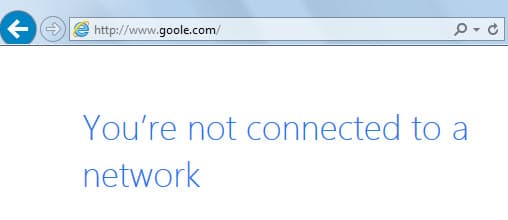
- Otvorte webový prehliadač a navštívte www.microsoft.com or www.google.com
- Ak sa webové stránky nenačítajú, reštartujte smerovač odpojením na 30 sekúnd
- Otestujte ďalšie aplikácie závislé od internetu, aby ste potvrdili pripojenie
Kontrola stavu pripojenia:
- Klasický výhľad: V pravom dolnom rohu skontrolujte stav „Pripojené k serveru“ alebo iný.

- Nový výhľad: Zatiaľ nie je k dispozícii. Pozri tento príspevok
 Pre podrobnejšie informácie.
 - Outlook.com: Uistite sa, že sa webová stránka načíta úplne bez chýb


2.2 Metóda 2: Overenie a aktualizácia nastavení účtu
2.2.1 Problémy so synchronizáciou hesiel
Nedávno zmenené heslá je potrebné aktualizovať vo všetkých zariadeniach a aplikáciách, aby sa predišlo zlyhaniam overovania.
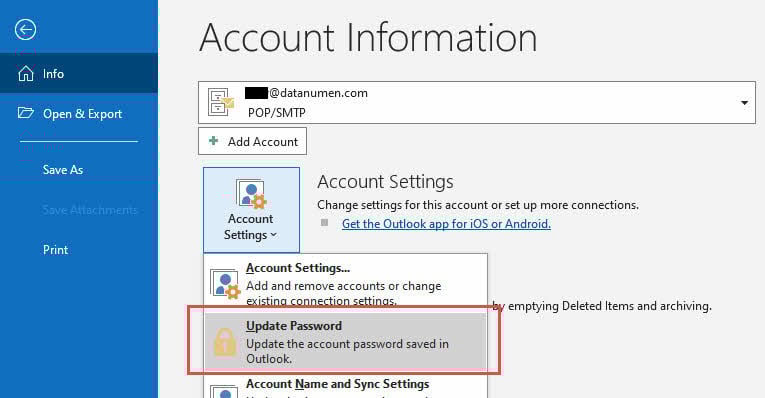
Pre klasický Outlook:
- kliknite rezeň
- Vyberte si svoj e-mailový účet
- kliknite nastavenie účtu -> Aktualizujte heslo
- Zadajte svoje aktualizované heslo do poľa pre heslo
- kliknite ďalšie -> Zavrieť -> úprava
Pre nový Outlook:
- Kliknite na ikonu účtu vedľa názvu vášho e-mailového účtu
- vybrať pokračovať po zobrazení výzvy na prihlásenie
- Zadajte nové heslo a postupujte podľa pokynov na overenie
Pre Outlook.com:
- Úplne sa odhláste zo svojho účtu
- Prihláste sa znova pomocou aktualizovaného hesla
- Ak sa zobrazí výzva, dokončite dvojfaktorové overenie
2.3 Metóda 3: Odstránenie veľkých príloh
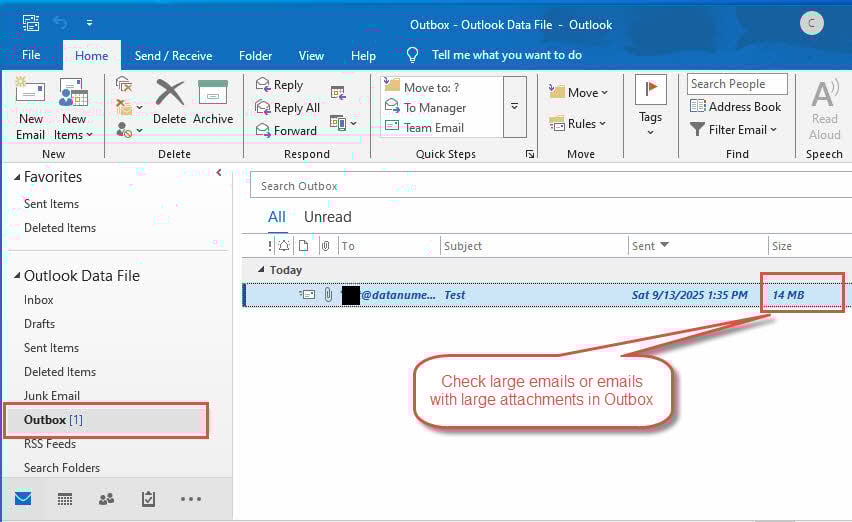
Nadmerne veľké prílohy často spôsobujú zlyhania odosielania, pretože prekračujú limity poskytovateľa alebo časový limit počas prenosu.
Pre klasický a nový Outlook:
- Prejdite na svoje Na odoslanie zložka
- Dvojitým kliknutím otvoríte každý zaseknutý e-mail
- Odstráňte prílohy väčšie ako 20 MB pre internetové účty alebo 10 MB pre účty Exchange
- Uložte si e-mail a skúste ho odoslať znova
Pre Outlook.com:
- Skontrolujte, či vaše dáma priečinok na neodoslané správy
- Otvárajte e-maily s veľkými prílohami
- Odstránenie nadmerne veľkých príloh (limit 25 MB+ pre Outlook.com)
- Na zdieľanie veľkých súborov používajte radšej odkazy na OneDrive
2.4 Metóda 4: Vymazanie priečinka Na odoslanie a opätovné odoslanie správ
2.4.1 Proces manuálneho vymazania schránky na odoslanie
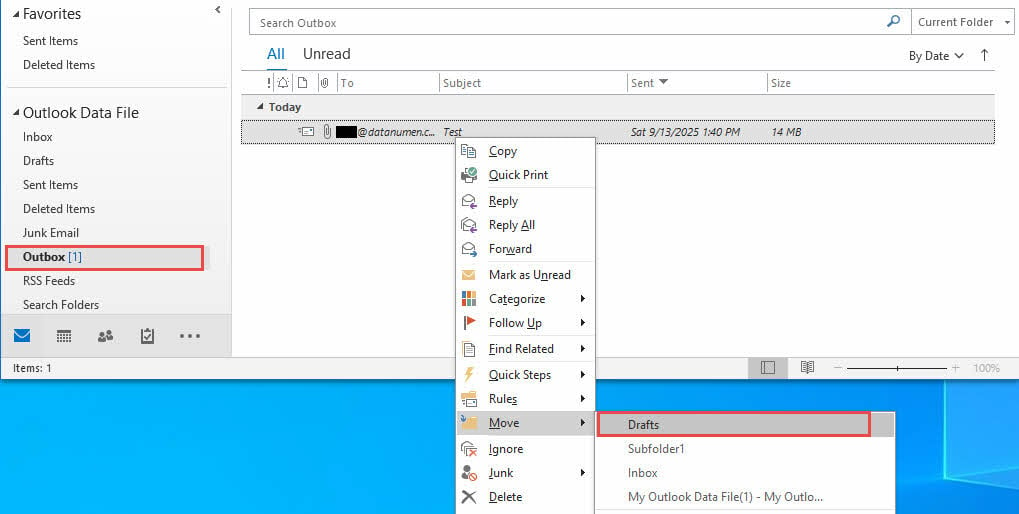
Zaseknuté e-maily v priečinku Na odoslanie môžu blokovať odosielanie nových správ, čo si vyžaduje manuálny zásah.
- Prejsť na svoju Na odoslanie zložka
- Kliknite pravým tlačidlom myši na zaseknuté e-maily a vyberte Pohyb -> Ostatné zložky
- Vybrať dáma a kliknite na tlačidlo OK
2.4.2 Technika opätovného odoslania
Pre klasický a nový Outlook:
- Otvorte dáma zložka
- Dvojitým kliknutím otvoríte každý presunutý e-mail
- kliknite odoslať pokúsiť sa o doručenie znova
- Overte, či sa správy zobrazujú v Odoslané položky
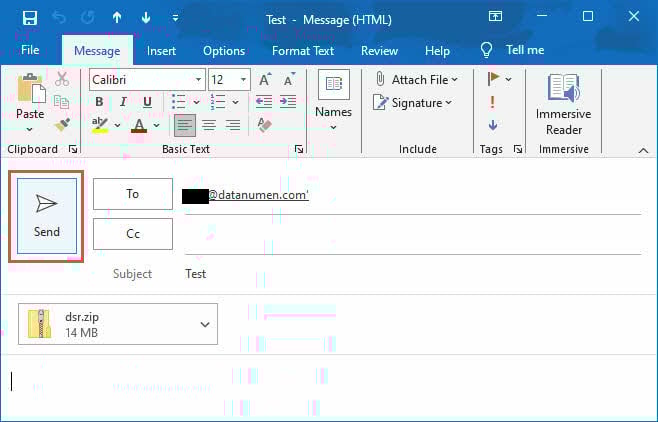
Pre Outlook.com:
- Namiesto úpravy konceptov napíšte novú správu
- V prípade potreby skopírujte obsah zo zaseknutých správ
- Odoslať novú správu normálnym spôsobom
2.5 Metóda 5: Kontrola stavu online/offline
Program Outlook sa môže omylom prepnúť do režimu offline, čím sa zabráni prenosu e-mailov, pričom sa stále umožňuje písanie správ.
Pre klasický Outlook:
- Stav pripojenia nájdete v pravom dolnom rohu
- Ak sa zobrazuje možnosť „Práca offline“, kliknite na Odoslať / prijať pútko
- kliknite Pracujte offline prepnúť online režim

- kliknite Odoslať/prijať všetky priečinky spracovať e-maily v rade



Pre nový Outlook:
- Skontrolujte indikátory stavu synchronizácie v rozhraní
- Kliknite na tlačidlo Synchronizácia tlačidlo v pohľad záložka, ak je k dispozícii
- Uistite sa, že vaše internetové pripojenie je stabilné

Pre Outlook.com:
- Ak sa e-maily neodosielajú, obnovte stránku prehliadača.
- Skontrolujte, či sa dá prejsť do iných častí lokality Outlook.com
- Vymažte vyrovnávaciu pamäť prehliadača, ak sa rozhranie zdá nereagujúce
- Skúste získať prístup k Outlook.com v anonymnom/súkromnom okne
2.6 Metóda 6: Spustenie Outlooku v režime čistého spustenia systému Windows (klasický a nový Outlook)
Pre klasický a nový Outlook:
Ak po spustenie Outlooku v núdzovom režime ale chyba 0x80048002 pretrváva, môžete sa pokúsiť reštartovať Outlook v čistom spustení.
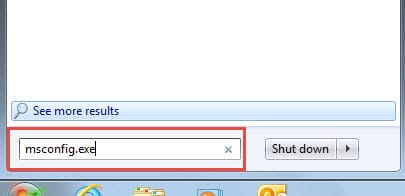
- Otvorte ponuku „Štart“ a do vyhľadávacieho poľa zadajte „msconfig.exe“. Stlačením klávesu Enter ho otvorte.

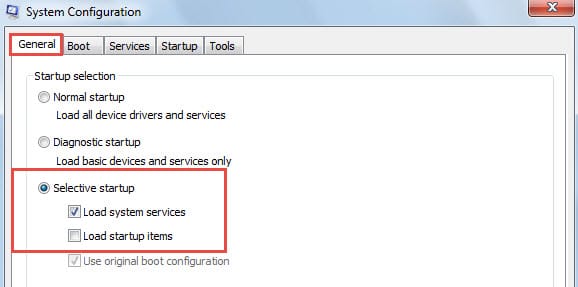
- Potom v nasledujúcom dialógovom okne na karte „Všeobecné“ vyberte možnosť „Selektívne spustenie“ a zrušte začiarknutie políčka „Načítať položky pri spustení“.

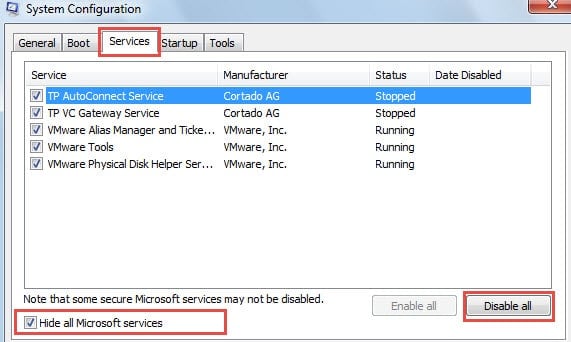
- Ďalej prepnite na kartu „Služby“, začiarknite políčko „Skryť všetky služby spoločnosti Microsoft“ a potom stlačte tlačidlo „Zakázať všetko“.

- Nakoniec kliknite na tlačidlo „OK“ a reštartujte počítač. Spustite Outlook a skontrolujte, či Outlook funguje normálnym spôsobom.
3. Riešenia pre klasický Outlook (desktopová aplikácia)
3.1 Metóda 7: Skontrolujte nastavenia e-mailového účtu
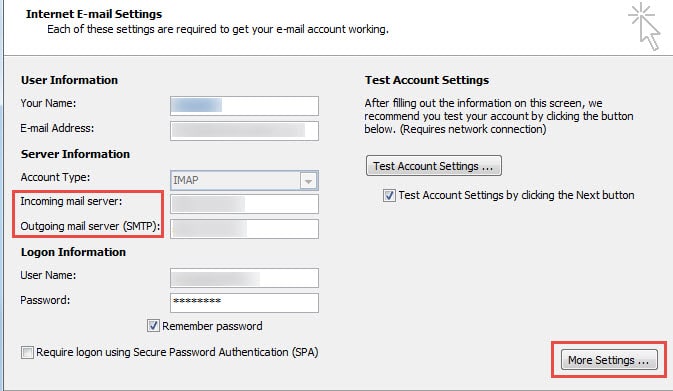
Vzhľadom na to, že táto chyba patrí k chybám odosielania a prijímania, mali by ste skontrolovať, či je nastavenie vášho e-mailového účtu správne, vrátane servera prichádzajúcej a odchádzajúcej pošty.
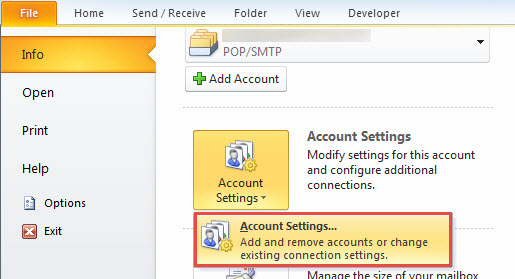
- Spustite program Outlook a prejdite do ponuky „Súbor“,
- Potom kliknite na tlačidlo „Nastavenia účtu“.

- Vyberte cieľový účet a kliknite na tlačidlo „Zmeniť“.
- Nakoniec môžete preskúmať konkrétne nastavenia. Podrobnejšie informácie získate kliknutím na tlačidlo „Viac nastavení“. Ak si nie ste istí serverom prichádzajúcej a odchádzajúcej pošty, musíte sa obrátiť na správcu servera.

3.2 Metóda 8: Oprava nastavení servera SMTP
Nesprávna konfigurácia SMTP je častou príčinou, prečo Microsoft Outlook neodosiela e-maily. Správne nastavenia servera zabezpečujú úspešné doručenie správ.
- Otvorte Outlook a kliknite na rezeň -> Info
- kliknite nastavenie účtu -> nastavenie účtu
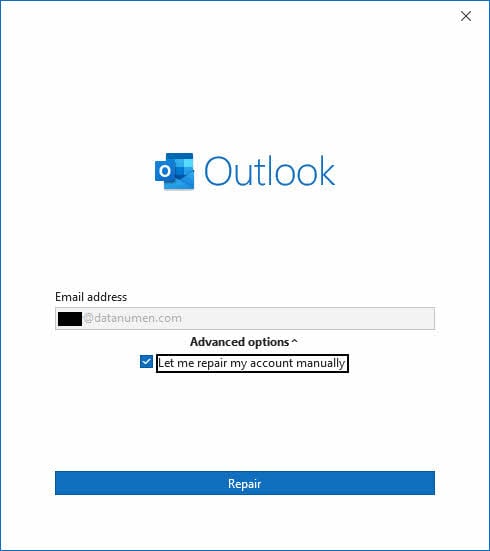
- Vyberte si svoj e-mailový účet a kliknite na oprava
- Kontrola Dovoľte mi manuálne opraviť môj účet
- kliknite oprava gombík

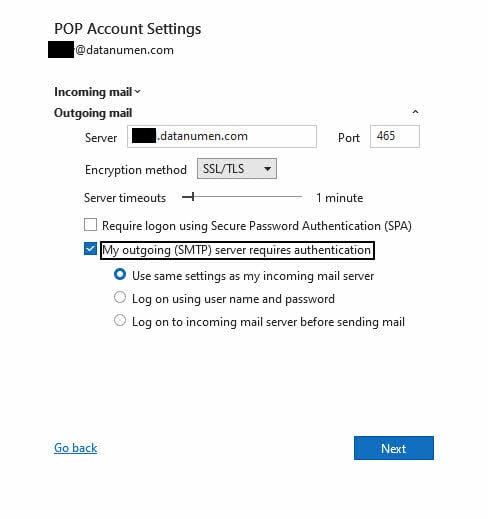
- kliknite Odchádzajúca pošta časť
- Kontrola Môj odchádzajúci (SMTP) server vyžaduje overenie
- vybrať Používajte rovnaké nastavenia ako môj poštový server
- Overte, či číslo portu odchádzajúceho servera zodpovedá požiadavkám vášho poskytovateľa
- Uistite sa, že je vybratá správna metóda šifrovania (zvyčajne SSL/TLS)

- kliknite ďalšie gombík
- Skontrolujte výsledky testov, či neobsahujú chyby
- Pred kliknutím vyriešte všetky nahlásené problémy OK
- kliknite úprava na uloženie zmien
3.2 Metóda 9: Predefinovanie skupín odosielania/prijímania, ak používate e-mailový účet IMAP
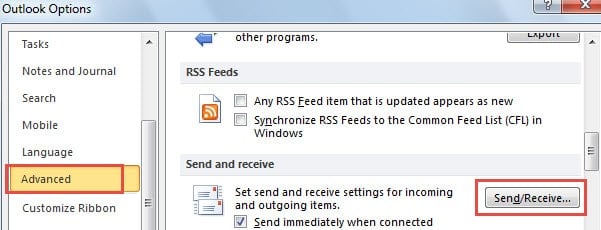
Problém môže spôsobiť aj chybné nastavenie odosielania a prijímania e-mailových účtov IMAP. Vykonajte nižšie uvedené operácie.
- Prejdite na „File“> „Options“> „Advanced“.
- Potom na karte „Rozšírené“ vyhľadajte a kliknite na tlačidlo „odoslať / prijať“.

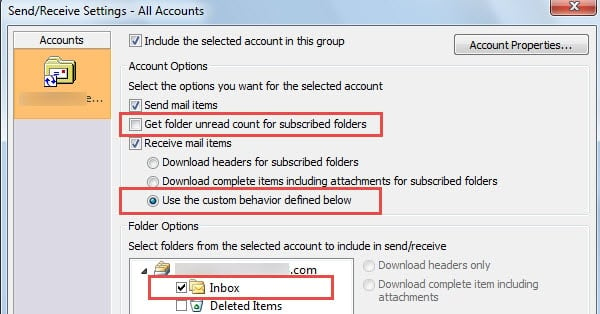
- V rozbaľovacom dialógovom okne kliknite na tlačidlo „Upraviť“.
- Ďalej v nasledujúcom dialógovom okne zrušte výber možnosti „Získať počet neprečítaných priečinkov pre prihlásené priečinky“ a vyberte možnosť „Použiť vlastné správanie definované nižšie“.

- Ďalej by ste si v spodnej časti mali zvoliť iba priečinok Doručená pošta.
- Nakoniec kliknite na sériu „OK“, aby ste uložili zmeny. Po dokončení skúste znova odoslať e-maily.
3.3 Metóda 10: Oprava aplikácie Outlook
3.3.1 Proces rýchlej opravy
Poškodenie aplikácie môže zabrániť normálnemu odosielaniu e-mailov a na obnovenie správnej prevádzky je potrebná oprava.
- Zatvorte všetky aplikácie balíka Microsoft Office
- Typ riadiace panel do vyhľadávacieho poľa systému Windows a stlačte vstúpiť
- Prejsť Programy > Programy a funkcie
- nájsť Microsoft Office v zozname nainštalovaných programov
- kliknite modifikovať a zvoľte Áno po výzve
- Vybrať Rýchla oprava a kliknite na tlačidlo oprava
- Reštartujte Outlook po dokončení opravy

3.3.2 Online oprava zložitých problémov
- Ak Rýchla oprava problém nevyrieši, zopakujte kroky 1 – 4 uvedené vyššie.
- vybrať Oprava online namiesto toho
- kliknite oprava a počkajte na dokončenie komplexnej opravy
- Tento proces môže trvať 30 minút alebo viac
- Po dokončení reštartujte počítač

3.4 Metóda 11: Vytvorenie nového profilu v programe Outlook
3.4.1 Kedy vytvoriť nový profil
Poškodený profil programu Outlook môže spôsobovať pretrvávajúce problémy s odosielaním, ktoré odolávajú iným pokusom o opravu.
- Typ riadiace panel vo vyhľadávaní vo Windowse a otvorte ho
- kliknite používateľské účty -> pošta
- V dialógovom okne Pošta kliknite na Zobraziť profily
- kliknite pridať vytvoriť nový profil

3.4.2 Postupné vytváranie profilu
- Zadajte názov pre svoj nový profil (napr. „OutlookNew“)
- kliknite OK A vyberte Ručné nastavenie
- vybrať Internetový e-mail a kliknite na tlačidlo ďalšie
- Zadajte informácie o svojom e-mailovom účte a nastavenia servera
- kliknite Otestujte nastavenia účtu overiť konfiguráciu
- kliknite ďalšie -> úprava keď testy prejdú
3.4.3 Migrácia údajov do nového profilu
- Vráťte sa do dialógového okna Pošta a vyberte Vždy používajte tento profil
- Vyberte si svoj nový profil z rozbaľovacej ponuky
- kliknite OK a spustite Outlook
- V prípade potreby importujte údaje zo starého profilu
3.5 Metóda 12: Spustenie programu Outlook v núdzovom režime
Doplnky a rozšírenia môžu rušiť odosielanie e-mailov, čo si vyžaduje testovanie v núdzovom režime na identifikáciu problematických komponentov.
- Pre médiá Klávesa Windows + R otvorte dialógové okno Spustiť
- Typ outlook.exe / trezor a stlačte vstúpiť
- Skúste odoslať testovací e-mail v núdzovom režime
- Ak bude úspešné, prejdite na rezeň -> možnosti -> doplnky
- vybrať Doplnky COM z rozbaľovacej ponuky Spravovať a kliknite na Go
- Zrušte začiarknutie všetkých doplnkov a reštartujte Outlook normálnym spôsobom
- Znovu povoľte doplnky jeden po druhom, aby ste identifikovali problémový doplnk

3.6 Metóda 11: Oprava poškodených súborov PST
Poškodené súbory PST môžu brániť odosielaniu e-mailov a na ich opravu je potrebné použiť špecializované nástroje.
3.6.1 ScanPST (Nástroj na opravu doručenej pošty)
ScanPST (Nástroj na opravu doručenej pošty) je vstavaný nástroj Outlooku na opravu poškodeného súboru PST. Môžete si ho najprv vyskúšať, pretože je to oficiálny a bezplatný nástroj od spoločnosti Microsoft.
3.6.2 Profesionálne nástroje tretích strán
V prípade zložitých poškodení, ktoré nie je možné opraviť pomocou nástroja ScanPST, môžete vyskúšať pokročilejšie Softvér na opravu súborov Outlook PST.
3.7 Metóda 12: Skontrolujte nastavenia protokolu TCP/IP
Nesprávna konfigurácia sieťového protokolu môže zabrániť programu Outlook v nadviazaní správnych pripojení k serveru.
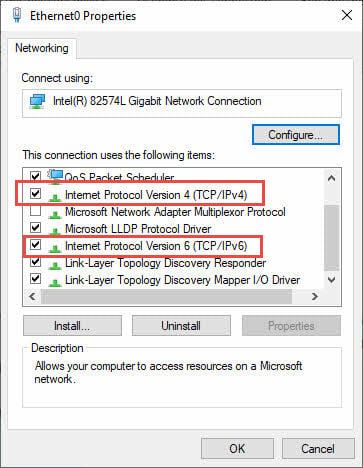
- Pre médiá Klávesa Windows + R a typ ncpa.cpl
- Pre médiá vstúpiť otvoriť sieťové pripojenia
- Kliknite pravým tlačidlom myši na internetové pripojenie a vyberte vlastnosti
- Pod networking záložka, uistite sa 4 Internet Protocol Version (TCP / IPv4) a 6 Internet Protocol Version (TCP / IPv6) sú kontrolované
- Ak nie je začiarknuté, začiarknite ho a kliknite na OK
- Reštartujte počítač a otestujte Outlook
4. Riešenia pre nový Outlook (aplikácia pre Windows)
4.1 Metóda 13: Vynútenie manuálnej synchronizácie
Nová aplikácia Outlook niekedy vyžaduje manuálnu synchronizáciu na správne spracovanie odchádzajúcich správ.
- Otvorte nový Outlook a kliknite na tlačidlo pohľad záložka na páse s nástrojmi
- Kliknite na tlačidlo Synchronizácia tlačidlo na vynútenie manuálnej synchronizácie
- Počkajte na dokončenie správy o stave v dolnej časti zoznamu správ
- Poznámka: Táto funkcia funguje iba s účtami Microsoft 365 a Exchange.
- Po dokončení synchronizácie skúste znova odoslať e-mail
4.2 Metóda 14: Vymazanie vyrovnávacej pamäte programu Outlook
4.2.1 Vyhľadávanie súborov vyrovnávacej pamäte
Poškodené súbory vyrovnávacej pamäte môžu brániť správnemu odosielaniu e-mailov v novej aplikácii Outlook.
- Úplne zatvorte nový Outlook
- Pre médiá Klávesa Windows + R a typ % LOCALAPPDATA%
- Pre médiá vstúpiť otvoriť priečinok Lokálne AppData
- prejdite na Microsoft -> výhľad
- Odstráňte všetky súbory v tomto priečinku (budú automaticky znovu vytvorené)
4.2.2 Proces bezpečného vymazania vyrovnávacej pamäte
- Pred odstránením súborov vyrovnávacej pamäte sa uistite, že je program Outlook úplne zatvorený
- Odstráňte obsah priečinka vyrovnávacej pamäte programu Outlook
- Reštartujte nový Outlook
- Počkajte, kým aplikácia obnoví svoju vyrovnávaciu pamäť (môže to trvať niekoľko minút)
- Otestujte odoslanie e-mailu po obnovení vyrovnávacej pamäte
4.3 Metóda 15: Aktualizácia novej aplikácie Outlook
Zastarané verzie nového Outlooku môžu obsahovať chyby, ktoré bránia správnemu odosielaniu e-mailov.
- Otvorte Microsoft Store aplikácie
- kliknite knižnica v ľavom dolnom rohu
- kliknite Získajte aktualizácie skontrolovať dostupné aktualizácie
- Ak sa Outlook zobrazí v zozname aktualizácií, kliknite na Aktualizácia
- Po dokončení aktualizácie reštartujte aplikáciu
- Prípadne odinštalujte a znova nainštalujte nový Outlook pre čistú inštaláciu
5. Riešenia pre Outlook.com (webová verzia)
5.1 Problémy špecifické pre účet
5.1.1 Riešenie pozastavenia účtu
Outlook.com môže dočasne pozastaviť účty z dôvodu podozrivej aktivity alebo spúšťania filtra nevyžiadanej pošty.
- Pri pokuse o odoslanie e-mailov hľadajte upozornenia na pozastavenie
- kliknite Overte účet ak sa zobrazí výzva
- Dokončite overenie totožnosti telefonicky alebo alternatívnym e-mailom
- Ak sa nezobrazí žiadna výzva na overenie, navštívte stránku account.microsoft.com
- Skontrolujte bezpečnostné upozornenia a postupujte podľa krokov na nápravu
5.1.2 Správa e-mailových aliasov
Aktívne aliasy môžu niekedy kolidovať s povoleniami na odosielanie, čo spôsobuje zlyhania doručenia.
- Začnite písať nový e-mail
- kliknite možnosti -> Zobraziť od
- Kliknite na e-mailovú adresu v od poľa
- Vyberte svoju primárnu adresu Outlook.com, aj keď je už vybratá
- Odoslať testovaciu správu na overenie opravy
5.2 Problémy s úložiskom a limitmi
5.2.1 Kontrola kvóty úložiska
Plné poštové schránky bránia odosielaniu aj prijímaniu e-mailov v službe Outlook.com.
- návšteva outlook.live.com a prihláste sa
- kliknite nastavenie (ikona ozubeného kolieska)
- Prejsť všeobecný -> Uskladnenie
- Skontrolujte využitie úložiska a dostupný priestor
- Odstráňte nepotrebné e-maily a vyprázdnite Zmazané položky priečinok, ak je úložisko plné

5.2.2 Denné limity odosielania
Outlook.com vynucuje denné limity odosielania, aby sa zabránilo zneužívaniu spamu.
- Ak ste prekročili denné limity, počkajte s odoslaním e-mailov do nasledujúceho dňa.
- Ak chcete zvýšiť limity, navštívte stránku Zabezpečenie účtu Microsoft
- kliknite Aktualizovať informácie a overte si svoju totožnosť
- Postupujte podľa pokynov na vylepšenie nastavení zabezpečenia
- Vyššie bezpečnostné overenie zvyčajne zvyšuje kvóty odosielania
5.3 Opravy špecifické pre prehliadač a web
- Vymažte vyrovnávaciu pamäť prehliadača a súbory cookie pre outlook.com
- Skúste otvoriť Outlook.com v inom prehliadači
- Zakážte rozšírenia prehliadača, ktoré by mohli narúšať funkčnosť e-mailu
- Uistite sa, že máte v nastaveniach prehliadača povolený JavaScript
- Skúste použiť režim inkognito alebo súkromného prehliadania
6. Rozšírené riešenie problémov
6.1 Rušenie antivírusového softvéru a brány firewall
Bezpečnostný softvér môže blokovať komunikáciu Outlooku s e-mailovými servermi, čím sa zabráni doručovaniu správ.
- Dočasne vypnite funkciu skenovania e-mailov antivírusovým programom alebo celý antivírusový softvér.
- Nakonfigurujte si antivírusový program tak, aby vylúčil Outlook z kontroly v reálnom čase
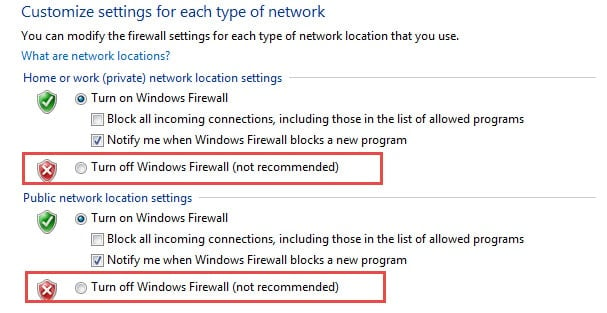
- Dočasne vypnite firewall.

- Spustite Outlook ako správca.
- Testovacie odosielanie e-mailov s dočasne vypnutým bezpečnostným softvérom
- Ak sa tým problém vyrieši, vytvorte v bezpečnostnom softvéri trvalé výnimky.
6.2 Problémy špecifické pre poskytovateľa e-mailu
6.2.1 Problémy s integráciou Gmailu
- Povoľte dvojfaktorové overenie vo svojom účte Gmail
- Generovanie hesla pre konkrétnu aplikáciu v Outlooku
- Používanie hesla aplikácie namiesto bežného hesla Gmailu v Outlooku
- Uistite sa, že v nastaveniach Gmailu je povolený protokol IMAP
6.2.2 Yahoo a ďalší poskytovatelia
- Skontrolujte, či váš poskytovateľ vyžaduje heslá pre konkrétne aplikácie
- Overte, či je v nastaveniach vášho účtu povolený prístup POP3/IMAP
- Overte, či váš poskytovateľ nedávno nezmenil nastavenia servera
- Ak problémy pretrvávajú, kontaktujte svojho poskytovateľa e-mailových služieb
6.3 Problémy súvisiace so sieťou a poskytovateľom internetových služieb
- Skontrolujte, či váš poskytovateľ internetových služieb blokuje bežné e-mailové porty (25, 465, 587, 993, 995)
- Skúste použiť alternatívne porty SMTP poskytované vašou e-mailovou službou
- Otestujte odosielanie e-mailov z inej siete, aby ste izolovali problémy poskytovateľa internetových služieb
- Dočasne vypnite VPN, aby ste predišli konfliktom smerovania
- Ak máte podozrenie na blokovanie portu, kontaktujte svojho poskytovateľa internetových služieb
7. Riešenia pre špeciálne scenáre
7.1 Chyba pri odosielaní e-mailu viacerým príjemcom
Outlook vám umožňuje odoslať jeden e-mail viacerým príjemcom, čo uľahčuje oslovenie veľkých skupín naraz. Pri odosielaní e-mailov stovkám príjemcov súčasne sa však môže zobraziť chyba „Príliš veľa príjemcov“. Samotný Outlook však nemá žiadne obmedzenia počtu príjemcov.
Pochopenie chyby „Príliš veľa príjemcov“
Táto chyba vyplýva z obmedzení nastavených vaším e-mailovým serverom, ktoré zvyčajne riadi váš poskytovateľ internetových služieb (ISP). Tieto obmedzenia môžu zahŕňať hodinové alebo denné limity odosielania. Ak sa s týmto problémom stretnete, kontaktujte svojho poskytovateľa internetových služieb a zistite si príslušné limity.
V podnikovom prostredí môže váš IT administrátor zaviesť podobné obmedzenia vrátane limitov pre príjemcov na jeden e-mail. Informácie o všetkých platných obmedzeniach vám poskytne tím technickej podpory.
Riešenie problému s hromadnou korešpondenciou
Funkcia hromadnej korešpondencie v programe Outlook vám umožňuje naplánovať doručovanie e-mailov tak, aby boli v súlade s limitmi servera alebo administrátora. Odosielanie môžete rozložiť – napríklad odosielať dávky každú hodinu počas dňa. Ak chcete naplánovať e-maily v hromadnej korešpondencii, vytvorte pravidlo, ktoré oneskorí doručenie o určený počet minút. Prípadne sú k dispozícii doplnky pre Outlook od tretích strán, ktoré tento proces zjednodušia.
8. Prevencia a osvedčené postupy
8.1 Tipy pre pravidelnú údržbu
- Udržiavajte Outlook a Windows aktualizované na najnovšie verzie
- Pravidelne kontrolujte a čistite svoju poštovú schránku, aby ste predišli problémom s úložiskom
- Monitorovanie nastavení e-mailového účtu pre zmeny poskytovateľa
- Pravidelne spúšťajte nástroje na opravu doručenej pošty na zachovanie integrity údajov
- Pravidelne zálohujte dátové súbory Outlooku
8.2 Stratégie zálohovania
- Mesačný export údajov poštovej schránky do súborov PST
- Zdokumentujte si aktuálne nastavenia e-mailového účtu
- Uchovávajte záznamy o konfiguráciách funkčného servera
- Vytvorte body obnovenia systému pred závažnými zmenami v programe Outlook
Pre viac informácií pozri náš sprievodca o tom, ako zálohovať e-maily v programe Outlook.
8.3 Kedy kontaktovať podporu
Kontaktujte odbornú podporu, keď:
- Viaceré metódy problém nevyriešia
- Chybové hlásenia indikujú problémy na strane servera
- Vaša organizácia používa Exchange Server so zložitými konfiguráciami
- Poškodenie údajov ovplyvňuje viacero e-mailových účtov
9. Časté otázky
Otázka: Prečo Outlook prijíma e-maily, ale neodosiela ich?
A: Tento bežný problém sa zvyčajne vyskytuje, keď sú nastavenia prichádzajúcej pošty (POP3/IMAP) správne, ale nastavenia servera odchádzajúcej pošty (SMTP) sú nesprávne nakonfigurované. Server prichádzajúcej a odchádzajúcej pošty používajú odlišné konfigurácie, takže prijímanie e-mailov nezaručuje, že odoslanie bude fungovať. Skontrolujte nastavenia overovania SMTP a uistite sa, že sú nakonfigurované správne čísla portov a metódy šifrovania.
Otázka: Môžu veľké prílohy zabrániť programu Outlook v odosielaní e-mailov?
A: Áno, prílohy presahujúce limity veľkosti zablokujú odosielanie e-mailov. Väčšina poskytovateľov internetového e-mailu obmedzuje veľkosť príloh na 20 – 25 MB, zatiaľ čo servery Exchange zvyčajne povoľujú 10 MB. Na vyriešenie problémov s odosielaním odstráňte veľké prílohy a použite namiesto nich odkazy na cloudové úložisko alebo súbory pred priložením komprimujte.
Otázka: Ako zistím, či môj Outlook funguje offline?
A: Stav pripojenia nájdete v pravom dolnom rohu okna Outlooku. Ak sa zobrazuje správa „Pracujem offline“, „Odpojené“ alebo „Pokúšam sa o pripojenie“, Outlook nemôže odosielať e-maily. Kliknite na kartu Odoslať/Prijať a prepnite tlačidlo Pracovať offline, čím sa znova pripojíte k e-mailovému serveru.
Otázka: Čo mám robiť, ak sú e-maily trvalo uviaznuté v mojej schránke na odoslanie?
A: Zaseknuté e-maily presuňte z priečinka Na odoslanie do priečinka Koncepty a potom ich otvorte a znova odošlite jednotlivo. Tento proces často rieši blokovanie odosielania spôsobené poškodenými správami alebo dočasnými problémami so serverom. Pred pokusom o opätovné odoslanie odstráňte všetky e-maily s problematickými prílohami.
Otázka: Vymažú sa po vytvorení nového profilu v Outlooku moje existujúce e-maily?
A: Vytvorenie nového profilu automaticky neodstráni existujúce e-maily, ale spočiatku nebudú v novom profile viditeľné. Vaše e-mailové údaje zostanú v súboroch PST vo vašom počítači. Tieto súbory môžete importovať do nového profilu alebo k nim v prípade potreby získať prístup prepnutím späť do starého profilu.
Otázka: Ako často by som mal spúšťať Nástroj na opravu doručenej pošty (ScanPST)?
A: Spúšťajte nástroj ScanPST iba vtedy, keď sa vyskytnú špecifické problémy, ako sú poškodené e-maily, zlyhania odosielania alebo zlyhania programu Outlook. Jeho zbytočné spúšťanie môže spôsobiť stratu údajov. Používajte ho ako nástroj na riešenie problémov, a nie ako bežnú údržbu, a pred spustením opráv si vždy zálohujte súbory PST.
Otázka: Môže antivírusový softvér zabrániť programu Outlook v odosielaní e-mailov?
A: Áno, antivírusové programy s funkciami skenovania e-mailov môžu blokovať odchádzajúce správy alebo rušiť pripojenia k serveru. Dočasne vypnite skenovanie e-mailov alebo pridajte Outlook do zoznamu výnimiek antivírusového programu, aby ste otestovali, či sa tým vyriešia problémy s odosielaním. Ak sa problém dočasne vyrieši vypnutím, nakonfigurujte trvalé výnimky.
Otázka: Prečo musím aktualizovať heslo v programe Outlook, keď som si ho zmenil online?
A: Outlook ukladá vaše heslo k e-mailu lokálne na overenie servera. Keď zmeníte heslo prostredníctvom webovej stránky poskytovateľa e-mailu, Outlook bude naďalej používať staré heslo, čo spôsobí zlyhania overenia. Aktualizujte heslo v nastaveniach konta Outlooku tak, aby zodpovedalo vašim novým online povereniam.
Otázka: Aký je rozdiel medzi rýchlou opravou a online opravou?
A: Rýchla oprava rieši bežné problémy s balíkom Office bez internetového pripojenia a dokončí sa v priebehu niekoľkých minút. Online oprava vykonáva komplexné opravy sťahovaním nových programových súborov od spoločnosti Microsoft, vyžaduje však internetové pripojenie a trvá viac ako 30 minút. V prípade pretrvávajúcich problémov vyskúšajte najprv Rýchlu opravu a potom Online opravu.
Otázka: Ako zistím, ktorú verziu Outlooku používam?
A: Kliknite na Súbor -> Účet balíka Office -> Informácie o programe Outlook a zobrazte si podrobnosti o verzii. Klasický Outlook zobrazuje čísla verzií (2016, 2019, 2021), zatiaľ čo nový Outlook sa zobrazuje ako „Microsoft Outlook“ s moderným rozhraním. Webový Outlook.com sa spúšťa vo vašom prehliadači a na karte prehliadača zobrazuje „Outlook“.
Otázka: Môžem tieto opravy použiť, ak mám v programe Outlook viacero e-mailových účtov?
A: Áno, väčšina metód funguje pre viacero účtov, ale možno budete musieť nakonfigurovať každý účet samostatne. Pri kontrole nastavení servera alebo hesiel overte každý e-mailový účet samostatne. Opravy súvisiace s profilom ovplyvňujú všetky účty v rámci daného profilu, zatiaľ čo nastavenia špecifické pre účet je potrebné aktualizovať pre každú e-mailovú adresu.
Otázka: Čo mám robiť, ak žiadna z týchto metód nevyrieši môj problém s odosielaním e-mailov?
A: V prípade potreby pokročilého riešenia problémov kontaktujte podporu spoločnosti Microsoft alebo technickú podporu vášho poskytovateľa e-mailových služieb. Zdokumentujte, ktoré metódy ste vyskúšali a aké chybové hlásenia ste dostali. Ak používate zložité firemné e-mailové systémy alebo servery Exchange, zvážte konzultáciu s IT odborníkom, pretože tieto môžu vyžadovať špecializovanú konfiguráciu.
Otázka: Ako môžem v budúcnosti predísť problémom s odosielaním e-mailov v programe Outlook?
A: Udržujte Outlook aktualizovaný, pravidelne zálohujte svoje e-mailové údaje, monitorujte využitie úložiska poštovej schránky a dokumentujte svoje funkčné nastavenia e-mailu. Vyhnite sa inštalácii pochybných doplnkov, udržiavajte stabilné internetové pripojenie a heslá aktualizujte ihneď po zmene. Pravidelná údržba predchádza najbežnejším problémom s odosielaním.
Otázka: Je bezpečné odstrániť súbory z priečinka vyrovnávacej pamäte programu Outlook?
A: Áno, je bezpečné odstrániť súbory vyrovnávacej pamäte, pretože Outlook ich automaticky znovu vytvorí. Pred odstránením súborov vyrovnávacej pamäte sa však uistite, že je Outlook úplne zatvorený, aby ste predišli poškodeniu údajov. Proces obnovenia vyrovnávacej pamäte môže po reštartovaní Outlooku trvať niekoľko minút, počas ktorých sa niektoré funkcie môžu načítavať pomaly.
10. Záver
10.1 Súhrn riešení
Ak váš Outlook neodosiela e-maily, začnite so základnými kontrolami pripojenia a overením účtu a potom prejdite na zložitejšie riešenia. Metódy 1 – 5 riešia bežné problémy vo všetkých verziách Outlooku, zatiaľ čo metódy 6 – 15 sú zamerané na konkrétne platformy a pokročilé problémy.
Medzi najúspešnejšie opravy patrí kontrola internetového pripojenia, aktualizácia hesiel, odstránenie zaseknutých správ z priečinka Na odoslanie a overenie nastavení servera. V prípade pretrvávajúcich problémov často poskytuje trvalé riešenia obnovenie profilu a oprava aplikácie.
10.2 Záverečné tipy pre úspech
K riešeniu problémov pristupujte systematicky a dokumentujte každý krok a jeho výsledky. Táto metodika pomáha identifikovať účinné riešenia a zabraňuje opakovaniu neúspešných pokusov. Pamätajte, že problémy s Outlookom, ktorý neodosiela e-maily, majú často viacero prispievajúcich faktorov, preto je nevyhnutná trpezlivosť a vytrvalosť.
Udržujte svoju aplikáciu Outlook aktualizovanú, pravidelne zálohujte a sledujte nastavenia svojho e-mailového účtu, aby ste predišli problémom s odosielaním v budúcnosti. V prípade pochybností začnite s najjednoduchšími riešeniami a až potom sa pustite do zložitejších opráv.
O autorovi
Xiu Xing je skúsený IT profesionál s viac ako 8-ročnými skúsenosťami v oblasti podnikových e-mailových systémov a riešenia problémov s balíkom Microsoft Office. Pomohol tisíckam používateľov vyriešiť zložité problémy s programom Outlook v rôznych firemných prostrediach.
Xiu sa špecializuje na migrácie e-mailových systémov, obnovu dát a optimalizáciu softvéru pre zvýšenie produktivity. Jeho praktické skúsenosti zahŕňajú správu nasadení Exchange Servera, riešenie problémov s pripojením MAPI a implementáciu robustných stratégií zálohovania pre kritické e-mailové systémy.
Prostredníctvom svojich technických textov sa Xiu venuje sprístupneniu komplexných IT riešení bežným používateľom. Neustále sleduje najnovší vývoj v oblasti Office 365 a Exchange Online a vznikajúcich e-mailových technológií. Keď práve nerieši záhady e-mailov, Xiu sa rád delí o praktické technické tipy, ktoré pomáhajú ľuďom pracovať efektívnejšie.
Máte otázky týkajúce sa tejto príručky alebo potrebujete ďalšiu pomoc s problémami s Outlookom? Xiu víta spätnú väzbu a návrhy na zlepšenie týchto zdrojov na riešenie problémov.