
1. Úvod
Keď Outlook neprijíma e-maily, môže to narušiť váš pracovný postup a spôsobiť, že vám uniknú dôležité správy. Táto komplexná príručka poskytuje 17 overených riešení na riešenie problémov s prijímaním e-mailov na všetkých platformách Outlooku.
1.1 Prečo Outlook nemôže prijímať e-maily
Prijímaniu e-mailov v Outlooku môže brániť niekoľko faktorov:
- Problémy s pripojením k serveru
- Nesprávne konfigurácie účtu
- Úplné limity úložiska
- Konflikty filtrov a pravidiel
- Bezpečnostné systémy
- Zlyhania overenia
- Poškodený profil alebo dátový súbor
1.2 Ako vám táto príručka pomôže
Táto príručka ponúka riešenia špecifické pre platformu Outlook.com, nový Outlook a klasický Outlook. Každá metóda obsahuje podrobné pokyny určené pre netechnických používateľov.
1.3 Predtým, ako začnete
Pred riešením problémov identifikujte:
- Vaša verzia Outlooku (webová, nová aplikácia alebo klasická desktopová verzia)
- Či sa problém týka všetkých e-mailov alebo konkrétnych odosielateľov
- Keď sa problém prvýkrát vyskytol
- Ak dokážete úspešne odosielať e-maily
2. Bežné riešenia pre všetky varianty programu Outlook
Tieto riešenia fungujú bez ohľadu na to, ktorú verziu Outlooku používate.
2.1 Skontrolujte internetové pripojenie
Na prijímanie e-mailov v programe Outlook je nevyhnutné stabilné internetové pripojenie.
- Otvorte webový prehliadač
- návšteva www.microsoft.com
 or www.google.com
 - Ak sa webové stránky nenačítajú, reštartujte smerovač
- Pred opätovným zapojením smerovača počkajte 30 sekúnd
- Znova otestujte pripojenie
2.2 Skontrolujte priečinok s nevyžiadanou poštou/spamom
Legitímne e-maily často končia v priečinku so spamom kvôli príliš horlivým filtrom.
- Prejdite na svoje Nevyžiadaných e-mailov or Spam zložka
- Hľadanie chýbajúcich e-mailov
- Kliknite pravým tlačidlom myši na ľubovoľné legitímne e-maily
- vybrať Označiť ako nie je odpad or Nie je to spam
- Pridajte dôležitých odosielateľov do zoznamu bezpečných odosielateľov
2.3 Kontrola e-mailov v karanténe
E-maily s podozrením na obsah vírusov, malvéru alebo phishingového obsahu môžu byť antivírusovými programami alebo bezpečnostnými systémami umiestnené v karanténe a presunuté do špeciálnych karanténnych umiestnení. Preto môžete tieto umiestnenia skontrolovať, či v nich nie sú chýbajúce e-maily.
2.3.1 Kontrola e-mailov v karanténe na serveri (Microsoft 365/Exchange Online)
Bezpečnostné systémy spoločnosti Microsoft môžu podozrivé e-maily umiestniť do karantény ešte predtým, ako sa dostanú do vašej schránky.
- Prejsť na Portál programu Microsoft Defender at https://security.microsoft.com/
- prejdite na E-mail a spolupráca -> preskúmanie -> Karanténa
- Kliknite na tlačidlo E-mail karta pre zobrazenie správ v karanténe
- Vyhľadajte chýbajúce e-maily v zozname karantény
- Použi filter možnosti vyhľadávania podľa odosielateľa, príjemcu alebo rozsahu dátumov
- Ak nájdete legitímne e-maily, vyberte ich a kliknite na Verzia
- Vybrať Uvoľniť všetkým príjemcom a kliknite na tlačidlo Uvoľnite správu
- Voliteľne vyberte Nahlásiť správu ako neobsahujúcu hrozby aby sa zabránilo podobnému blokovaniu
2.3.2 Kontrola e-mailov v karanténe v klientovi
Antivírusové programy nainštalované vo vašom počítači môžu umiestňovať e-maily, ktoré považujú za podozrivé, do karantény.
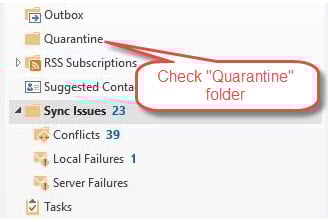
2.3.2.1 Kontrola e-mailov v karanténe v programe Outlook
Pre všetky varianty Outlooku:
- Skontrolujte, či existuje priečinok s názvom Karanténa, V karanténe, Položky v karanténe, alebo niečo takéto.
- Hľadám vaše chýbajúce e-maily v týchto priečinkoch.
- Ak nájdete požadovaný e-mail a potvrdíte, že je legitímny, presuňte ho späť do bežného priečinka, napríklad do priečinka Doručená pošta.
2.3.2.2 Kontrola e-mailov v karanténe v antivírusovom softvéri
- Otvorte antivírusový softvér (Norton, McAfee, Avast atď.)
- Pozrite sa na Karanténa, Položky v karanténe, Alebo Klenba časť
- Skontrolujte, či neboli nejaké legitímne e-maily omylom umiestnené do karantény
- Ak sa nájdu, vyberte e-maily a zvoľte obnoviť or Verzia
- Pridajte odosielateľa do antivírusového programu Bezpečné odosielateľov or Whitelist
- V prípade potreby zvážte úpravu citlivosti antivírusového skenovania e-mailov
- Skontrolujte protokoly antivírusového programu, či neobsahujú upozornenia na blokovanie e-mailov
2.4 Skontrolujte antivírusovú kontrolu e-mailov
Antivírusový softvér môže blokovať legitímne e-maily, aby sa dostali do vašej schránky.
- Otvorte nastavenia antivírusového softvéru
- Dočasne vypnúť funkcie skenovania e-mailov
- Otestujte, či Outlook začne prijímať e-maily
- Pridajte Outlook do zoznamu výnimiek antivírusového programu
- Znovu povoliť skenovanie e-mailov s príslušnými výnimkami
2.5 Overenie limitov úložiska
Plné poštové schránky bránia príchodu nových e-mailov.
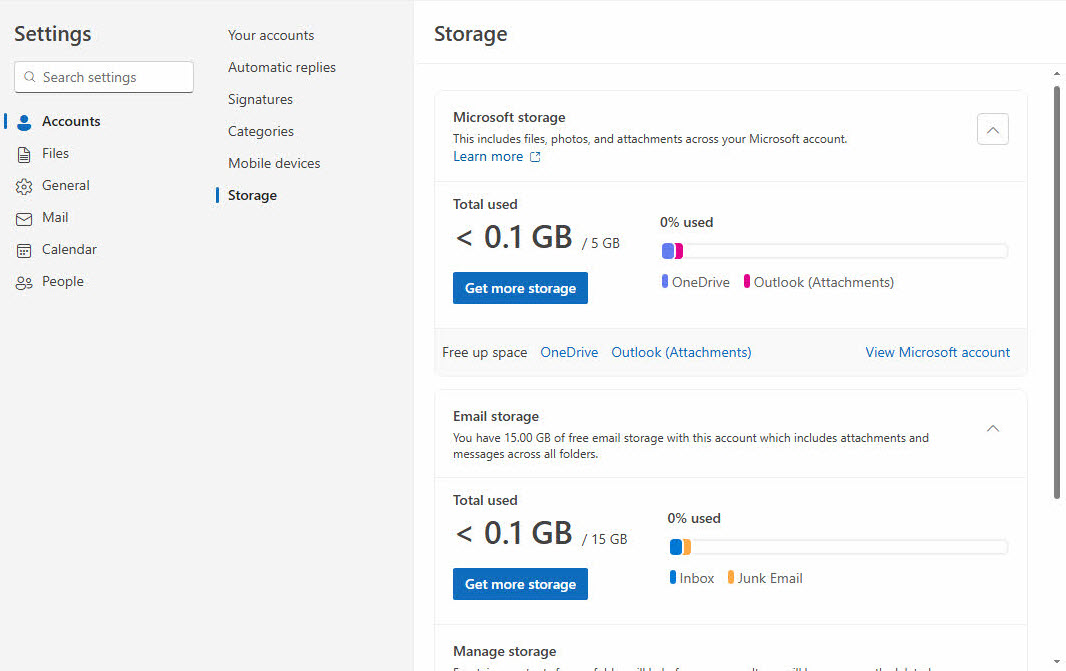
Pre Outlook.com (webová verzia):
- Kliknite na tlačidlo nastavenie ikona ozubeného kolieska v pravom hornom rohu
- Prejsť Účet -> Uskladnenie
- Skontrolujte aktuálne využitie poštovej schránky a dostupný priestor
- Odstráňte nepotrebné e-maily z inbox, Odoslané položkya ďalšie priečinky
- Vyprázdnite svoje Zmazané položky priečinok úplne
- Odstráňte veľké prílohy alebo ich uložte do onedrive

Pre nový Outlook (aplikácia pre Windows):
- kliknite nastavenie v hornej navigácii
- vybrať účty z ľavého bočného panela
- Skontrolujte informácie o úložisku, ak sa zobrazujú, alebo navštívte stránku Outlook.com v prehliadači, kde nájdete podrobné informácie o jeho používaní.
- Odstráňte staré e-maily zo všetkých priečinkov vrátane Odoslané položky
- Kliknite pravým tlačidlom myši Zmazané položky a zvoľte Prázdny priečinok
- Archivujte dôležité e-maily, aby ste znížili súčasné využitie úložiska
- Odstránenie veľkých príloh z nedávnych e-mailov
Pre klasický Outlook (počítač):
- V programe Outlook kliknite pravým tlačidlom myši na súbor s údajmi v table priečinkov.
- vybrať Vlastnosti dátového súboru

- Získajte cestu k dátovému súboru a skontrolujte, či jeho veľkosť dosahuje limity.

Nižšie sú uvedené predvolené limity veľkosti pre PST/OST files:
- Outlook 97 – 2002: 2 GB.
- Outlook 2003 – 2007: 20 GB.
- Outlook 2010 a novšie verzie: 50 GB.
Ak veľkosť dátového súboru dosiahne limit alebo sa k nemu blíži, môžete:
- Zhutniť dátový súbor

- Použitie Archív funkcie na archiváciu starých e-mailov
- Odstráňte staré e-maily a vyprázdnite Zmazané položky
- Ukladajte veľké prílohy externe a mazte pôvodné správy
- Upravte limity veľkosti v editore registra systému Windows.
2.6 Kontrola pravidiel a filtrov e-mailov
Nesprávne pravidlá môžu automaticky presmerovať alebo odstrániť prichádzajúce e-maily, čo spôsobuje problém s tým, že Outlook neprijíma e-maily.
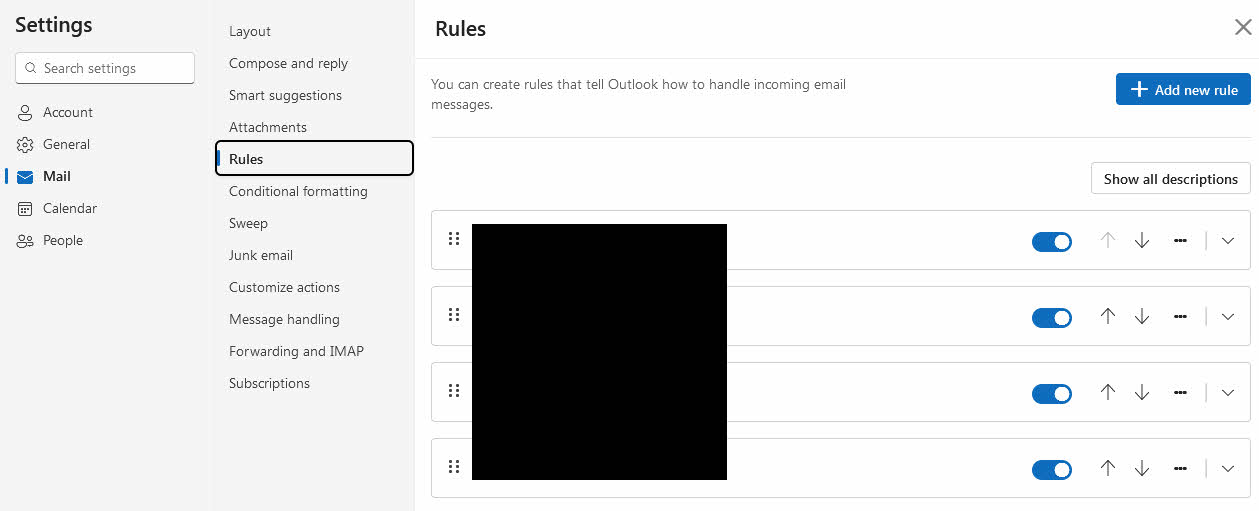
Pre Outlook.com (webová verzia):
- Kliknite na tlačidlo nastavenie ikona ozubeného kolieska v pravom hornom rohu
- vybrať Zobraziť všetky nastavenia programu Outlook
- Prejsť pošta -> Pravidlá
- Skontrolujte všetky aktívne pravidlá pre e-maily v zozname
- Vypnite podozrivé pravidlá alebo kliknite vymazať pre nechcených
- kliknite ušetríte použiť zmeny
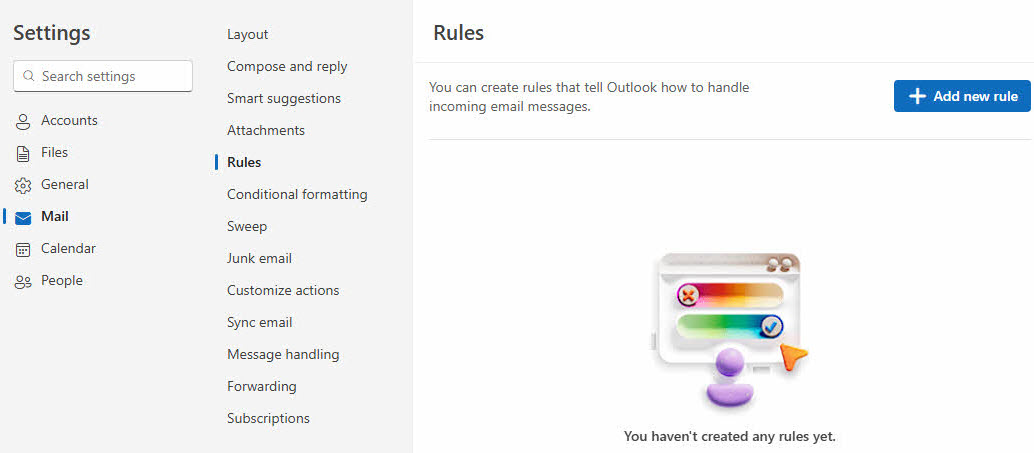
Pre nový Outlook (aplikácia pre Windows):
- kliknite nastavenie v hornej navigácii
- vybrať pošta z ľavého bočného panela
- Kliknite na Pravidlá
- Skontrolujte zoznam aktívnych pravidiel pre e-maily
- Na deaktiváciu problematických pravidiel použite prepínače
- Odstráňte nepotrebné pravidlá pomocou vymazať gombík
Pre klasický Outlook (počítač):
- Prejsť nastavenie or rezeň -> Spravujte pravidlá a upozornenia
- Skontrolujte všetky aktívne pravidlá pre e-maily
- Dočasne zakázať podozrivé pravidlá
- Odstránenie pravidiel, ktoré si nepamätáte vytvoriť
- Testovanie príjmu e-mailov po zmenách

2.7 Skontrolujte zoznam blokovaných odosielateľov
Omylom zablokovaní odosielatelia sa nedostanú do vašej schránky.
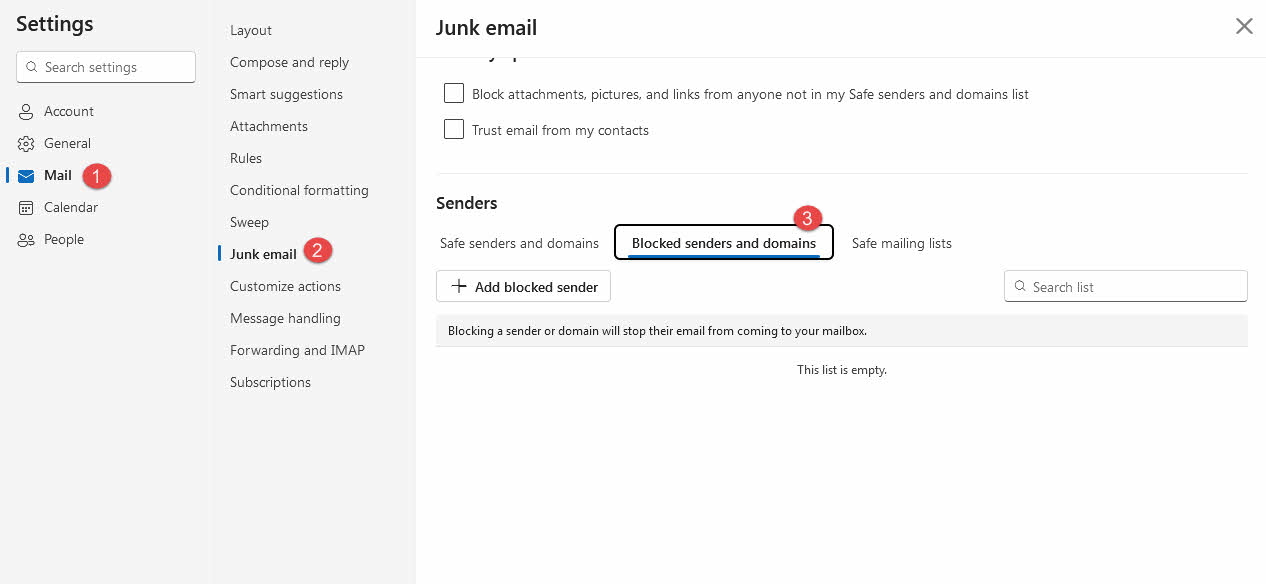
Pre Outlook.com (webová verzia):
- Kliknite na tlačidlo nastavenie ikona ozubeného kolieska v pravom hornom rohu
- prejdite na pošta -> Nevyžiadaných e-mailov
- Kliknite na Blokovaní odosielatelia a domény
- Skontrolujte zoznam a vyhľadajte nesprávne blokované e-mailové adresy
- Vyberte nechcené položky a kliknite na odstrániť
- Pridajte dôležité kontakty do Bezpeční odosielatelia a domény V prípade potreby
- kliknite ušetríte použiť zmeny
Pre nový Outlook (aplikácia pre Windows):
- kliknite nastavenie v hornej navigácii
- vybrať pošta z ľavého bočného panela
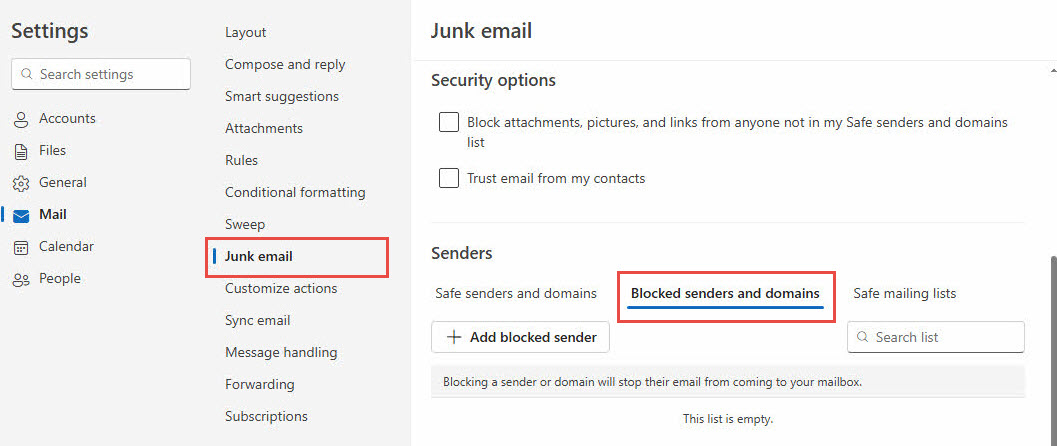
- Kliknite na Nevyžiadaných e-mailov
- Prejsť Odosielatelia časti a potom kliknite na Blokovaní odosielatelia a domény
- Skontrolujte zoznam, či neobsahuje nesprávne blokované adresy
- Použitie odstrániť odstrániť nechcené bloky
- Pridajte dôveryhodných odosielateľov do Bezpeční odosielatelia zoznam
Pre klasický Outlook (počítač):
- prístup Karta Domovská stránka -> Haraburdu -> Možnosti nevyžiadanej pošty

- Otvorený Zablokovaní odosielatelia

- Odstráňte všetky nesprávne zablokované e-mailové adresy
- Pridajte dôležité kontakty do Bezpečné odosielateľov zoznam
- Uložte zmeny
2.8 Vymazať vyrovnávaciu pamäť a reštartovať
Vyrovnávacia pamäť niekedy tiež zabráni prijímaniu e-mailov v programe Outlook.
Pre Outlook.com (webová verzia):
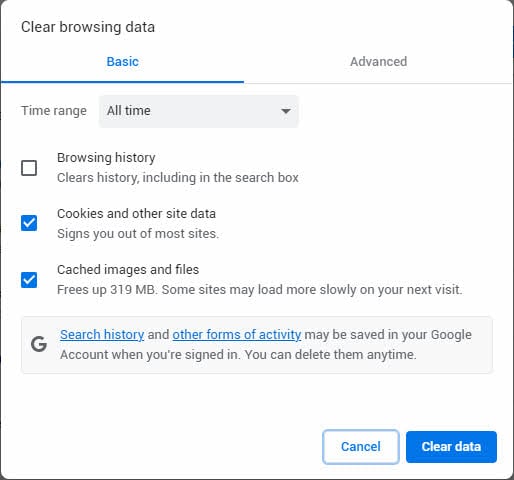
- Otvorte nastavenia webového prehliadača
- prejdite na Ochrana osobných údajov a zabezpečenie or Vymazať údaje prehliadania
- vybrať Súbory cookie a iné údaje lokality a Cachované obrázky a súbory
- Vybrať Vždy pre časový rozsah
- kliknite clear dátum or vymazať
- Zatvorte a reštartujte prehliadač
- Prihláste sa späť do Outlook.com a otestujte príjem e-mailov
Pre nový Outlook (aplikácia pre Windows):
- Úplne zatvorte novú aplikáciu Outlook
- Pre médiá Windows + R kľúče
- Typ %localappdata%\Packages\Microsoft.OutlookForWindows_8wekyb3d8bbwe\LocalCache
- Odstrániť všetky súbory a priečinky v tomto umiestnení
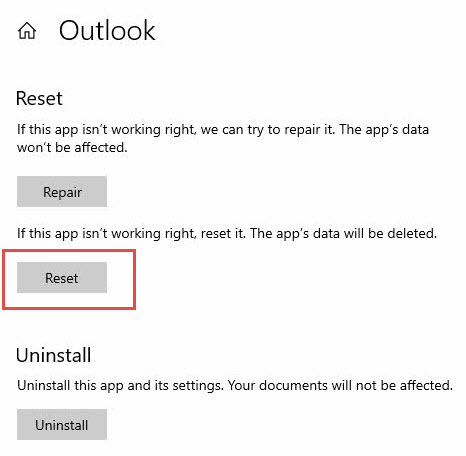
- Prípadne choďte na nastavenie -> aplikácie -> Nový program Outlook -> pokročilé možnosti -> resetovať
- Reštartujte novú aplikáciu Outlook
- Prihláste sa znova a otestujte funkčnosť e-mailu
Pre klasický Outlook (počítač):
- Úplne zatvorte program Outlook
- Pre médiá Windows + R kľúče
- Typ %localappdata%\Microsoft\Outlook
- Otvorte RoamCache zložka
- Odstráňte všetky súbory v priečinku RoamCache
- Reštartujte Outlook a otestujte príjem e-mailov
- Ak problémy pretrvávajú, vymažte aj obsah hlavného priečinka Outlooku (zálohovanie súborov PST najprv)
2.9 Kontrola stavu servera Microsoft
Výpadky servera môžu dočasne zabrániť doručovaniu e-mailov, ale príslušné servery závisia od verzie Outlooku a poskytovateľa e-mailov.
Pre Outlook.com (webová verzia):
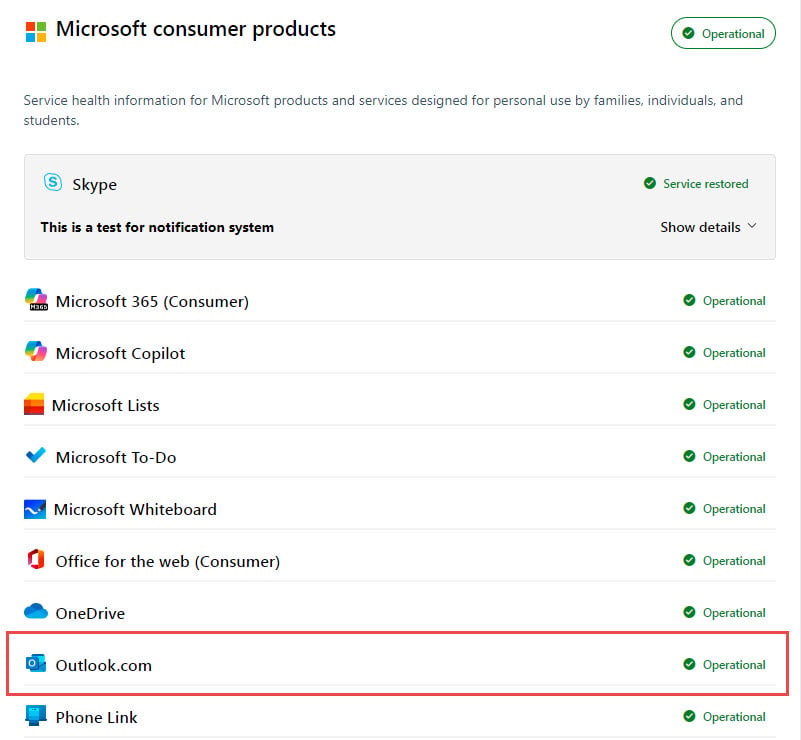
- Navštívte Stav služby Microsoft portál
- pod Spotrebiteľské produkty spoločnosti Microsoft kliknite na položku Zobraziť produkty.
- Hľadať Outlook.com v zozname služieb

- Skontrolujte červené alebo žlté indikátory stavu
- Skontrolujte všetky oznámenia o prebiehajúcej údržbe
- Skontrolujte sociálne siete (Twitter/X) #VýhľadDole Správy
- návšteva downdetector.com/status/outlook pre problémy nahlásené používateľmi
Pre nový Outlook (aplikácia pre Windows):
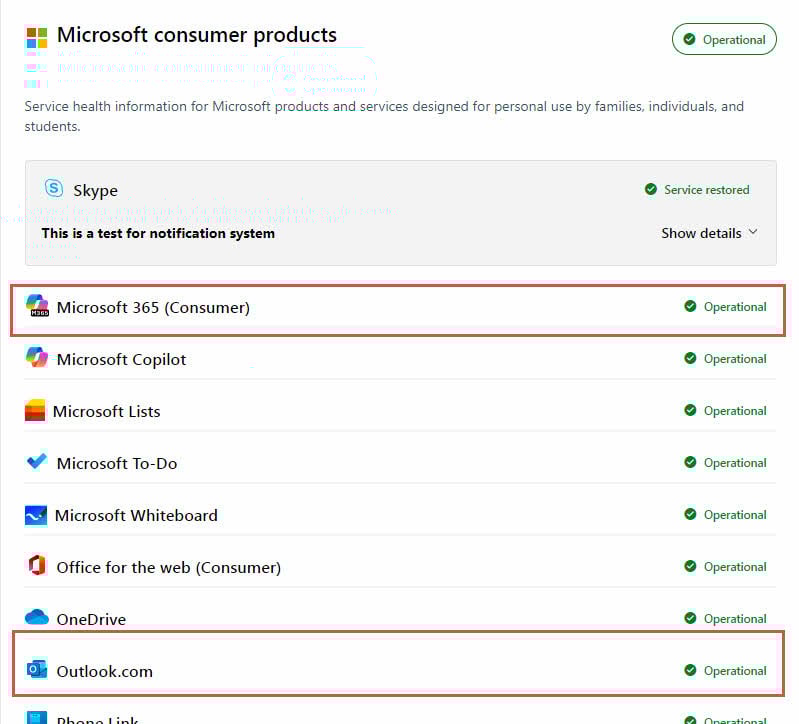
- Navštívte Stav služby Microsoft portál
- Skontrolovať stav pre Exchange online a Outlook.com služby
- Hľadajte akékoľvek červené alebo žlté servisné indikátory
- Monitorujte centrum správ pre správcov služby Microsoft 365, ak ste firemný používateľ
- Vyhľadajte si nedávne správy o výpadkoch na sociálnych sieťach
Pre klasický Outlook (počítač):
Pre kontá Microsoft 365/Outlook.com:
- Postupujte rovnako ako v prípade nového Outlooku vyššie
- Kontrola Exchange online stav služby konkrétne
- Ak používate firemné účty, overte stav servera Exchange vašej organizácie
Pre účty Gmail, Yahoo alebo iné účty tretích strán:
- Navštívte stránku so stavom vášho poskytovateľa e-mailových služieb:
- Gmail: status.cloud.google.com
- yahoo: yahoo.com/výpadky
- Apple iCloud: apple.com/support/systemstatus
- Kontrola downdetector.com pre vášho konkrétneho poskytovateľa e-mailových služieb
- Vyhľadajte na sociálnych sieťach správy o výpadkoch konkrétnych poskytovateľov
- Ak sa zdá, že servery sú nefunkčné, kontaktujte podporu svojho poskytovateľa e-mailových služieb.
Pre lokálne servery Exchange:
- Kontaktujte svojho IT administrátora alebo správcu systému
- Skontrolujte pripojenie k internej sieti
- Overte stav servera Exchange s IT tímom vašej organizácie
3. Riešenia pre Outlook.com (webová verzia)
Tieto opravy konkrétne riešia problémy s webovou službou Outlook.com.
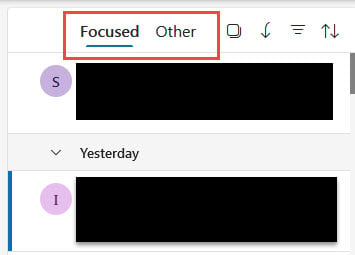
3.1 Začiarknite kartu „Iné“ (Prioritná doručená pošta)
Prioritná doručená pošta rozdeľuje e-maily na Zameraný a ostatné Karty.
- Pozrite sa na ostatné v priečinku Doručená pošta
- Skontrolujte, či sa tam nachádzajú chýbajúce e-maily
- Kliknite pravým tlačidlom myši na e-maily, ktoré by mali byť v Zameraný
- vybrať Presunúť do režimu Focus or Vždy sa presuňte k sústredeniu
- V prípade potreby vypnite prioritnú doručenú poštu v nastaveniach
3.2 Overenie nastavení preposielania e-mailov
Automatické preposielanie môže presmerovať e-maily mimo vašej doručenej pošty.
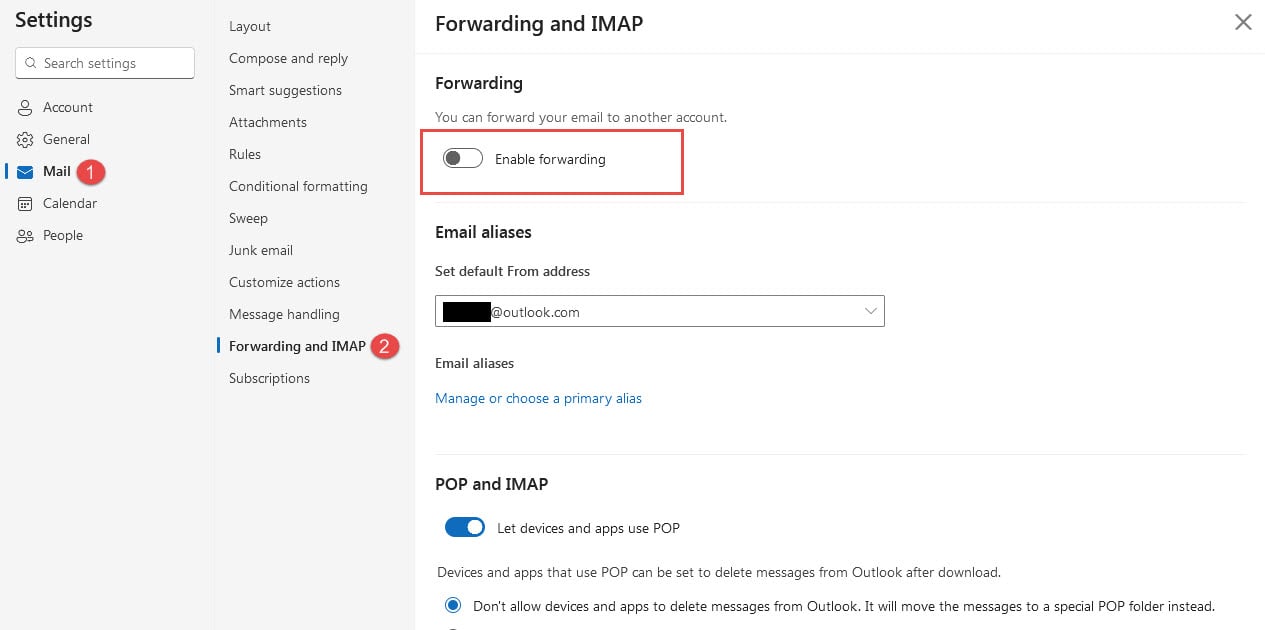
- kliknite nastavenie (ikona ozubeného kolieska)
- Prejsť pošta -> presmerovanie
- Skontrolujte, či Povoliť preposielanie je aktivovaná
- Zakázať presmerovanie alebo opraviť cieľovú adresu
- kliknite ušetríte použiť zmeny
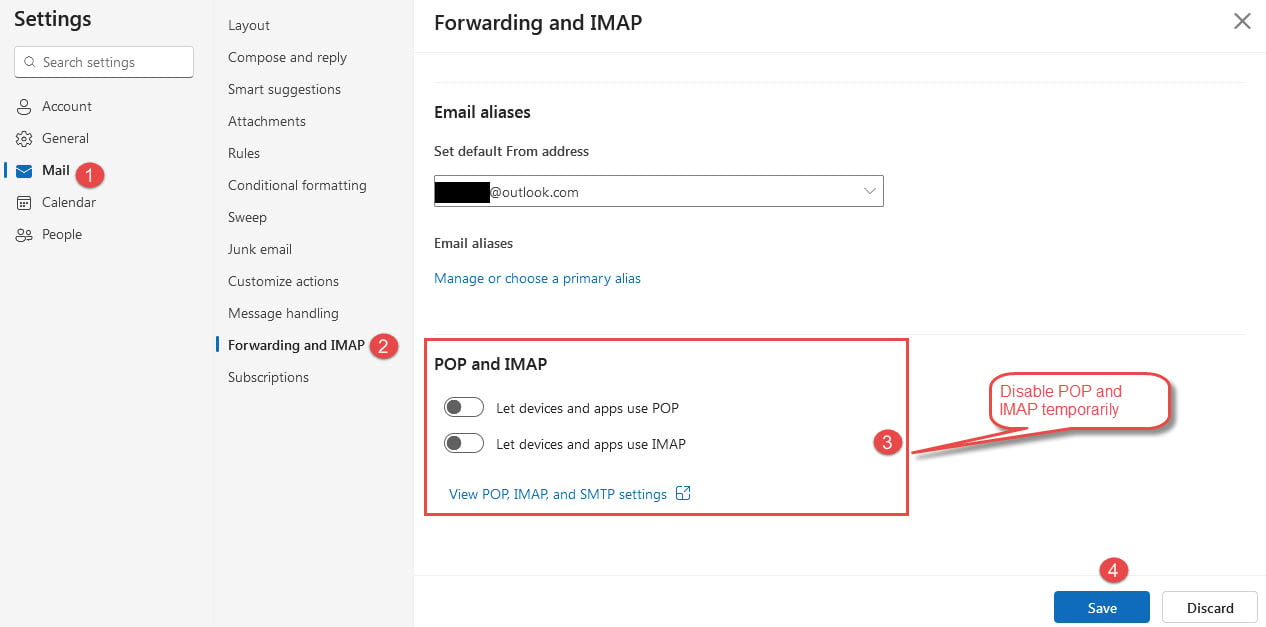
3.3 Kontrola nastavení IMAP/POP
E-mailové aplikácie tretích strán používajúce protokol IMAP/POP môžu rušiť prístup na web.
- prejdite na nastavenie -> Synchronizovať e-maily
- Skontrolujte pripojené zariadenia a aplikácie
- Odstráňte nepoužívané alebo problematické pripojenia
- zakázať POP a IMAP dočasne
- Otestujte, či sa e-maily začnú zobrazovať normálne
3.4 Kontrola blokovania účtov
Bezpečnostné opatrenia môžu dočasne zablokovať prijímanie e-mailov do vášho účtu.
- Vyhľadajte bezpečnostné upozornenia vo svojom účte
- Skontrolujte nedávnu aktivitu prihlásenia
- Vykonajte všetky požadované bezpečnostné overenia
- Ak sa zobrazí výzva, aktualizujte heslo
- Počkajte na automatické zrušenie obmedzení účtu
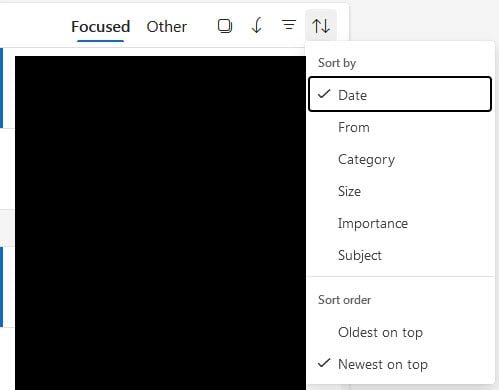
3.5 Zoradenie správ podľa dátumu
Nesprávne zoradenie môže skryť nedávne e-maily.
- Kliknite na tlačidlo filter tlačidlo nad zoznamom e-mailov
- vybrať Typ -> dátum
- Vybrať Najnovšie po najstaršie or Od najstaršieho po najnovší
- Obnovte stránku prehliadača
- Skontrolujte, či sa teraz zobrazujú chýbajúce e-maily
4. Riešenia pre nový Outlook (aplikácia pre Windows)
Nová aplikácia Outlook má špecifické funkcie synchronizácie a overovania, ktoré môžu vyžadovať pozornosť.
4.1 Vynútenie manuálnej synchronizácie
Manuálna synchronizácia môže vyriešiť dočasné problémy s pripojením.
- Otvorte pohľad záložka na páse s nástrojmi
- Kliknite na tlačidlo Synchronizácia gombík
- Sledujte stavové správy v dolnej časti obrazovky
- Počkajte na dokončenie synchronizácie
- Skontrolujte, či sa zobrazujú nové e-maily

4.2 Skontrolujte limity veľkých príloh
E-maily s prílohami väčšími ako 20 MB nemusia byť doručené.
- Prejsť na svoju Na odoslanie zložka
- Otvorte všetky zaseknuté e-mailové správy
- Skontrolujte veľkosti príloh
- Odstráňte prílohy väčšie ako 20 MB
- Používajte odkazy na zdieľanie v cloude namiesto veľkých súborov
4.3 Aktualizácia hesla a overenia
Zastarané prihlasovacie údaje môžu brániť synchronizácii e-mailov.
- Kliknite na ikonu účtu vedľa vašej e-mailovej adresy
- vybrať pokračovať po zobrazení výzvy na prihlásenie
- Zadajte vaše súčasné heslo
- V prípade potreby nastavte heslá pre konkrétne aplikácie
- Ak je povolené, dokončite dvojfaktorové overenie.
4.4 Kontrola stavu cloudového úložiska
Úplné cloudové úložisko spoločnosti Microsoft zabraňuje doručovaniu nových e-mailov.
- Navštívte stránku úložiska vášho účtu Microsoft
- Skontrolujte využitie úložiska OneDrive aj poštovej schránky
- Odstráňte nepotrebné súbory a e-maily
- Zvážte upgrade svojho úložného plánu
- Pravidelne monitorujte úrovne skladovania
5. Riešenia pre klasický Outlook (desktopová aplikácia)
Klasický Outlook ponúka najviac možností konfigurácie, ale má aj jedinečné požiadavky na riešenie problémov.
5.1 Zaškrtnite režim „Práca offline“
Offline režim bráni Outlooku v pripojení k e-mailovým serverom a prijímaní nových e-mailov.
- Stav pripojenia nájdete v dolnej časti okna Outlooku.
- Ak vidíte Odpojené or Práca offline
- Prejsť Odoslať / prijať pútko
- kliknite Pracujte offline prepnúť späť do online stavu
- Počkajte, kým sa Outlook automaticky znova pripojí

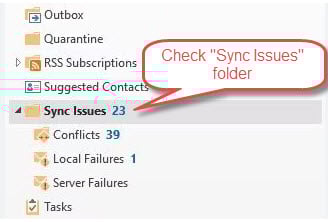
5.2 Skontrolujte priečinok „Problémy so synchronizáciou“
Ak sa vyskytnú problémy so synchronizáciou medzi programom Outlook a serverom, program Outlook môže umiestniť e-maily do „Problémy so synchronizáciou“ Zložka:
- V table priečinkov vyhľadajte Problémy so synchronizáciou priečinok (môže byť zbalený)
- rozbaľte Problémy so synchronizáciou priečinok, aby ste videli jeho podpriečinky
- Kontrola Konflikty, Lokálne zlyhaniaa Zlyhania servera podpriečinky
- Hľadajte chýbajúce e-maily na týchto miestach
- Kliknite pravým tlačidlom myši na ľubovoľné legitímne e-maily a vyberte Pohyb -> inbox
- Ak chcete prehľadať všetky priečinky vrátane problémov so synchronizáciou, stlačte Ctrl+Shift+F pre rozšírené vyhľadávanie
- V možnostiach vyhľadávania vyberte Všetky poštové schránky a skontrolujte Zahrnúť podpriečinky
5.3 Oprava profilu Outlooku
Poškodené profily sú častou príčinou problémov s prijímaním e-mailov.
- Úplne zatvorte program Outlook
- Prejsť riadiace panel -> pošta
- kliknite Zobraziť profily
- vybrať pridať vytvoriť nový profil
- Nakonfigurujte si e-mailový účet v novom profile
- Nastaviť nový profil ako predvolený
- Znova nakonfigurujte všetky e-mailové účty a nastavte cesty k údajom.

5.4 Spustite nástroj na opravu súborov PST
Poškodené dátové súbory tiež zabránia Outlooku v prijímaní e-mailov.
Na opravu poškodených súborov môžete použiť nasledujúce nástroje:
- ScanPST (Nástroj na opravu doručenej pošty)Toto je vstavaný nástroj na opravu v programe Outlook, ktorý opravuje drobné poškodené súbory.
- DataNumen Outlook Repair SoftvérToto je nástroj tretej strany, ktorý dokáže opraviť všetky druhy poškodenia vrátane závažných poškodení.
5.5 Zakázanie doplnkov a núdzového režimu
Problematické doplnky môžu rušiť funkcie prijímania e-mailov.
- Pre médiá Windows + R
- Typ outlook.exe / trezor a stlačte vstúpiť
- Otestujte, či sa e-maily prijímajú v núdzovom režime
- Ak bude úspešné, prejdite na rezeň -> možnosti -> doplnky
- Postupne vypnite doplnky, aby ste identifikovali vinníka

5.6 Kontrola nastavení odosielania/prijímania
Nesprávne intervaly odosielania/prijímania môžu oneskoriť doručenie e-mailov.
- Prejsť Odoslať / prijať -> Skupiny odosielania a prijímania
- kliknite Definujte skupiny odosielania a prijímania
- Zaistiť Naplánovať automatické odosielanie/prijímanie každých XX minút je začiarknuté
- Nastavte interval na 10 – 30 minút
- kliknite Zavrieť pre uloženie nastavení

6. Rozšírené riešenie problémov
Tieto metódy riešia zložité problémy, ktoré nedokážu vyriešiť základné riešenia.
6.1 Sledovanie správ (firemní používatelia)
Správcovia služby Microsoft 365 môžu sledovať doručovanie e-mailov pomocou sledovania správ.
- Prihláste sa do centra spravovania Microsoft 365
- Prejsť výmena -> Tok pošty -> Sledovanie správy
- Zadajte informácie o odosielateľovi a príjemcovi
- Vyberte vhodný rozsah dátumov
- Spustite sledovanie a analyzujte výsledky
6.2 Opravy v registri a na úrovni systému
Pokročilí používatelia môžu potrebovať riešiť problémy s konfiguráciou na úrovni systému.
- beh Kontrola systémových súborov Windows (sfc / scannow)
- Skontrolujte a nainštalujte aktualizácie systému Windows
- Oprava inštalácie balíka Microsoft Office
- resetovať Nastavenia siete Windows Ak je to nevyhnutné
- Zvážte profesionálnu technickú podporu
7. Prevencia a údržba
Pravidelná údržba predchádza mnohým problémom, pri ktorých Outlook nemôže prijímať e-maily.
7.1 Úlohy pravidelnej údržby
Zaveďte si rutinu, aby Outlook bežal hladko.
- Vymažte súbory vyrovnávacej pamäte týždenne
- Archivujte staré e-maily mesačne
- Štvrťročne kontrolujte a čistite pravidlá pre e-maily
- Pravidelne monitorujte využitie úložiska
- Udržiavajte softvér Outlook aktualizovaný
7.2 Monitorovanie stavu e-mailov
Buďte proaktívni v súvislosti s problémami s doručovaním e-mailov.
- Nastavenie potvrdení o prečítaní dôležitých e-mailov
- Monitorovanie správ o nedoručení
- Pravidelne testujte doručovanie e-mailov
- Udržiavať záložné e-mailové adresy aktívne
- Dokumentácia opakujúcich sa problémov s rozpoznávaním vzorov
7.3 Osvedčené postupy
Dodržiavajte tieto postupy, aby ste minimalizovali problémy s e-mailom.
- Udržujte úložisko poštovej schránky naplnené pod 80 % kapacity
- Obmedziť pravidlá e-mailov iba na nevyhnutnú automatizáciu
- Pravidelne aktualizujte heslá a nastavenia zabezpečenia
- Vyhnite sa inštalácii nepotrebných doplnkov pre Outlook
- Udržiavajte stabilné internetové pripojenie
8. Kedy kontaktovať podporu
Niektoré situácie si vyžadujú odbornú pomoc na vyriešenie problémov s prijímaním e-mailov.
8.1 Možnosti podpory spoločnosti Microsoft
Spoločnosť Microsoft ponúka používateľom Outlooku rôzne kanály podpory.
- Bezplatná podpora prostredníctvom Fóra komunity Microsoft Outlooku
- Platená podpora pre zložité technické problémy
- Podpora živého chatu pre predplatiteľov služby Microsoft 365
- Telefonická podpora pre firemné účty
- Online nástroje na riešenie problémov a diagnostika
8.2 Podpora podnikov
Firemní používatelia majú ďalšie možnosti eskalácie.
- Najprv kontaktujte svojho IT administrátora
- Eskalácia problémov so serverom Exchange správcom systému
- Nahlásiť problémy s e-mailom špecifické pre doménu
- Vyžiadanie analýzy sledovania správ od IT pracovníkov
- Zvážte konzultačné služby tretích strán v oblasti e-mailov
8.3 Alternatívne riešenia
Dočasné riešenia pri riešení pretrvávajúcich problémov.
- Dočasne používať alternatívnych e-mailových klientov
- Nastavenie preposielania e-mailov na záložné účty
- Prístup k e-mailom prostredníctvom mobilných aplikácií
- Používajte webový prístup k e-mailu ako záložnú možnosť
- Zvážte migráciu k iným poskytovateľom e-mailových služieb
9. Často kladené otázky
Otázka: Prečo Outlook neprijíma e-maily od konkrétnych odosielateľov?
A: Toto sa zvyčajne stáva z dôvodu blokovania na úrovni domény, problémov s reputáciou odosielateľa alebo zlyhaní overovania e-mailov. Skontrolujte zoznam blokovaných odosielateľov a požiadajte odosielateľa o overenie konfigurácie jeho e-mailového servera.
Otázka: Ako dlho trvá, kým sa e-maily zobrazia v programe Outlook?
A: E-maily sa zvyčajne zobrazia do 1 – 5 minút. K oneskoreniam môže dôjsť v dôsledku zaťaženia servera, veľkých príloh alebo nastavení intervalu synchronizácie. Môžete vynútiť manuálnu synchronizáciu, aby sa nové správy kontrolovali okamžite.
Otázka: Prečo vidím e-maily vo webovom prehliadači, ale nie v aplikácii Outlook?
A: Toto naznačuje problém so synchronizáciou medzi serverom a vašou lokálnou aplikáciou. Skúste vymazať vyrovnávaciu pamäť Outlooku, aktualizovať heslo alebo znova vytvoriť svoj e-mailový profil.
Otázka: Čo mám robiť, ak mi chýbajú dôležité e-maily?
A: Najprv skontrolujte priečinok so spamom a odstránené položky. Ak sú k dispozícii, použite nástroje na sledovanie správ, kontaktujte odosielateľa, aby ste potvrdili, že e-mail odoslal, a zvážte nastavenie preposielania e-mailov ako zálohu.
Otázka: Ako zistím, či je môj úložisko v Outlooku plné?
A: Skontrolujte si v nastaveniach využitie úložiska vášho účtu. Bezplatné účty majú zvyčajne limit 15 GB, zatiaľ čo platené účty ponúkajú viac miesta. Pri blížiacom sa limite úložiska sa vám zobrazia upozornenia.
Otázka: Môže antivírusový softvér blokovať e-maily v programe Outlook?
A: Áno, antivírusová kontrola e-mailov môže rušiť doručovanie e-mailov. Dočasne vypnite kontrolu e-mailov, aby ste otestovali, a potom, ak sa problém vyrieši, pridajte Outlook do zoznamu výnimiek antivírusového programu.
Otázka: Prečo Outlook funguje prerušovane?
A: Občasné problémy často pramenia z nestabilného internetového pripojenia, časových limitov servera alebo obmedzení šírky pásma. Skontrolujte stabilitu siete a ak problémy pretrvávajú, kontaktujte svojho poskytovateľa internetových služieb.
Otázka: Ako často by som mal vymazať vyrovnávaciu pamäť programu Outlook?
A: Vymažte súbory vyrovnávacej pamäte každý týždeň alebo vždy, keď sa vyskytnú problémy so synchronizáciou. Táto úloha údržby pomáha predchádzať poškodeniu a zlepšuje výkon bez ovplyvnenia vašich e-mailov.
Otázka: Prečo dostávam iba niektoré e-maily a iné nie?
A: Selektívne blokovanie e-mailov často nastáva v dôsledku filtrov nevyžiadanej pošty, pravidiel pre e-maily alebo filtrovania na strane servera. Skontrolujte priečinok s nevyžiadanou poštou, skontrolujte aktívne pravidlá pre e-maily a overte, či váš poskytovateľ e-mailových služieb neblokuje konkrétne domény alebo odosielateľov.
Otázka: Ako skontrolujem, či sú nastavenia môjho e-mailového účtu správne?
A: Prejdite do nastavení účtu a overte, či váš server prichádzajúcej pošty, čísla portov a nastavenia zabezpečenia zodpovedajú požiadavkám vášho poskytovateľa e-mailov. Väčšina poskytovateľov zverejňuje tieto nastavenia na svojich webových stránkach podpory.
Otázka: Čo mám robiť, ak Outlook stále žiada o heslo?
A: Toto zvyčajne naznačuje problémy s overovaním. Aktualizujte si heslo v Outlooku tak, aby sa zhodovalo s aktuálnym heslom vášho účtu, v prípade potreby povoľte dvojfaktorové overenie alebo vytvorte heslá pre konkrétne aplikácie pre zvýšenie zabezpečenia.
Otázka: Môžem obnoviť e-maily, ktoré mi nikdy neboli doručené do Outlooku?
A: E-maily, ktoré neboli doručené kvôli chybám servera alebo plnému úložisku, bohužiaľ nie je možné obnoviť. Môžete však požiadať odosielateľov, aby opätovne odoslali dôležité správy a zaviedli preventívne opatrenia, aby ste predišli budúcim zlyhaniam doručenia.
Otázka: Prečo sa e-maily zobrazujú v programe Outlook niekoľko hodín po ich odoslaní?
A: Oneskorenia e-mailov môžu byť spôsobené pomalým internetovým pripojením, preťažením servera, spracovaním veľkých príloh alebo nesprávnymi intervalmi synchronizácie. Skontrolujte nastavenia odosielania/prijímania a uistite sa, že sú nakonfigurované na časté aktualizácie.
Otázka: Je normálne, že Outlook prestane prijímať e-maily po aktualizácii systému Windows?
A: Aktualizácie systému Windows môžu niekedy ovplyvniť funkčnosť programu Outlook z dôvodu zmien zabezpečenia alebo problémov s kompatibilitou. Ak problémy pretrvávajú aj po aktualizáciách, skúste reštartovať program Outlook, spustiť ho ako správca alebo opraviť inštaláciu balíka Office.
10. Záver
10.1 Zhrnutie kľúčových opráv
Medzi najúčinnejšie riešenia pre prípad, že Outlook neprijíma e-maily, patrí kontrola priečinkov so spamom, overenie limitov úložiska, vymazanie súborov vyrovnávacej pamäte a zabezpečenie správneho internetového pripojenia. Riešenia špecifické pre platformu, ako je vypnutie režimu offline (klasický Outlook) alebo kontrola karty Iné (Outlook.com), riešia jedinečné problémy.
10.2 Záverečné tipy na riešenie problémov
Pri riešení problémov s prijímaním e-mailov začnite so základnými riešeniami a až potom prejdite na pokročilé metódy. Systematicky vyskúšajte viacero riešení a zdokumentujte, ktoré fungujú, pre budúce použitie. Pravidelná údržba zabraňuje vzniku väčšiny problémov, čím z dlhodobého hľadiska šetrí čas a frustráciu.
Ak problémy pretrvávajú aj po vyskúšaní týchto riešení, neváhajte kontaktovať podporu spoločnosti Microsoft alebo správcu IT so žiadosťou o ďalšiu pomoc.
O autorovi
Xiu Xing je skúsený IT profesionál s viac ako 8-ročnými skúsenosťami v oblasti podnikových e-mailových systémov a riešenia problémov s balíkom Microsoft Office. Pomohol tisíckam používateľov vyriešiť zložité problémy s programom Outlook v rôznych firemných prostrediach.
Xiu sa špecializuje na migrácie e-mailových systémov, obnovu dát a optimalizáciu softvéru pre zvýšenie produktivity. Jeho praktické skúsenosti zahŕňajú správu nasadení Exchange Servera, riešenie problémov s pripojením MAPI a implementáciu robustných stratégií zálohovania pre kritické e-mailové systémy.
Prostredníctvom svojich technických textov sa Xiu venuje sprístupneniu komplexných IT riešení bežným používateľom. Neustále sleduje najnovší vývoj v oblasti Office 365 a Exchange Online a vznikajúcich e-mailových technológií. Keď práve nerieši záhady e-mailov, Xiu sa rád delí o praktické technické tipy, ktoré pomáhajú ľuďom pracovať efektívnejšie.
Máte otázky týkajúce sa tejto príručky alebo potrebujete ďalšiu pomoc s problémami s Outlookom? Xiu víta spätnú väzbu a návrhy na zlepšenie týchto zdrojov na riešenie problémov.