
Microsoft Outlook stále padá? Získajte 15 overených riešení hneď teraz! Podrobné riešenia od rýchlej opravy až po pokročilú opravu v systéme Windows.
1. Úvod
Ak program Microsoft Outlook neustále padá, nie ste sami. Milióny používateľov denne zažívajú pády programu Outlook, ktoré narúšajú produktivitu a spôsobujú frustráciu. Táto komplexná príručka poskytuje 12 overených riešení, ako opraviť neustále pády programu Outlook, od jednoduchých reštartov až po pokročilé techniky riešenia problémov.
Ak dôjde k zlyhaniu pri spustení, riešenia môžete získať od ďalší komplexný sprievodcaVo všetkých ostatných prípadoch nájdete opravy v tejto príručke.
2. Rýchly reštart a základné kontroly
Keď mi Outlook neustále padá, prvým krokom je vykonanie základných kontrol, ktoré vyriešia mnoho bežných problémov. Tieto jednoduché riešenia riešia približne 30 % problémov so stabilitou Outlooku.
2.1 Vynútené zatvorenie a reštartovanie Outlooku
Ak dochádza k častým zlyhaniam aplikácie Outlook, úplné zatvorenie všetkých procesov Outlooku zabezpečí čistý reštart:
- Pre médiá Ctrl + Shift + Esc otvoriť Správcu úloh
- Kliknite na tlačidlo procesy pútko
- Hľadať výhľad v zozname
- Vyberte ho a kliknite Koniec Task
- Tiež ukončiť akékoľvek Outlook.exe procesy, ak sú prítomné
- Počkajte 30 sekúnd a potom normálne reštartujte Outlook

2.2 Skontrolujte systémové zdroje
Nedostatočné systémové prostriedky často spôsobujú problémy s neustálym zlyhávaním programu Microsoft Outlook:
- Otvorte Správcu úloh a skontrolujte Memory Masážne stoly používanie
- Uistite sa, že dostupná RAM presahuje 2 GB
- Skontrolujte, či je na pevnom disku aspoň 1 GB voľného miesta
- Zatvorte nepotrebné aplikácie, ktoré spotrebúvajú pamäť
- Reštartujte počítač, ak využitie pamäte prekročí 80 %
2.3 Overenie aktuálnosti Outlooku
Zastaraný softvér často spôsobuje problémy s neustálym pádom programu Outlook:
- Otvorte Outlook a kliknite na rezeň
- vybrať Kancelársky účet or Účet
- kliknite možnosti aktualizácie -> Aktualizujte teraz
- Povoliť sťahovanie a inštaláciu aktualizácií
- Reštartujte Outlook po dokončení aktualizácií

3. Spustite program Outlook v núdzovom režime
Núdzový režim pomáha identifikovať, či doplnky alebo prispôsobenia spôsobujú neustále zlyhávanie aplikácie Outlook. Táto diagnostická metóda izoluje základnú aplikáciu od potenciálnych konfliktov.
3.1 Spustenie Outlooku v núdzovom režime
Existujú dva spôsoby spustenia programu Outlook v núdzovom režime:
Metóda 1: Spustiť dialógové okno
- Pre médiá Windows + R otvoriť dialógové okno Spustiť
- Typ outlook.exe / trezor
- Pre médiá vstúpiť
Metóda 2: Príkazový riadok
- Pre médiá Windows + X a zvoľte príkazový riadok
- Typ cd „C:\Program Files\Microsoft Office\root\Office16“
- Typ outlook.exe / trezor a stlačte vstúpiť

3.2 Testovanie funkčnosti v núdzovom režime
Po spustení programu Outlook v núdzovom režime otestujte tieto základné funkcie:
- Odosielanie a prijímanie e-mailov
- Otvoriť kalendár a vytvoriť schôdzky
- Prístup ku kontaktom a adresáru
- Navigácia medzi priečinkami
- Vykonávajte bežné denné úlohy 10-15 minút
3.3 Interpretácia výsledkov núdzového režimu
Ak sa pády programu MS Outlook zastavia v núdzovom režime, problém spôsobujú doplnky alebo rozšírenia. Ak pády pretrvávajú, je potrebné riešiť základné problémy so systémom alebo inštaláciou pomocou riešení uvedených v tejto príručke.
4. Zakážte problematické doplnky
Doplnky často spôsobujú problémy so zlyhávaním aplikácie Outlook. Identifikácia a zakázanie problematických rozšírení rieši mnoho problémov so stabilitou.
4.1 Identifikácia problematických doplnkov
Prístup k rozhraniu správy doplnkov v programe Outlook:
- Normálne otvorenie Outlooku
- kliknite rezeň -> možnosti
- vybrať doplnky z ľavého panela
- Skontrolujte zoznam aktívnych doplnkov
- Všimnite si všetky nedávno nainštalované alebo neznáme doplnky
4.2 Systematické zakazovanie doplnkov
Keď program Microsoft Outlook neustále zlyháva, systematicky vypnite doplnky:
- V doplnky vyberte sekciu Doplnky COM z rozbaľovacej ponuky
- kliknite Go
- Zrušte začiarknutie všetkých doplnkov, aby ste ich zakázali
- kliknite OK a reštartujte Outlook
- Ak sa pády zastavia, znova povoľte doplnky jeden po druhom
- Testovanie Outlooku 24 hodín po povolení každého doplnku

4.3 Bežné problematické doplnky
Tieto doplnky bežne spôsobujú problémy s neustálym pádom môjho Outlooku:
- Staršie PDF ukážkové doplnky
- Staršie antivírusové skenery e-mailov
- Zastarané nástroje na integráciu CRM
- Nástroje na synchronizáciu kalendárov od tretích strán
- Doplnky konektora sociálnych médií
5. Vytvorte nový profil Outlooku
Poškodenie profilu spôsobuje pretrvávajúce problémy s pádmi programu Outlook. Vytvorenie nového profilu tieto problémy často úplne vyrieši.
5.1 Pochopenie poškodenia profilu
Profily programu Outlook ukladajú nastavenia konta, štruktúry priečinkov a používateľské nastavenia. K poškodeniu dochádza z týchto dôvodov:
- Neočakávané vypnutia počas synchronizácie e-mailov
- Zásah antivírusu do profilových súborov
- Chyby úložného zariadenia ovplyvňujúce údaje profilu
- Konfliktné inštalácie balíka Office
5.2 Vytvorenie nového profilu
Keď aplikácia Outlook neustále zlyháva kvôli problémom s profilom:
- Úplne zatvorte program Outlook
- Otvorený riadiace panel -> používateľské účty
- kliknite Mail (Microsoft Outlook)
- kliknite Zobraziť profily
- kliknite pridať vytvoriť nový profil
- Nakonfigurujte si e-mailové účty v novom profile
- Nastaviť nový profil ako predvolený

5.3 Prenos údajov do nového profilu
Pri prepínaní profilov zachovajte dôležité údaje:
- Exportovať kontakty: rezeň -> Otvoriť a exportovať -> Import / Export
- Exportovať kalendár: Vyberte kalendár -> rezeň -> Uložiť kalendár
- Exportovať e-maily: rezeň -> Otvoriť a exportovať -> Export do súboru
- Importovať údaje do nového profilu pomocou rovnakých ciest ponuky
6. Opravte inštaláciu balíka Office
Poškodené súbory balíka Office spôsobujú pád programu MS Outlook. Vstavaná funkcia opravy opraví poškodené inštalačné súbory bez straty údajov.
Poznámka: Office 2007 a staršie verzie majú nástroj Diagnostika balíka Microsoft Office (ponuka štart -> všetky programy -> Microsoft Office -> Nástroje balíka Microsoft Office -> Diagnostika balíka Microsoft Office), ktorá bola v nových verziách nahradená vstavanou funkciou opravy.
6.1 Používanie rýchlej opravy
Rýchla oprava rieši bežné poškodenie inštalácie:
- Zatvorte všetky aplikácie balíka Office
- Otvorený riadiace panel -> Programy a funkcie
- nájsť Microsoft Office v zozname programov
- Kliknite pravým tlačidlom myši a vyberte položku Zmena
- Vybrať Rýchla oprava
- kliknite oprava a počkajte na dokončenie
- Reštartujte počítač po zobrazení výzvy

6.2 Online oprava (ak rýchla oprava zlyhá)
Keď aplikácia Outlook po rýchlej oprave pretrváva zlyhávanie:
- Vrátiť sa späť do Programy a funkcie
- Vyberte Microsoft Office a kliknite na Zmena
- Vybrať Oprava online
- kliknite oprava (vyžaduje sa internetové pripojenie)
- Na dokončenie počkajte 30 – 60 minút
- Reštartujte počítač po dokončení opravy
6.3 Konfigurácia po oprave
Po dokončení opravy overte funkčnosť Outlooku:
- Spustite Outlook a otestujte základné operácie
- V prípade potreby prekonfigurujte všetky vlastné nastavenia
- Postupné opätovné povolenie základných doplnkov
- Monitorujte stabilitu počas 48 hodín
7. Oprava poškodeného súboru PST/OST Files
Poškodenie dátových súborov často spôsobuje neustále zlyhávanie programu Microsoft Outlook. Oprava týchto súborov obnoví stabilitu a zabráni strate údajov.
7.1 Pochopenie poškodenia súborov PST/OST
Outlook ukladá údaje do formátu PST (Personal Storage Table) a OST (tabuľka offline úložiska) súbory. Medzi príznaky poškodenia patria:
- Zamŕzanie programu Outlook pri prístupe k konkrétnym priečinkom
- Chybové hlásenia o nečitateľných súboroch
- Chýbajúce e-maily alebo položky v kalendári
- Pomalý výkon v určitých priečinkoch
7.2 Používanie ScanPST.exe Nástroj
Spoločnosť Microsoft poskytuje vstavaný nástroj na opravu ScanPST.exe pre poškodené súbory PST.
7.3 Používanie profesionálneho nástroja tretej strany
Nástroj ScanPST.exe dokáže opraviť iba súbory PST s menším poškodením. V prípade závažného poškodenia môžete použiť nástroj tretej strany, ako napríklad DataNumen Outlook Repair softvérový nástroj.
7.4 OST Regenerácia súboru
Keď Outlook neustále zlyháva z dôvodu OST korupcia:
- Zatvorte Outlook a počkajte 5 minút
- prejdite na C: \ Users \ [Používateľské meno] \ AppData \ Local \ Microsoft \ Outlook
- Vymazať všetko .ost súbory (v prípade záujmu si ich najskôr zálohujte)
- Reštartujte Outlook
- Povoliť automatické OST rekreácia a synchronizácia
- Monitor pre lepšiu stabilitu
8. Skontrolujte konfliktný softvér
Softvér tretích strán často narúša prácu Outlooku, čo spôsobuje neočakávané zlyhanie aplikácie Outlook. Identifikácia a vyriešenie konfliktov obnoví normálnu prevádzku.
8.1 Konflikty antivírusového softvéru
Antivírusové programy často spôsobujú problémy s neustálym pádom programu Outlook:
- Otvorte nastavenia antivírusového softvéru
- Hľadať Ochrana e-mailu or Skenovanie v reálnom čase
- Pridať inštalačný priečinok Outlooku do vylúčení
- Vylúčiť C:\Program Files\Microsoft Office
- Vylúčte aj priečinok vášho profilu: C: \ Users \ [Používateľské meno] \ AppData \ Local \ Microsoft \ Outlook
- Reštartujte antivírusový program aj Outlook
8.2 Iné softvérové konflikty
Ďalší softvér, ktorý môže spôsobiť zlyhanie aplikácie Outlook:
- Alternatívni e-mailoví klienti spustení súčasne
- Nástroje na optimalizáciu systému, ktoré upravujú register
- VPN softvér s monitorovaním e-mailov
- Zálohovací softvér na prístup k súborom Outlooku
- Čítačky PDF s integráciou Outlooku
8.3 Konfigurácia programu Windows Defender
Nakonfigurujte program Windows Defender, aby ste predišli zlyhaniu programu MS Outlook:
- Otvorený zabezpečenia systému Windows z ponuky Štart
- kliknite Ochrana pred vírusmi a hrozbami
- vybrať Spravujte nastavenia v nastaveniach ochrany pred vírusmi a hrozbami
- kliknite Pridajte alebo odstráňte vylúčenia
- Pridanie vylúčenia priečinka pre inštalačný adresár Outlooku
- Pridať vylúčenie procesu pre OUTLOOK.EXE
9. Aktualizujte ovládače zariadení
Zastarané ovládače prispievajú k problémom s neustálym pádom programu Outlook. Aktualizácia kritických ovládačov zlepšuje stabilitu systému a výkon aplikácií.
9.1 Aktualizácie ovládačov grafickej karty
Ovládače grafických kariet ovplyvňujú vizuálne vykresľovanie a stabilitu Outlooku:
- Kliknite pravým tlačidlom myši na pracovnú plochu a vyberte Nastavenia zobrazenia
- Posuňte zobrazenie nadol a kliknite na tlačidlo Pokročilé nastavenia zobrazenia
- kliknite Vlastnosti adaptéra displeja
- Zaznamenajte si výrobcu grafickej karty
- Navštívte webovú stránku výrobcu (NVIDIA, AMD alebo Intel)
- Stiahnite a nainštalujte najnovšie ovládače
- Reštartujte počítač po inštalácii

9.2 Ovládače sieťových adaptérov
Problémy so sieťovým pripojením môžu spôsobiť, že program Microsoft Outlook neustále zlyháva počas synchronizácie e-mailov:
- Kliknite pravým tlačidlom myši tento PC -> vlastnosti
- kliknite Správca zariadení
- Rozšíriť sieťové adaptéry
- Kliknite pravým tlačidlom myši na sieťový adaptér
- vybrať Aktualizujte ovládač
- Vybrať Vyhľadajte automaticky ovládače
10. Upravte nastavenia kompatibility so systémom Windows
Problémy s kompatibilitou medzi Outlookom a Windowsom spôsobujú neustále zlyhávanie aplikácie Outlook. Úpravou týchto nastavení sa vyriešia konflikty s novšími operačnými systémami.
10.1 Spustenie Outlooku v režime kompatibility
Keď Outlook neustále padá v novších verziách Windowsu:
- prejdite na C:\Program Files\Microsoft Office\root\Office16
- Kliknite pravým tlačidlom myši OUTLOOK.EXE
- vybrať vlastnosti
- Kliknite na tlačidlo kompatibilita pútko
- Kontrola Spustite tento program v režime kompatibility pre:
- vybrať windows 8 or windows 10
- kliknite Aplikovať a OK
10.2 Administrátorské oprávnenia
Nedostatočné povolenia môžu spôsobiť neustále zlyhávanie programu Outlook:
- Kliknite pravým tlačidlom myši OUTLOOK.EXE
- vybrať vlastnosti -> kompatibilita
- Kontrola Spustiť tento program ako správca
- kliknite Aplikovať a OK
- Test stability Outlooku so zvýšenými oprávneniami

10.3 Úprava nastavení vysokého DPI
Problémy s mierkou zobrazenia spôsobujú zlyhanie aplikácie Outlook na monitoroch s vysokým rozlíšením:
- Kliknite pravým tlačidlom myši OUTLOOK.EXE -> vlastnosti
- kliknite kompatibilita pútko
- kliknite Zmeňte nastavenia vysokého DPI
- Kontrola Prepísať správanie pri škálovaní vysokého DPI
- vybrať systém z rozbaľovacej ponuky
- kliknite OK v oboch dialógových oknách
11. Vymažte vyrovnávaciu pamäť a dočasné súbory programu Outlook
Nahromadené súbory vyrovnávacej pamäte spôsobujú časom pády programu MS Outlook. Pravidelné čistenie udržiava optimálny výkon a stabilitu.
11.1 Vymazanie vyrovnávacej pamäte automatického dokončovania
Vymažte vyrovnávaciu pamäť automatického dokončovania, ktorá môže spôsobiť zlyhania:
- Úplne zatvorte program Outlook
- Pre médiá Windows + R a typ %appdata%\ Microsoft \ Outlook
- Odstrániť ľubovoľné .NK2 nájdené súbory
- Tiež odstrániť RoamCache priečinok, ak je k dispozícii
- Reštartujte Outlook a otestujte stabilitu
11.2 Čistenie dočasných súborov
Odstráňte dočasné súbory, ktoré sa hromadia počas prevádzky programu Outlook:
- Zatvorte Outlook a všetky aplikácie balíka Office
- prejdite na C:\Používatelia\[Meno používateľa]\AppData\Local\Temp
- Odstráňte všetky súbory začínajúce na ~ alebo obsahujúce výhľad
- Vysypať kôš
- Vymazať % Temp% priečinok pomocou dialógového okna Spustiť
11.3 Čistenie vyrovnávacej pamäte registra
Pokročilí používatelia môžu vymazať vyrovnávaciu pamäť registra, keď program Microsoft Outlook neustále zlyháva:
- Pre médiá Windows + R a typ regedit
- prejdite na HKEY_CURRENT_USER \ Software \ Microsoft \ Office \ 16.0 \ Outlook
- vymazať ProfilyPing kľúč, ak je k dispozícii
- Tiež odstrániť OST podkľúč pod Režim vyrovnávacej pamäte
- Zatvorte Editor databázy Registry a reštartujte Outlook
12. Úprava nastavení registra (rozšírené)
Úpravy v registri riešia hlboko zakorenené príčiny neustáleho zlyhávania aplikácie Outlook. Tieto pokročilé riešenia vyžadujú starostlivé vykonávanie a zálohovacie postupy.
12.1 Postupy zálohovania registra
Pred vykonaním zmien si vždy zálohujte register:
- Pre médiá Windows + R a typ regedit
- kliknite rezeň -> export
- Uložiť zálohu ako Outlook-Registry-Backup.reg
- Vytvorenie bodu obnovenia systému: riadiace panel -> Zotavenie -> Vytvoriť bod obnovenia
12.2 Bežné opravy registra
Tieto úpravy registra riešia problém, keď môj Outlook neustále zlyháva:
Zakázať hardvérovú akceleráciu:
- prejdite na HKEY_CURRENT_USER\SOFTWARE\Microsoft\Office\16.0\Outlook
- Kliknite pravým tlačidlom myši -> Nový -> DWORD (32-bit) Value
- Pomenujte to Zakázať hardvérovú akceleráciu
- Dvakrát kliknite a nastavte hodnotu na 1

Zakázať načítavanie doplnkov:
- Prejsť HKEY_CURRENT_USER\SOFTWARE\Microsoft\Office\16.0\Outlook\Resiliency
- vytvoriť NevyžadovaťVýzvuPreDoplnky DWORD
- Nastaviť hodnotu na 1
12.3 Obnova registra
Ak zmeny v registri spôsobujú ďalšie problémy:
- Dvakrát kliknite na svoju Outlook-Registry-Backup.reg rezeň
- kliknite Áno obnoviť nastavenia
- Prípadne použite Obnovovanie systému na vrátenie zmien späť
- Reštartujte počítač po obnovení
13. Dokončite preinštalovanie Outlooku
Keď všetky ostatné riešenia nepodarí opraviť zlyhávanie aplikácie Outlook, úplná preinštalácia poskytuje nový začiatok s čistými inštalačnými súbormi.
13.1 Úplné odinštalovanie Outlooku/Office
Dôkladné odstránenie zaisťuje čistú opätovnú inštaláciu:
- Použite nástroj Microsoft Tool na odinštalujte Office alebo Microsoft 365 z počítača
 .
. - Manuálne vymažte zostávajúce priečinky: C:\Program Files\Microsoft Office
- Vymažte položky registra pomocou CCleanera alebo podobného nástroja
- Po úplnom odstránení reštartujte počítač

13.2 Proces novej inštalácie
Inštalácia balíka Office/Outlook od začiatku:
- Spustite inštalačný program ako správca
- Vyberte vlastnú inštaláciu, aby ste vylúčili nepotrebné programy
- Umožniť kompletnú inštaláciu bez prerušenia
- Reštartujte počítač po dokončení inštalácie
13.3 Obnova dát po preinštalovaní
Obnovenie zálohovaných údajov do novej inštalácie:
- Spustite Outlook a nakonfigurujte e-mailové účty
- Importovať predtým exportované súbory PST
- Obnoviť kontakty a údaje kalendára
- Znova nakonfigurujte nastavenia a preferencie účtu
- Pred každodenným použitím otestujte všetky funkcie
14. Oprava pádov pri odosielaní/prijímaní e-mailov
Ak sa pri odosielaní alebo prijímaní e-mailov často stretávate s chybami, vyskúšajte tieto špecializované opravy, keď vyššie uvedené všeobecné riešenia problém nevyriešia:
14.1 Obnovenie nastavení odosielania/prijímania
Funkcia odosielania a prijímania v programe Outlook závisí od nastavení uložených v súbore SRS. Keď sa tento súbor poškodí, funkcia odosielania a prijímania môže spôsobiť zlyhanie. Obnovenie týchto nastavení často problém vyrieši.
Ak chcete obnoviť nastavenia odosielania/prijímania, postupujte podľa týchto krokov:
- Úplne zatvorte program Outlook
- Pre médiá Windows + R a zadajte nasledujúcu cestu:
- C: \ Users \% username% \ AppData \ Roaming \ Microsoft \ Outlook \
- Pre médiá vstúpiť otvoriť priečinok
- Vyhľadajte súbor s .SRS predĺženie
- Kliknite pravým tlačidlom myši na súbor SRS a vyberte premenovať
- Zmeňte príponu na old (napríklad: Outlook.SRS.old)
- Reštartujte Outlook a otestujte funkciu odosielania/prijímania
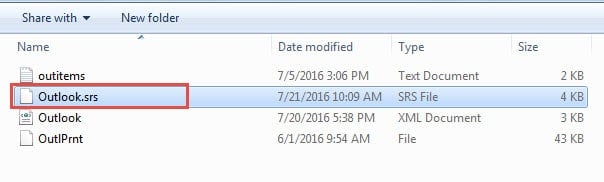
Po premenovaní súboru Outlook automaticky vytvorí nové nastavenia odosielania/prijímania. Otestujte odoslanie e-mailu, aby ste overili, či oprava funguje. Ak zlyhania pretrvávajú, pokračujte ďalším riešením.
14.2 Odstránenie poškodených e-mailov na poštovom serveri
Poškodená správa uviaznutá na vašom poštovom serveri môže spôsobiť zlyhanie Outlooku počas synchronizácie. Tento často prehliadaný problém bráni správnemu fungovaniu funkcie odosielania/prijímania.
Ak chcete identifikovať a odstrániť poškodené správy servera:
- Otvorte webový prehliadač a prihláste sa na webovú stránku poskytovateľa e-mailových služieb
- Prístup k rozhraniu webovej pošty (Gmail, Outlook.com, Yahoo atď.)
- Skontrolujte, či vaše inbox, Odoslané položkya dáma zložky
- Hľadajte e-maily, ktoré sa zdajú byť neúplné, obsahujú zvláštne znaky alebo sa nedajú otvoriť
- Zálohujte a potom odstráňte všetky podozrivé alebo poškodené správy
- Vyprázdnite svoje Zmazané položky priečinok úplne
- Návrat do Outlooku a otestovanie funkcie odosielania/prijímania
Ak na serveri nájdete poškodené správy, ich odstránenie by malo obnoviť normálnu funkčnosť Outlooku. Sledujte synchronizáciu e-mailov 24 hodín, aby ste sa uistili, že sa obnovila stabilita.
15. Oprava pádov pri výbere konkrétneho e-mailu
Ak Outlook vždy zlyhá pri výbere konkrétneho e-mailu, tento e-mail je poškodený, takže keď ho vyberiete a Outlook sa pokúsi zobraziť jeho obsah v table na čítanie, zlyhá. Ak chcete problém vyriešiť, musíte dočasne vypnúť tablu na čítanie, aby ste zabránili Outlooku v čítaní poškodeného e-mailu:
- V programe Outlook prejdite na Zobraziť -> Tabla na čítanie
- Vybrať zľava vypnúť Panel na čítanie
- Zálohujte a potom odstráňte poškodený e-mail.
- Zapnite Panel na čítanie znovu.
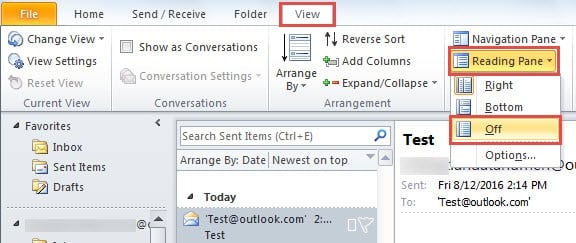
Ak je poškodený e-mail prvým v priečinku Doručená pošta, spôsobí to zlyhanie Outlooku pri spustení, pretože Outlook predvolene zobrazí prvý e-mail v priečinku Doručená pošta po spustení. Ak chcete tento problém vyriešiť, postupujte takto:
- Spustiť Outlook v safe mode, čo predvolene vypne panel čítania.
- Zálohujte a potom odstráňte poškodený e-mail.
- Reštartujte Outlook v normálnom režime.
Ak Outlook vždy zlyhá pri výbere ľubovoľného e-mailu, váš súbor PST môže byť poškodený a môžete opravte to pomocou špeciálnych nástrojov.
16. Tipy na prevenciu a údržbu
Predchádzanie budúcim prípadom, keď Outlook neustále zlyháva, si vyžaduje pravidelnú údržbu a osvedčené postupy.
16.1 Úlohy pravidelnej údržby
Aby ste predišli zlyhaniu programu MS Outlook, vykonávajte tieto úlohy mesačne:
- Pravidelne aktualizujte Office a Windows
- Vymazať dočasné súbory a vyrovnávaciu pamäť
- Archivujte staré e-maily zmenšiť veľkosť PST súboru
- Skontrolujte a odstráňte nepotrebné doplnky
- Spustite čistenie a defragmentáciu disku
- Zálohovanie dátových súborov Outlooku
16.2 Najlepšie postupy pre používanie Outlooku
Na minimalizáciu prípadov neustáleho zlyhávania aplikácie Outlook dodržujte tieto postupy:
- Pre optimálny výkon udržujte súbory PST menšie ako 10 GB
- Neotvárajte príliš veľa okien súčasne
- Zatvorte Outlook správne, namiesto vynúteného vypnutia
- Ak je to možné, používajte IMAP namiesto POP3
- Pravidelne vyprázdňujte priečinok Odstránené položky
- Obmedziť pravidlá pre e-maily a automatické spracovanie
16.3 Kedy kontaktovať podporu spoločnosti Microsoft
Kontaktujte odbornú podporu, ak:
- Pády pretrvávajú aj po vyskúšaní všetkých 12 riešení
- Zobrazujú sa chybové kódy, ktoré tu nie sú uvedené
- Poškodenie údajov ovplyvňuje kritické obchodné informácie
- Viaceré aplikácie balíka Office zlyhajú súčasne
- Počas odstraňovania problémov sa vyskytujú chyby súvisiace s hardvérom
17. Časté otázky
Otázka: Prečo mi Outlook stále padá, keď sa pokúšam odoslať e-maily?
A: K zlyhaniu Outlooku počas odosielania e-mailov zvyčajne dochádza v dôsledku poškodených e-mailových príloh, príliš veľkých správ alebo problémov s pripojením k serveru SMTP. Najprv skúste odoslať e-maily bez príloh, skontrolujte internetové pripojenie a overte, či sú nastavenia vášho e-mailového účtu správne.
Otázka: Ako zistím, či doplnky spôsobujú neustále zlyhávanie programu Microsoft Outlook?
A: Spustite Outlook v núdzovom režime pomocou príkazu „outlook.exe /safe“. Ak Outlook beží v núdzovom režime normálne bez zlyhaní, príčinou sú pravdepodobne doplnky. Systematicky vypnite všetky doplnky a potom ich postupne znova povoľte, aby ste identifikovali problematické rozšírenie.
Otázka: Môže antivírusový softvér spôsobiť neustále zlyhávanie aplikácie Outlook?
A: Áno, antivírusové programy často narúšajú prevádzku programu Outlook. Skenovanie e-mailov v reálnom čase, filtrovanie príloh a monitorovanie registra môžu spôsobiť zlyhania. Pridajte inštalačné priečinky a dátové súbory programu Outlook do zoznamu vylúčení antivírusu, aby ste vyriešili konflikty.
Otázka: Čo mám robiť, ak Outlook po aktualizáciách systému Windows stále padá?
A: Aktualizácie systému Windows môžu spôsobovať problémy s kompatibilitou s programom Outlook. Skúste spustiť program Outlook v režime kompatibility so staršou verziou systému Windows, aktualizujte inštaláciu balíka Office alebo použite nástroj na opravu balíka Office. Aktualizácie ovládačov grafickej karty môžu byť potrebné aj po hlavných aktualizáciách systému Windows.
Otázka: Ako často by som mal vytvárať zálohy, aby som predišiel strate údajov v prípade zlyhania programu MS Outlook?
A: Vytvárajte zálohy Outlooku týždenne pre osobné použitie a denne pre firemné prostredie. Pravidelne exportujte súbory PST, kontakty a údaje kalendára. Zvážte použitie automatizovaných riešení zálohovania, ktoré dokážu chrániť vaše údaje Outlooku bez manuálneho zásahu.
Otázka: Je bezpečné vymazať OST súbory, keď mi Outlook stále padá?
A: Áno, vymazanie OST súbory sú bezpečné, pretože ide o offline kópie vašich e-mailov na serveri. Outlook ich automaticky vytvorí OST súbory a synchronizovať s vaším e-mailovým serverom. Tento proces však môže trvať určitý čas v závislosti od veľkosti vašej poštovej schránky a rýchlosti internetu.
Otázka: Prečo dochádza k častejšiemu zlyhaniu aplikácie Outlook na starších počítačoch?
A: Staršie počítače často nemajú dostatok pamäte RAM, majú pomalšie procesory a môžu používať zastarané ovládače, ktoré spôsobujú problémy so stabilitou. Nedostatok systémových prostriedkov, staršie hardvérové komponenty a problémy s kompatibilitou s novšími verziami balíka Office prispievajú k zvýšenej frekvencii zlyhaní.
Otázka: Môžu veľké súbory PST spôsobiť neustále zlyhávanie programu Microsoft Outlook?
A: Áno, súbory PST väčšie ako 10 GB môžu spôsobiť problémy s výkonom a zlyhania. Načítanie veľkých súborov trvá dlhšie, spotrebúvajú viac pamäte a sú náchylnejšie na poškodenie. Archivujte staré e-maily alebo rozdeľte veľké súbory PST na menšie segmenty pre lepšiu stabilitu.
Otázka: Aký je rozdiel medzi rýchlou opravou a online opravou pri oprave zlyhaní Outlooku?
A: Rýchla oprava opravuje bežné poškodenie súborov bez internetového pripojenia a trvá 5 – 10 minút. Online oprava stiahne nové inštalačné súbory od spoločnosti Microsoft, opraví závažnejšie problémy, ale vyžaduje internet a trvá 30 – 60 minút. Najprv vyskúšajte Rýchlu opravu a potom Online opravu, ak problémy pretrvávajú.
Otázka: Ako zabránim tomu, aby aplikácia Outlook v budúcnosti neustále zlyhávala?
A: Pravidelne aktualizujte balík Office a Windows, udržiavajte súbory PST vo veľkosti 10 GB, vyhýbajte sa nadmernému množstvu doplnkov, mesačne čistite vyrovnávaciu pamäť, pravidelne zálohujte údaje a monitorujte systémové prostriedky. Aby ste predišli poškodeniu profilu, Outlook zatvorte správne, nie vynúteným vypnutím.
Otázka: Mám používať 32-bitovú alebo 64-bitovú verziu Outlooku, aby som sa vyhol zlyhaniam?
A: Ak máte viac ako 64 GB RAM a pracujete s veľkými poštovými schránkami, použite 4-bitový Outlook. 32-bitový Outlook má však lepšiu kompatibilitu s doplnkami a môže byť stabilnejší s určitými rozšíreniami tretích strán. Vyberte si na základe svojich špecifických potrieb a konfigurácie systému.
Otázka: Môžu chyby v registri spôsobiť opakované zlyhávanie programu Outlook?
A: Áno, poškodené položky registra môžu spôsobiť pretrvávajúce zlyhania. Poškodenie registra ovplyvňuje proces spúšťania programu Outlook, načítavanie doplnkov a správu profilov. Pred vykonaním zmien použite zálohu registra a ak nie ste oboznámení s postupmi úpravy registra, zvážte odbornú pomoc.
Otázka: Čo mám robiť, ak žiadne z týchto riešení neopraví pády MS Outlooku?
A: Ak všetkých 13 riešení zlyhalo, kontaktujte podporu spoločnosti Microsoft alebo správcu IT. Problém môže zahŕňať problémy s hardvérom, hlboké poškodenie systému alebo konfigurácie špecifické pre daný podnik, ktoré si vyžadujú odbornú diagnostiku. Zdokumentujte chybové hlásenia a vzorce zlyhaní, aby ste pomohli personálu podpory identifikovať hlavnú príčinu.
Otázka: Ako dlho zvyčajne trvá oprava problémov so zlyhávaním aplikácie Outlook?
A: Jednoduché opravy, ako je reštart alebo aktualizácia, trvajú 5 – 10 minút. Vytvorenie profilu a riešenie problémov s doplnkami si vyžaduje 30 – 60 minút. Pokročilé riešenia, ako je úprava registra alebo úplná preinštalácia, môžu trvať 2 – 4 hodiny. Väčšina používateľov vyrieši zlyhania systému v priebehu prvej hodiny pomocou základných riešení.
18. Záver
Keď Outlook neustále zlyháva, týchto 13 overených riešení rieši najčastejšie príčiny, od jednoduchého reštartu až po úplnú preinštaláciu. Väčšina používateľov dosahuje úspech s prvými šiestimi riešeniami, najmä s vytváraním nových profilov a zakázaním problematických doplnkov.
Začnite so základnými riešeniami, ako je reštartovanie Outlooku a kontrola aktualizácií, a potom prejdite na pokročilé opravy. Ak Microsoft Outlook stále zlyháva aj po vyskúšaní viacerých riešení, problém pravdepodobne zahŕňa konflikty na úrovni systému, ktoré si vyžadujú odbornú pomoc.
Pamätajte, že prevencia prostredníctvom pravidelnej údržby zabraňuje väčšine problémov so stabilitou. Udržiavajte Office aktualizovaný, starostlivo spravujte doplnky a dodržiavajte primerané limity ukladania e-mailov, aby ste zabezpečili optimálny výkon Outlooku.
Pre ďalšiu technickú podporu navštívte oficiálnu webovú stránku podpory spoločnosti Microsoft alebo sa obráťte na svojho IT správcu pre podnikové prostredia.
O autorovi
Xiu Xing je skúsený IT profesionál s viac ako 8-ročnými skúsenosťami v oblasti podnikových e-mailových systémov a riešenia problémov s balíkom Microsoft Office. Pomohol tisíckam používateľov vyriešiť zložité problémy s programom Outlook v rôznych firemných prostrediach.
Xiu sa špecializuje na migrácie e-mailových systémov, obnovu dát a optimalizáciu softvéru pre zvýšenie produktivity. Jeho praktické skúsenosti zahŕňajú správu nasadení Exchange Servera, riešenie problémov s pripojením MAPI a implementáciu robustných stratégií zálohovania pre kritické e-mailové systémy.
Prostredníctvom svojich technických textov sa Xiu venuje sprístupneniu komplexných IT riešení bežným používateľom. Neustále sleduje najnovší vývoj v oblasti Office 365 a Exchange Online a vznikajúcich e-mailových technológií. Keď práve nerieši záhady e-mailov, Xiu sa rád delí o praktické technické tipy, ktoré pomáhajú ľuďom pracovať efektívnejšie.
Máte otázky týkajúce sa tejto príručky alebo potrebujete ďalšiu pomoc s problémami s Outlookom? Xiu víta spätnú väzbu a návrhy na zlepšenie týchto zdrojov na riešenie problémov.