
1. Úvod
Ak sa vaša schránka doručenej pošty v Outlooku neaktualizuje novými e-mailami, nie ste sami. Tento frustrujúci problém postihuje milióny používateľov vo všetkých variantoch Outlooku, od klasickej desktopovej aplikácie až po nový Outlook a Outlook na webe. Táto komplexná príručka poskytuje 16 overených riešení na rýchle a efektívne vyriešenie tohto problému. Časti 2 až 10 sú všeobecné riešenia pre všetky varianty Outlooku. Zatiaľ čo časť 11 obsahuje špecifické riešenia pre nový Outlook a Outlook na webe.
2. Rýchle opravy (najprv vyskúšajte tieto)
Predtým, ako sa pustíte do zložitého riešenia problémov, vyskúšajte tieto rýchle opravy pre Outlook, ktoré riešia najbežnejšie problémy.
2.1 Úplne reštartujte Outlook
Jednoduchý reštart často vyrieši dočasné problémy, ktoré spôsobujú, že Outlook neaktualizuje e-maily správne.
- Zatvorte Outlook kliknutím rezeň -> Východ
- Pre médiá Ctrl + Shift + Esc otvoriť Správcu úloh
- Hľadajte akékoľvek výhľad procesy v procesy pútko
- Vyberte každý proces Outlooku a kliknite na Koniec Task
- Normálne reštartujte Outlook

2.2 Skontrolujte internetové pripojenie
Outlook vyžaduje stabilné internetové pripojenie na synchronizáciu e-mailov so serverom.
- Otestujte si internetové pripojenie otvorením webového prehliadača
- Skúste navštíviť viacero webových stránok a overiť pripojenie
- Ak sa vyskytnú problémy s pripojením, reštartujte smerovač odpojením na 30 sekúnd
- Zvážte dočasné prepnutie na inú sieť a otestujte
2.3. Skontrolujte stav servera a služby
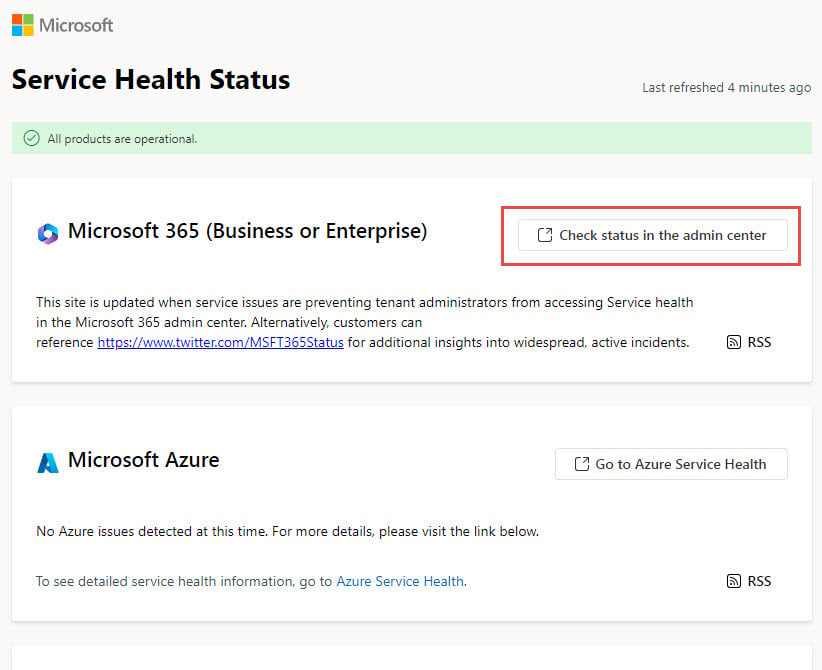
Ak používate Microsoft 365 (Business alebo Enterprise), Outlook.com alebo Exchange Online, výpadky servera môžu zabrániť synchronizácii e-mailov a spôsobiť problém s neaktualizáciou doručenej pošty v Outlooku.
- Navštívte Stav služby Microsoft
 strana
 - Skontrolujte nahlásené problémy so službou Microsoft 365 (Business alebo Enterprise), Outlookom alebo Exchange Online
- Ak používate firemný Exchange, kontaktujte svojho IT administrátora.
- Ak sa výpadky potvrdia, počkajte na obnovenie služby

2.4 Manuálna synchronizácia a aktualizácia priečinkov
Vynútiť okamžitú kontrolu nových e-mailov v programe Outlook pomocou manuálnej synchronizácie.
- Kliknite na tlačidlo Odoslať / prijať záložka na páse s nástrojmi
- kliknite Odoslať/prijať všetky priečinky gombík
- Počkajte na dokončenie procesu synchronizácie
- Priebeh synchronizácie nájdete v stavovom riadku v dolnej časti

3. Problémy so zobrazením a triedením e-mailov
Niekedy sa e-maily z Outlooku síce zobrazujú, ale nezobrazujú sa správne kvôli problémom so zobrazením alebo zoradením. V takýchto prípadoch sa zdá, že priečinok Doručená pošta v Outlooku sa neaktualizuje.
3.1 Kontrola poradia zoradenia e-mailov
Nesprávne zoradenie môže spôsobiť, že sa nové e-maily zobrazia schované v priečinku Doručená pošta.
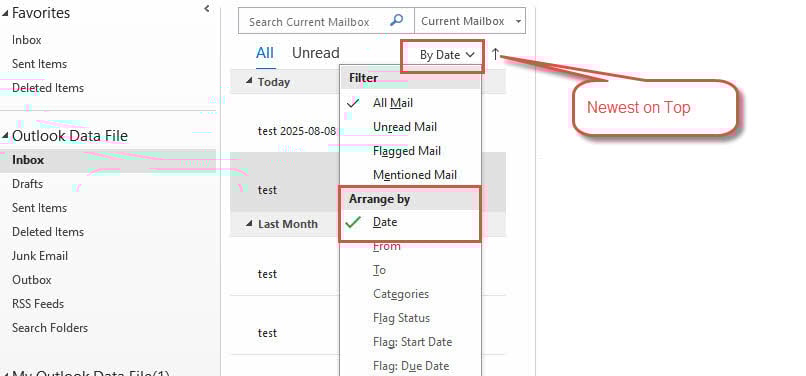
Pre klasický Outlook:
- Kliknite na možnosť zoradenia v hornej časti zoznamu e-mailov
- vybrať Usporiadať podľa -> dátum
- Uistiť sa Najnovšie navrchu (šípka je nahor).
Pre nový Outlook:
- kliknite filter na paneli s nástrojmi
- Prejsť Typ
- vybrať dátum a nastaviť na Najnovšie navrchu
3.2 Kontrola pravidiel a filtrov e-mailov
Pravidlá pre e-maily môžu automaticky presúvať správy z vašej doručenej pošty.
- Prejsť rezeň -> Spravujte pravidlá a upozornenia
- Skontrolujte všetky aktívne pravidlá v Pravidlá a upozornenia Dialóg
- Dočasne deaktivujte podozrivé pravidlá zrušením ich začiarknutia
- kliknite OK a otestujte, či sa e-maily zobrazujú v priečinku Doručená pošta

3.3 Skontrolujte zoznam blokovaných odosielateľov
Dôležité e-maily môžu byť blokované a odosielané do priečinkov s nevyžiadanou poštou.
- Prejsť Domov karta -> Haraburdu -> Možnosti nevyžiadanej pošty

- Kliknite na tlačidlo Zablokovaní odosielatelia pútko
- Skontrolujte zoznam a vyhľadajte legitímne e-mailové adresy alebo domény

- Vyberte nechcené položky a kliknite na odstrániť
- Skontrolujte, či vaše Nevyžiadaných e-mailov priečinok na nesprávne klasifikované správy


4. Aktualizácie a opravy aplikácií Outlook
Zastarané alebo poškodené inštalácie programu Outlook často spôsobujú problémy s aktualizáciou.
4.1 Aktualizácia Outlooku na najnovšiu verziu
Používanie najnovšej verzie Outlooku zabezpečuje kompatibilitu a opravy chýb.
- Otvorte Outlook a prejdite na rezeň -> Kancelársky účet
- kliknite možnosti aktualizácie -> Aktualizujte teraz
- Počkajte na stiahnutie a inštaláciu aktualizácií
- Reštartujte Outlook po zobrazení výzvy

4.2 Oprava aplikácie Outlook
Na opravu poškodených súborov programu Outlook použite vstavanú funkciu opravy.
- Úplne zatvorte program Outlook
- Otvorený riadiace panel -> relácie -> Programy a funkcie
- nájsť Microsoft Office 365 alebo vašu verziu balíka Office
- Kliknite pravým tlačidlom myši a vyberte položku Zmena
- Vybrať Rýchla oprava najprv teda Oprava online V prípade potreby
- Postupujte podľa pokynov na obrazovke a po dokončení reštartujte

5. Nastavenia účtu a pripojenia
Nesprávne nastavenia účtu často bránia programu Outlook v správnom pripojení k e-mailovým serverom.
5.1 Oprava nastavení e-mailového účtu
Opravte problémy s konfiguráciou účtu pomocou vstavanej funkcie opravy v programe Outlook.
- Prejsť rezeň -> nastavenie účtu -> nastavenie účtu
- Vyberte svoj problematický e-mailový účet
- kliknite oprava (k dispozícii pre účty SMTP/IMAP)
- Postupujte podľa pokynov sprievodcu opravou.
- Po dokončení reštartujte Outlook

Poznámka: Možnosť Opraviť nie je k dispozícii pre účty Exchange. Ak používate Exchange, kontaktujte svojho IT správcu.
5.2 Zakázanie režimu vyrovnávacej pamäte Exchange
Režim vyrovnávacej pamäte Exchange môže spôsobiť nezrovnalosti pri synchronizácii medzi serverom a lokálnymi údajmi.
- prejdite na rezeň -> nastavenie účtu -> nastavenie účtu
- Vyberte svoj účet Exchange a kliknite na Zmena
- zrušte zaškrtnutie Použite režim Exchange s vyrovnávacou pamäťou
- kliknite ďalšie a zatvorte dialógové okno
- Reštartujte Outlook, aby sa zmeny prejavili

5.3 Nastavenie Outlooku na prácu online
Uistite sa, že Outlook nie je zaseknutý v režime offline.
Hľadajte tieto offline indikátory:
- Práca offline stav v stavovom riadku
- zatienené Pracujte offline gombík na páse s nástrojmi
- Červený krížik na ikone Outlooku na paneli úloh
Ak sa chcete pripojiť online:
- Prejsť Odoslať / prijať pútko
- Kliknite na tlačidlo Pracujte offline tlačidlo na jeho vypnutie
- Overte, či sa stavový riadok nezobrazuje „Práca offline“ viac.

6. Správa vyrovnávacej pamäte a úložiska
Problémy s vyrovnávacou pamäťou a obmedzenia úložiska môžu zabrániť správnej aktualizácii doručenej pošty v programe Outlook.
6.1 Vymazanie vyrovnávacej pamäte programu Outlook
Poškodené súbory vyrovnávacej pamäte môžu spôsobiť problémy so synchronizáciou a výkonom.
- Úplne zatvorte program Outlook
- Pre médiá Windows + R otvoriť dialógové okno Spustiť
- Typ %localappdata%\Microsoft a stlačte vstúpiť
- Nájdite a odstráňte výhľad zložka
- Reštartujte Outlook a obnovte vyrovnávaciu pamäť
6.2 Kontrola veľkosti dátového súboru
Ak veľkosť súboru PST/OST dosiahne limity veľkosti, Outlook nemôže prijímať nové e-maily, čo bráni aktualizáciám doručenej pošty.
- Spustiť Outlook
- V table priečinkov kliknite pravým tlačidlom myši na súbor s údajmi, ktorého priečinok Doručená pošta nie je možné aktualizovať.
- vybrať Vlastnosti dátového súboru

- Získajte cestu k dátovému súboru a skontrolujte, či jeho veľkosť dosahuje limity.



Nižšie sú uvedené predvolené limity veľkosti pre PST/OST files:
- Outlook 97 – 2002: 2 GB.
- Outlook 2003 – 2007: 20 GB.
- Outlook 2010 a novšie verzie: 50 GB.
Ak veľkosť dátového súboru dosiahne limit alebo sa k nemu blíži, môžete:
- Zhutniť dátový súbor
- Použitie Archív funkcie na archiváciu starých e-mailov
- Odstráňte staré e-maily a vyprázdnite Zmazané položky
- Ukladajte veľké prílohy externe a mazte pôvodné správy
- Upravte limity veľkosti v editore registra systému Windows.
6.3 Kontrola voľného miesta na disku
Ak sa na disku, na ktorom sa nachádza súbor s údajmi programu Outlook, vyčerpá miesto, súbor s údajmi nebude schopný pojať žiadne ďalšie nové e-maily, takže sa môže zobraziť aj chyba „Doručená pošta v programe Outlook sa neaktualizuje“.
Ak chcete problém vyriešiť, môžete urobiť jedno z nasledujúcich:
- Uvoľnite miesto na disku pomocou čistenie disku, Alebo

- Presuňte dátový súbor Outlooku na iný disk s väčším priestorom a potom aktualizujte cestu k dátovému súboru vo svojom účte.

7. Konfigurácia automatickej synchronizácie
Správne nastavenia synchronizácie zabezpečia, že váš Outlook automaticky pravidelne kontroluje nové e-maily.
7.1 Povoliť automatické odosielanie/prijímanie
Nakonfigurujte Outlook na automatickú synchronizáciu v pravidelných intervaloch.
- Prejsť Odoslať / prijať karta -> Skupiny odosielania a prijímania
- vybrať Definujte skupiny odosielania a prijímania
- V dialógovom okne sa uistite Naplánovať automatické odosielanie/prijímanie každých je začiarknuté
- Nastavte vhodný časový interval (zvyčajne 15 – 30 minút)
- kliknite Zavrieť

7.2 Konfigurácia nastavení odosielania/prijímania
Overte, či sú všetky účty a priečinky zahrnuté do automatickej synchronizácie.
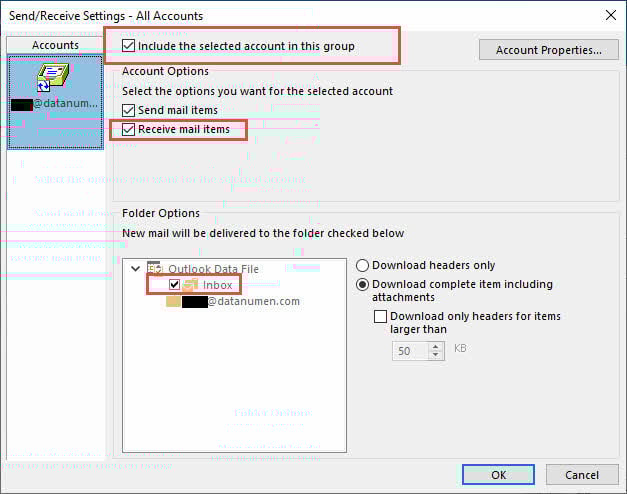
- In Skupiny odosielania a prijímania kliknite na položku editovať
- Skontrolujte, či sú všetky účty uvedené a vybraté
- Overiť si Zahrnúť vybraný účet do tejto skupiny je umožnené
- pod Možnosti účtu, overiť Prijímať poštové zásielky je umožnené
- Zaistiť inbox priečinok je skontrolovaný na synchronizáciu
- kliknite OK pre uloženie nastavení
8. Problémy so zasahovaním tretích strán
Doplnky a bezpečnostný softvér môžu narúšať možnosti synchronizácie e-mailov v programe Outlook.
8.1 Zakázanie doplnkov tretích strán
Problematické doplnky môžu brániť správnej aktualizácii programu Outlook.
- Prejsť rezeň -> možnosti -> doplnky
- V spodnej časti vyberte Doplnky COM z rozbaľovacej ponuky
- kliknite Go
- Zrušte začiarknutie políčok vedľa nepodstatných doplnkov, aby ste ich zakázali.
- kliknite OK a reštartujte Outlook
- Otestujte, či je problém s aktualizáciou doručenej pošty vyriešený

8.2 Skontrolujte nastavenia brány firewall a antivírusu
Bezpečnostný softvér môže blokovať pripojenie Outlooku k e-mailovým serverom.
- Dočasne vypnite antivírusový program a bránu firewall
- Otestujte, či sa začne aktualizovať priečinok Doručená pošta v programe Outlook
- Ak to funguje, pridajte Outlook do výnimiek vášho bezpečnostného softvéru.
- Konfigurácia brány firewall tak, aby povoľovala Outlook cez Windows Defender
- Znova povoľte bezpečnostný softvér
9. Opravy poškodenia dátových súborov
Poškodený PST súbor alebo OST súbory môžu tiež spôsobiť, že sa priečinok Doručená pošta v programe Outlook neaktualizuje.
9.1 Použitie ScanPST (Nástroj na opravu doručenej pošty)
Na opravu poškodených dátových súborov programu Outlook môžete použiť vstavaný nástroj ScanPST v programe Outlook.

9.2 Používanie nástrojov tretích strán
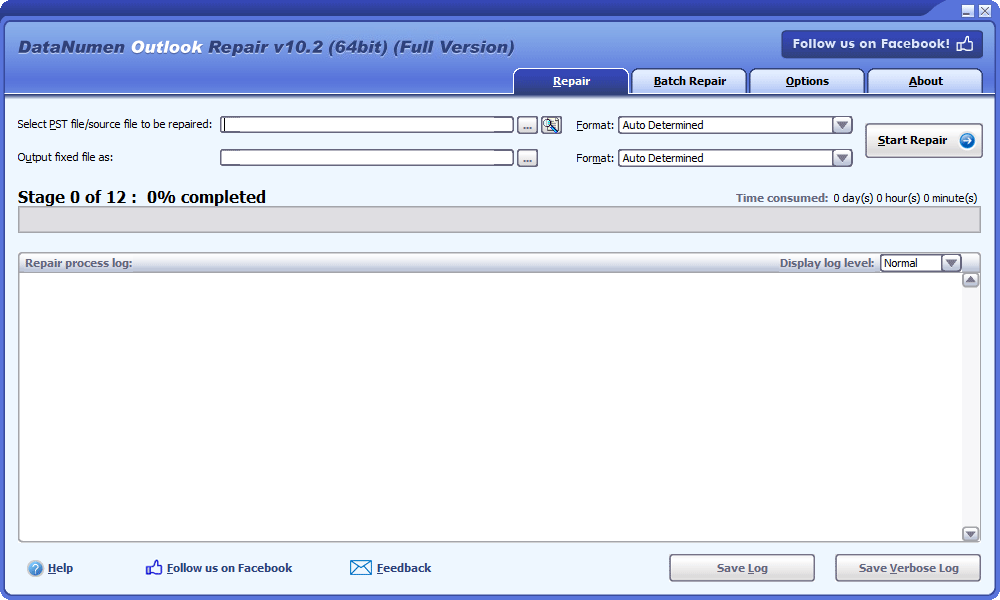
V prípade, že ScanPST zlyhá, môžete vyskúšať nástroje tretích strán, ktoré dokážu zvládnuť vážne poškodenia. DataNumen'S Nástroj na opravu programu Outlook je dobrá voľba.
10. Pokročilé metódy riešenia problémov
Keď základné opravy zlyhajú, tieto pokročilé metódy dokážu vyriešiť pretrvávajúce problémy s aktualizáciou Outlooku.
10.1 Obnovenie profilu v programe Outlook
Nový profil môže vyriešiť hlboko zakorenené problémy s konfiguráciou.
- Prejsť riadiace panel -> pošta (alebo vyhľadajte pošta v ponuke Štart)
- kliknite Zobraziť profily
- kliknite pridať vytvoriť nový profil
- Zadajte názov profilu a nakonfigurujte si e-mailový účet
- Nastavte nový profil ako predvolený a otestujte funkčnosť
- Pred odstránením exportujte dôležité údaje zo starého profilu

10.2 Preinštalovanie programu Microsoft Outlook
Úplná preinštalácia rieši problémy s poškodením softvéru.
- Zálohujte si všetky dôležité e-maily a nastavenia
- Prejsť riadiace panel -> Programy a funkcie
- vybrať Microsoft Office a kliknite na tlačidlo odinštalovať
- Stiahnite si najnovší inštalátor balíka Office od spoločnosti Microsoft
- Inštalácia balíka Office s novou kópiou Outlooku
- Znova nakonfigurujte svoje e-mailové účty a obnovte údaje
10.3 Skontrolujte aktualizácie systému Windows
Aktualizácie systému môžu vyriešiť problémy s kompatibilitou ovplyvňujúce Outlook.
- Prejsť nastavenie -> Aktualizácia a zabezpečenie -> Windows Update
- kliknite Skontrolovať aktualizácie
- Nainštalujte všetky čakajúce aktualizácie
- Reštartujte počítač po zobrazení výzvy
- Otestujte funkčnosť Outlooku po reštarte

11. Riešenia pre iné varianty programu Outlook
Rôzne verzie programu Outlook môžu vyžadovať špecifické postupy riešenia problémov.
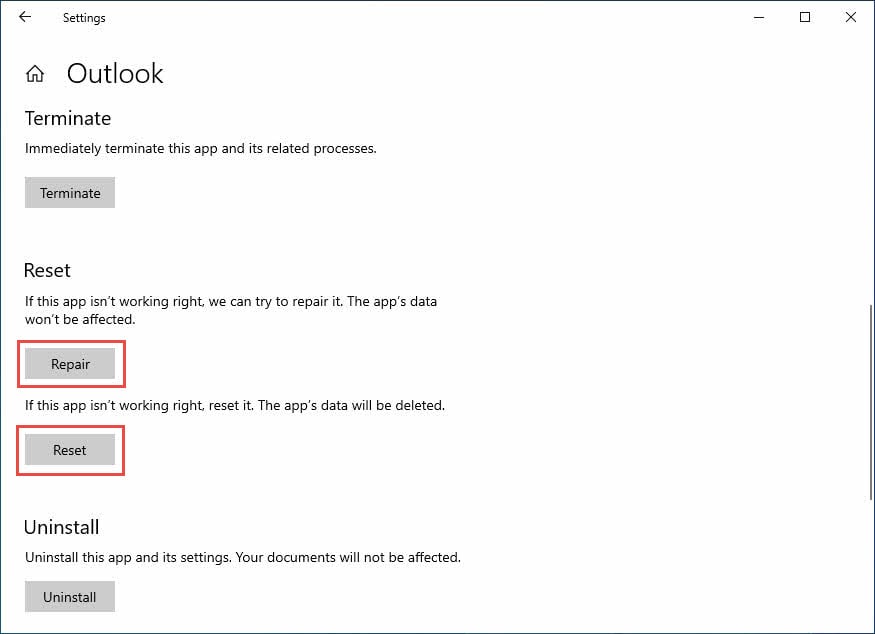
11.1 Nová aplikácia Outlook
Nová aplikácia Outlook má jedinečné možnosti obnovenia a opravy.
- Otvorte systém Windows nastavenie -> aplikácie
- nájsť Outlook (nie klasický) v zozname aplikácií
- Kliknite na tri bodky a vyberte pokročilé možnosti

- Skúsiť oprava prvý, kto opravil bez straty dát
- Ak oprava zlyhá, použite resetovať (týmto sa vymažú údaje aplikácie)

11.2 Outlook na webe (OWA)
Problémy súvisiace s prehliadačom môžu ovplyvniť výkon aplikácie Outlook Web App.
- Úplne vymažte vyrovnávaciu pamäť a súbory cookie prehliadača
- Skúste otvoriť Outlook v okne inkognito/súkromného prehliadania
- Otestujte s iným webovým prehliadačom (Chrome, Firefox, Edge)
- Aktualizujte si prehliadač na najnovšiu verziu
- Zakážte rozšírenia prehliadača, ktoré by mohli rušiť
- Skontrolujte, či vaša organizácia má nejaké obmedzenia pre webový proxy server.
12. Záver
Problémy s neaktualizáciou doručenej pošty v programe Outlook môžu mať rôzne príčiny, od jednoduchých problémov s pripojením až po zložité poškodenie údajov. Najúčinnejšie riešenia zvyčajne zahŕňajú reštartovanie programu Outlook, kontrolu internetového pripojenia a stavu služby a manuálnu synchronizáciu priečinkov. V prípade pretrvávajúcich problémov sa problém často vyrieši vymazaním vyrovnávacej pamäte, opravou aplikácie alebo opätovným vytvorením profilu.
Začnite s rýchlymi opravami v časti 2, pretože riešia 80 % bežných problémov. Ak problémy pretrvávajú, systematicky prechádzajte jednotlivými časťami, kým sa neobnoví synchronizácia e-mailov v programe Outlook. Nezabudnite zálohovať dôležité údaje predtým, ako sa pokúsite o pokročilé metódy riešenia problémov.
Ak žiadne z týchto riešení nefunguje, obráťte sa na podporu spoločnosti Microsoft alebo na IT oddelenie vašej organizácie a požiadajte o ďalšiu pomoc. Pravidelná údržba, ako je vymazanie vyrovnávacej pamäte a aktualizácia Outlooku, môže predísť budúcim problémom s aktualizáciou.
13. Časté otázky
Otázka: Prečo sa môj Outlook neaktualizuje novými e-mailami?
A: Medzi bežné príčiny patria problémy s pripojením na internet, nesprávne nastavenia synchronizácie, plné úložisko poštovej schránky, offline režim, poškodené súbory vyrovnávacej pamäte alebo výpadky servera. Skúste najprv reštartovať Outlook a skontrolovať internetové pripojenie.
Otázka: Ako prinútim Outlook aktualizovať moju doručenú poštu?
A: Kliknite na Odoslať / prijať A vyberte položku Odoslať/prijať všetky priečinky, Môžete tiež stlačiť tlačidlo F9 ako klávesová skratka na vynútenie okamžitej synchronizácie.
Otázka: Prečo Outlook funguje po reštartovaní, ale neskôr sa prestane aktualizovať?
A: Toto indikuje dočasné konflikty procesov alebo problémy s pamäťou. Skontrolujte, či neexistujú konfliktné doplnky, uistite sa, že automatické odosielanie/prijímanie je správne nakonfigurované a overte, či sa vaša poštová schránka neblíži k limitom úložiska.
Otázka: Ako často by mal Outlook kontrolovať nové e-maily?
A: Pre optimálnu rovnováhu medzi odozvou a zaťažením servera nastavte automatické odosielanie/prijímanie na 5 – 15 minút. Veľmi časté kontroly (menej ako 5 minút) môžu mať vplyv na výkon.
Otázka: Aký je rozdiel medzi opravou a obnovením nového Outlooku?
A: Funkcia Oprava sa pokúša opraviť aplikáciu a zároveň zachovať vaše údaje a nastavenia. Funkcia Obnoviť úplne preinštaluje aplikáciu a vymaže všetky údaje, čo si vyžaduje, aby ste všetko nanovo nakonfigurovali.
Otázka: Môže antivírusový softvér zabrániť aktualizácii programu Outlook?
A: Áno, príliš agresívne nastavenia antivírusového programu alebo brány firewall môžu blokovať pripojenie programu Outlook k e-mailovým serverom. Ak chcete tento problém vyriešiť, pridajte program Outlook do zoznamu výnimiek bezpečnostného softvéru.
Otázka: Čo znamená „Práca offline“ v programe Outlook?
A: Práca offline znamená, že Outlook sa odpojil od vášho e-mailového servera a nemôže odosielať ani prijímať nové e-maily. Tento stav sa zobrazí v dolnom stavovom riadku. Kliknite na Pracujte offline tlačidlo na karte Odoslať/Prijať pre opätovné pripojenie.
Otázka: Ako zistím, či je vyrovnávacia pamäť programu Outlook poškodená?
A: Medzi príznaky patrí pomalý výkon, nezobrazovanie e-mailov, chyby synchronizácie alebo časté zamŕzanie Outlooku. Vymazanie vyrovnávacej pamäte odstránením priečinka Outlooku v %localappdata%\Microsoft zvyčajne tieto problémy vyrieši.
Otázka: Prečo moje e-maily miznú z priečinka Doručená pošta po prijatí?
A: Toto sa zvyčajne stáva kvôli pravidlám e-mailu, ktoré automaticky presúvajú správy do iných priečinkov, nesprávnemu nastaveniu triedenia alebo agresívnym filtrom spamu. Skontrolujte si pravidlá e-mailu a uistite sa, že triedenie je nastavené na možnosť „Najnovšie navrchu“.
Otázka: Čo mám robiť, ak Outlook hlási, že moja poštová schránka je plná?
A: Odstráňte staré e-maily a natrvalo vyprázdnite priečinok Odstránené položky pomocou Shift + Delete, ukladať prílohy externe a používať funkcie archivácie na presunutie starších e-mailov z primárnej poštovej schránky.
Otázka: Môžem vyriešiť problémy s aktualizáciou Outlooku bez straty e-mailov?
A: Áno, väčšina opráv zachová vaše e-maily. Pred pokusom o pokročilé opravy si vždy zálohujte súbory PST. Nepoužívajte možnosti Obnoviť, pokiaľ iné metódy nezlyhajú, pretože Obnovenie vymaže všetky údaje.
Otázka: Prečo Outlook funguje v telefóne, ale nie v počítači?
A: Mobilné aplikácie používajú odlišné synchronizačné protokoly a sú menej ovplyvnené problémami špecifickými pre počítač, ako je poškodenie vyrovnávacej pamäte, doplnky alebo nastavenia brány firewall. Zamerajte sa na riešenia špecifické pre počítač, ako je vymazanie vyrovnávacej pamäte a kontrola pripojenia.
Otázka: Ako môžem v budúcnosti zabrániť problémom s aktualizáciou doručenej pošty v programe Outlook?
A: Pravidelne aktualizujte Outlook, mesačne vymažte vyrovnávaciu pamäť, udržiavajte dostatočný úložný priestor v poštovej schránke, pravidelne kontrolujte pravidlá pre e-maily a udržiavajte systém Windows aktualizovaný. Neinštalujte nepotrebné doplnky, ktoré môžu spôsobiť konflikty.
O autorovi
Xiu Xing je skúsený IT profesionál s viac ako 8-ročnými skúsenosťami v oblasti podnikových e-mailových systémov a riešenia problémov s balíkom Microsoft Office. Pomohol tisíckam používateľov vyriešiť zložité problémy s programom Outlook v rôznych firemných prostrediach.
Xiu sa špecializuje na migrácie e-mailových systémov, obnovu dát a optimalizáciu softvéru pre zvýšenie produktivity. Jeho praktické skúsenosti zahŕňajú správu nasadení Exchange Servera, riešenie problémov s pripojením MAPI a implementáciu robustných stratégií zálohovania pre kritické e-mailové systémy.
Prostredníctvom svojich technických textov sa Xiu venuje sprístupneniu komplexných IT riešení bežným používateľom. Neustále sleduje najnovší vývoj v oblasti Office 365 a Exchange Online a vznikajúcich e-mailových technológií. Keď práve nerieši záhady e-mailov, Xiu sa rád delí o praktické technické tipy, ktoré pomáhajú ľuďom pracovať efektívnejšie.
Máte otázky týkajúce sa tejto príručky alebo potrebujete ďalšiu pomoc s problémami s Outlookom? Xiu víta spätnú väzbu a návrhy na zlepšenie týchto zdrojov na riešenie problémov.