
Chýba vám priečinok v Outlooku? Získajte 21 overených riešení hneď teraz! Podrobné riešenia od rýchlej opravy až po pokročilú opravu vo Windowse.
1. Úvod
Nie je nič horšie, ako keď v Outlooku zistíte, že chýba dôležitý priečinok. Či už ide o korešpondenciu s klientmi, súbory projektu alebo osobné e-maily, strata priečinka v Outlooku okamžite vyvolá paniku a naruší váš pracovný postup.
V tejto komplexnej príručke objavíte podrobné riešenia na vyhľadanie chýbajúcich priečinkov v programe Outlook, pochopíte, prečo priečinky miznú, a naučíte sa preventívne stratégie na ochranu vášho systému e-mailovej organizácie.
2. Pochopenie toho, prečo priečinky v programe Outlook chýbajú
2.1 Bežné príčiny chýbajúcich priečinkov
- Náhodné vymazanie alebo presun: Najčastejším dôvodom zmiznutia priečinkov v programe Outlook je ich náhodné vymazanie alebo presunutie na iné miesto počas správy e-mailov.
- Nastavenia zobrazenia a problémy s filtrovaním: Zmenené nastavenia zobrazenia alebo aktívne filtre môžu skryť priečinky, vďaka čomu sa zdajú byť chýbajúce, hoci v skutočnosti stále existujú.
- Problémy so synchronizáciou: Slabé internetové pripojenie alebo problémy so serverom môžu spôsobiť zlyhania synchronizácie, čo vedie k dočasnému strateniu priečinkov.
- Poškodenie dátových súborov programu Outlook: Poškodený PST súbor alebo OST Súbory môžu spôsobiť chýbajúci priečinok v scenároch Outlooku, najmä v starších inštaláciách.
- Poškodenie profilu: Poškodené profily programu Outlook nemusia správne zobrazovať všetky priečinky, čo vytvára dojem chýbajúcich údajov.
- Rušenie doplnkov tretích strán: Nekompatibilné alebo zastarané doplnky môžu narúšať zobrazenie priečinkov a spôsobovať neočakávané správanie.
- Aktualizácie a upgrady softvéru: Nedávne aktualizácie Outlooku, najmä prechod z klasického na nový Outlook, môžu počas procesu inovácie dočasne skryť priečinky.
2.2 Typy scenárov chýbajúcich priečinkov
- Úplne zmiznuté priečinky: Priečinky, ktoré sa zdajú byť úplne odstránené z panela priečinkov a nemožno ich nájsť pomocou bežnej navigácie.
- Skryté alebo zbalené priečinky: Priečinky, ktoré existujú, ale sú skryté pod zbalenými nadradenými priečinkami alebo v minimalizovaných sekciách.
- Presunuté na nesprávne miesto: Priečinky sa omylom presunuli na rôzne miesta v hierarchii priečinkov, čo sťažuje ich nájdenie.
- Odstránené, ale obnoviteľné: Priečinky, ktoré boli odstránené, ale stále sa dajú obnoviť z odstránených položiek alebo záloh servera.
3. Rýchle opravy: Začnite tu ako prvý
Predtým, ako sa pustíte do zložitého riešenia problémov, vyskúšajte tieto jednoduché riešenia, ktoré vyriešia väčšinu problémov s chýbajúcimi priečinkami v programe Outlook. Tieto metódy trvajú len niekoľko minút a vyriešia približne 40 % problémov so zmiznutím priečinkov bez nutnosti technických znalostí.
3.1 Metóda 1: Reštartovanie aplikácie Outlook
3.1.1 Úplné vypnutie a reštartovanie
- Úplne zatvorte Outlook kliknutím rezeň -> Východ
- Počkajte 10 – 15 sekúnd, kým sa všetky procesy ukončia
- Reštartujte Outlook a skontrolujte, či sa chýbajúce priečinky znova zobrazia
- Ak priečinky stále chýbajú, skúste reštartovať počítač
3.1.2 Kedy táto metóda funguje najlepšie
Toto jednoduché riešenie často rieši dočasné chyby zobrazenia a menšie problémy so synchronizáciou, ktoré spôsobujú chýbajúci priečinok v programe Outlook.
3.2 Metóda 2: Kontrola skrytých alebo zbalených priečinkov
3.2.1 Rozbaliť všetky hierarchie priečinkov
- Hľadajte malé ikony šípok
 vedľa názvov priečinkov
 - Kliknutím na jednotlivé šípky rozbalíte zbalené priečinky
- Skontrolujte, či sa chýbajúci priečinok zobrazuje v rozbalených sekciách
 vedľa názvov priečinkov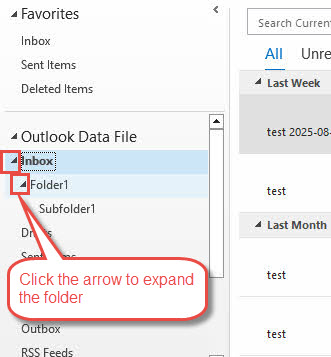
- Vyberte priečinok v navigačnej table
- Použi šípka doprava rozbaliť priečinok
- Použi kláves so šípkou doľava zbaliť priečinok
3.2.3 Vyhľadávanie vnorených podpriečinkov
- Systematicky prechádzajte všetkými hlavnými priečinkami
- Skontrolujte pod inbox, Odoslané položkya ďalšie primárne priečinky
- Hľadajte omylom vnorené podpriečinky
3.3 Metóda 3: Overenie viditeľnosti tably priečinkov
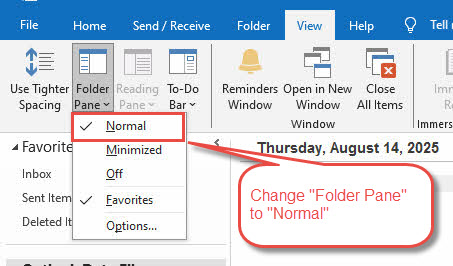
3.3.1 Prejdite na Zobraziť > Tabla priečinkov > Normálne
- Kliknite na tlačidlo pohľad záložka na páse s nástrojmi
- kliknite Panel priečinkov v sekcii rozloženia
- vybrať normálne z rozbaľovacej ponuky
3.3.2 Kontrola minimalizácie panela
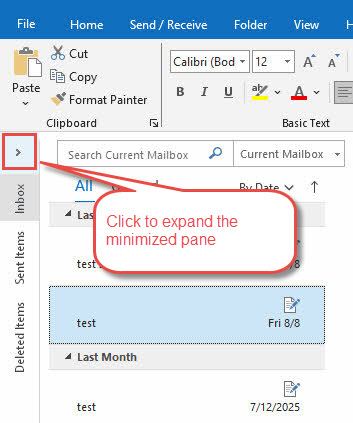
- Hľadajte malý symbol > na ľavej strane okna Outlooku
- Kliknutím na tento symbol rozbalíte minimalizovanú tablu priečinkov
- V prípade potreby upravte šírku panela potiahnutím okraja
4. Metódy vyhľadávania a detekcie
Keď priečinky nie sú zjavne viditeľné, tieto techniky vyhľadávania pomáhajú nájsť ich v dátovej štruktúre Outlooku. Tieto metódy sú obzvlášť účinné, keď boli priečinky náhodne presunuté alebo sú skryté kvôli problémom so synchronizáciou.
4.1 Metóda 4: Použitie funkcie rozšíreného vyhľadávania
4.1.1 Stlačte Ctrl + Shift + F
- Pre médiá Ctrl+Shift+F otvoríte dialógové okno Rozšírené vyhľadávanie. Táto skratka funguje vo všetkých verziách Outlooku a pomáha vyhľadávať skryté priečinky
- V dialógovom okne Rozšírené vyhľadávanie vyberte možnosť Hľadať Všetky typy položiek programu Outlook.
- kliknite pokročilý pútko
- pod Definujte viac kritérií kliknite na položku Pole -> Všetky polia pošty -> V priečinku
- Vybrať Podmienka ako cobsahuje.
- Sada Hodnota k názvu chýbajúceho priečinka, napríklad Priečinok1
- kliknite Pridať do zoznamu

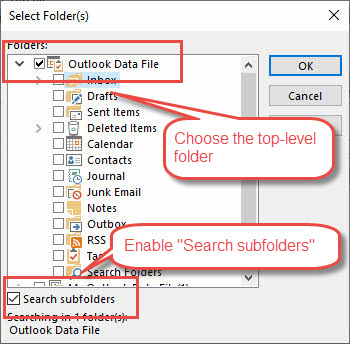
- kliknite prezerať
- Skontrolujte priečinok najvyššej úrovne a potom skontrolujte Vyhľadajte podpriečinky

- kliknite Nájsť teraz nájsť e-maily v chýbajúcom priečinku.

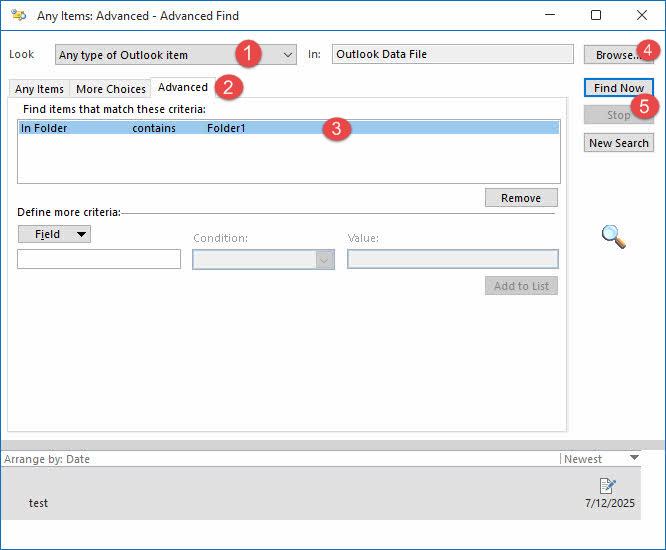
Ak v chýbajúcom priečinku nájdete nejaké e-maily, ale tento priečinok stále nie je viditeľný, môžete vytvoriť nový priečinok a skopírovať alebo presunúť nájdené e-maily do tohto priečinka.
4.1.2 Použitie tlačidla Prehľadávať na vyhľadanie cesty k priečinku
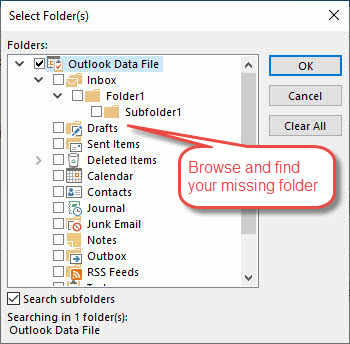
Je tiež možné použiť prezerať v dialógovom okne „Rozšírené vyhľadávanie“ na priame vyhľadanie chýbajúceho priečinka:
- Kliknite na tlačidlo prezerať tlačidlo v dialógovom okne Rozšírené vyhľadávanie
- Skontrolujte zobrazené kontextové okno so štruktúrou priečinkov
- Poznačte si cestu k chýbajúcemu priečinku
- Prejdite na toto miesto v hlavnom rozhraní Outlooku
4.2 Metóda 5: Skontrolujte vlastnosti dátového súboru a veľkosť priečinka
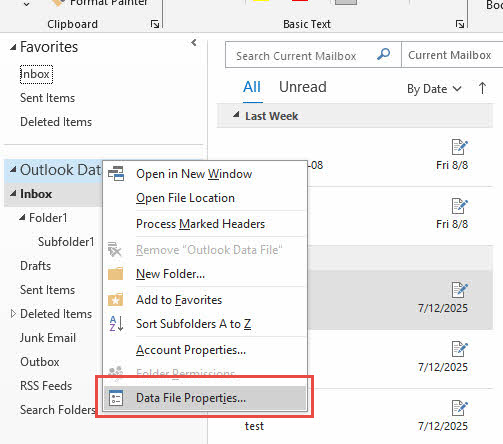
4.2.1 Kliknite pravým tlačidlom myši na E-mailový účet > Vlastnosti dátového súboru
- Kliknite pravým tlačidlom myši na svoj e-mailový účet v navigačnej table
- vybrať Vlastnosti dátového súboru z kontextovej ponuky

- Týmto sa otvorí dialógové okno vlastností vašej poštovej schránky.
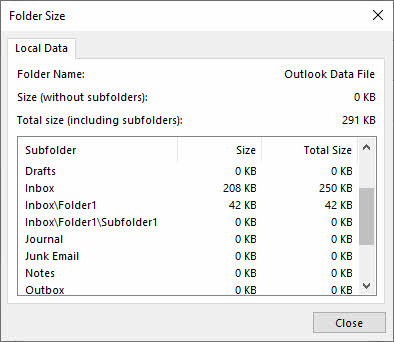
- kliknite na tlačidlo Folder Size gombík
- Zobrazí sa komplexný zoznam všetkých priečinkov a podpriečinkov
- Vyhľadajte chýbajúci priečinok v tomto kompletnom inventári
- Poznačte si informácie o ceste k priečinku
4.3 Metóda 6: Použitie aplikácie Outlook Web App (OWA)
4.3.1 Prihlásenie na Outlook.office.com
- Otvorte webový prehliadač a prejdite na stránku outlook.office.com
- Prihláste sa pomocou prihlasovacích údajov k účtu Microsoft
- Prístup k e-mailu cez webové rozhranie
4.3.2 Kontrola, či sa priečinky zobrazujú vo webovej verzii
- Prejdite do priečinka pošta sekcia vo webovej aplikácii
- Skontrolujte zoznam priečinkov na ľavej strane
- Vyhľadajte chýbajúci priečinok vo webovom rozhraní
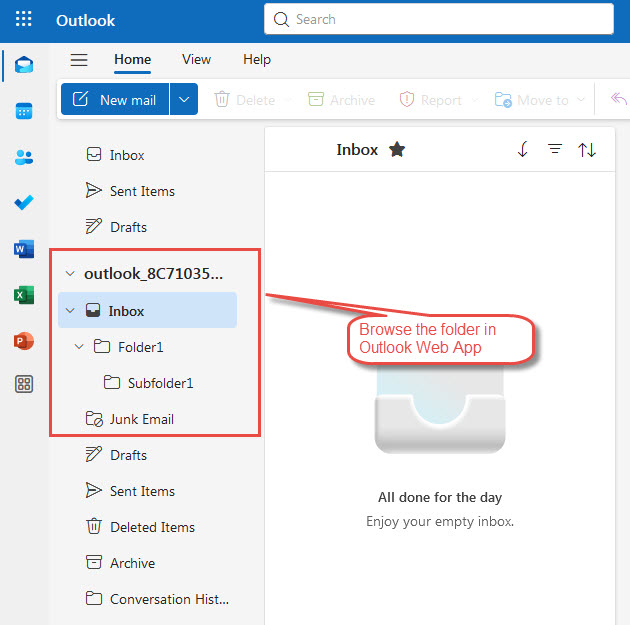
4.3.3 Porovnanie štruktúry priečinkov na počítači a webe
- Ak sa priečinky zobrazujú na webe, ale nie na ploche, ide o problém s lokálnym zobrazením.
- Všimnite si názvy a umiestnenia priečinkov vo webovej verzii
- Tieto informácie použite na riešenie problémov s desktopovou aplikáciou
5. Zobrazenie a zobrazenie problémov
Problémy so zobrazením často spôsobujú, že priečinky sa zdajú chýbať, aj keď sú v skutočnosti prítomné, ale sú skryté nastaveniami zobrazenia, filtrami alebo problémami s navigačnou tablou. Tieto riešenia riešia najčastejšie problémy s viditeľnosťou v programe Outlook.
5.1 Metóda 7: Obnovenie nastavení zobrazenia
5.1.1 Použitie príkazu outlook.exe /cleanviews
- Úplne zatvorte program Outlook
- Pre médiá Windows + R otvorte dialógové okno Spustiť
- Typ outlook.exe / cleanviews a stlačte vstúpiť
- Počkajte na reštartovanie programu Outlook s obnovením nastavení zobrazenia
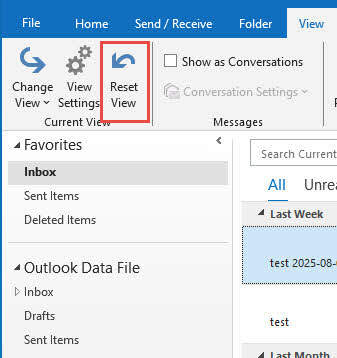
5.1.2 Alternatíva: Karta Zobraziť > Obnoviť zobrazenie
- V programe Outlook kliknite na tlačidlo pohľad pútko
- V Aktuálny pohľad kliknite na položku Obnoviť pohľad
- kliknite Áno po zobrazení výzvy na potvrdenie
- Skontrolujte, či sa znova objavia chýbajúce priečinky.
5.1.3 Obnoviť všetky zobrazenia priečinkov
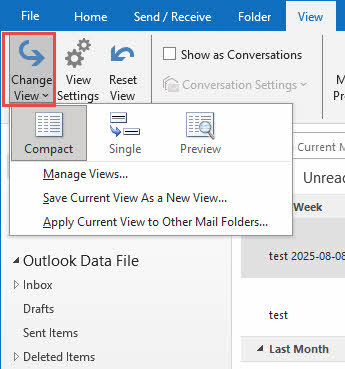
- Zmeňte pohľad jeden po druhom.

- Zopakujte proces resetovania pre rôzne zobrazenia
- Prejdite do rôznych priečinkov a resetujte každé zobrazenie jednotlivo
- To zaisťuje komplexnú obnovu výhľadu
5.2 Metóda 8: Kontrola použitých filtrov
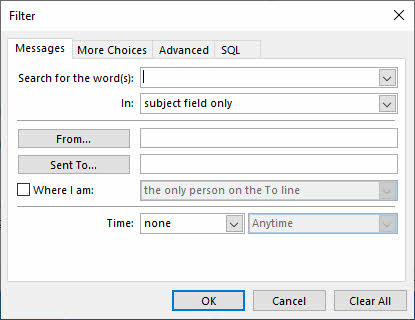
5.2.1 Odstránenie filtrov dátumu
- Skontrolujte aktuálne nastavenia zobrazenia, či neexistujú obmedzenia dátumu
- Prejsť pohľad -> Zobraziť nastavenia
- kliknite filter a odstráňte všetky dátumové obmedzenia
5.2.2 Vymazať filtre kľúčových slov
- Vyhľadajte ľubovoľný text vo vyhľadávacom poli v hornej časti
- Vymazať všetky vyhľadávacie výrazy a kľúčové slová
- Skontrolujte filtre na základe predmetu alebo obsahu
5.2.3 Obnoviť filtre stavu prečítania/neprečítania
- Odstráňte filtre, ktoré zobrazujú iba prečítané alebo neprečítané položky
- Zabezpečte zobrazenie všetkých e-mailov bez ohľadu na ich stav
5.2.4 Odstránenie filtrov odosielateľa/príjemcu
- Vymažte všetky filtre na základe konkrétnych odosielateľov
- Odstrániť obmedzenia založené na príjemcovi
- Obnoviť filtre dôležitosti a veľkosti
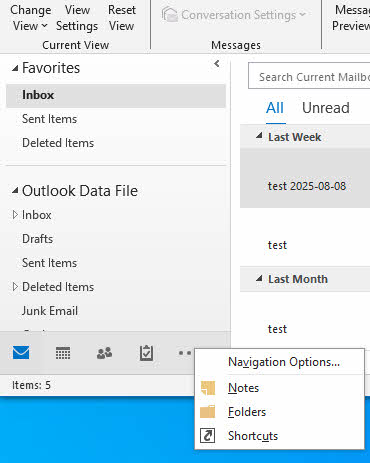
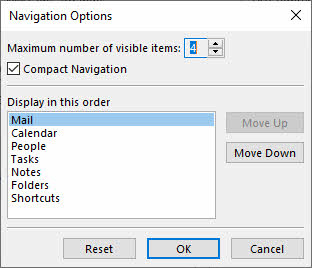
- Kliknite pravým tlačidlom myši v navigačnej table
- vybrať Možnosti navigácie

- kliknite resetovať obnoviť predvolené nastavenia

5.3.2 Obnoviť predvolené poradie priečinkov
- Skontrolujte, či nebolo usporiadané alebo skryté priečinky
- Presuňte priečinky späť do pôvodných pozícií
- Uistite sa, že všetky priečinky sú nastavené ako viditeľné
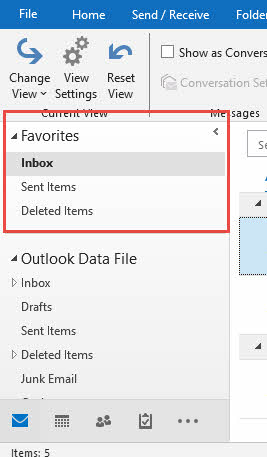
5.3.3 Skontrolujte sekciu Obľúbené
- Pozrite sa do Obľúbené časť navigačnej tably
- Skontrolujte, či sa tam zobrazuje chýbajúci priečinok
- V prípade potreby odstráňte a znova pridajte priečinky do obľúbených
6. Obnova po vymazaní
Ak boli vaše priečinky skutočne odstránené, tieto metódy vám pomôžu obnoviť ich z rôznych fáz odstránenia. Úspech závisí od toho, ako dávno k odstráneniu došlo a od typu vášho e-mailového účtu (Exchange, IMAP alebo lokálne úložisko).
6.1 Metóda 10: Kontrola priečinka Odstránené položky
Pripravili sme komplexného sprievodcu ako obnoviť odstránené priečinky z priečinka „Odstránené položky“.
6.2 Metóda 11: Použitie nástroja „Obnoviť odstránené položky“
Náš sprievodca obsahuje aj pokyny, ako na to obnoviť odstránené priečinky pomocou nástroja „Obnoviť odstránené položky“.
6.3 Metóda 12: Obnova na strane servera (Exchange/Office 365)
Náš sprievodca obsahuje aj pokyny, ako na to obnoviť odstránené priečinky na strane servera.
7. Synchronizačné riešenia
Problémy so sieťovým pripojením a synchronizáciou serverov často spôsobujú, že priečinky dočasne chýbajú. Tieto metódy obnovia správnu komunikáciu medzi programom Outlook a vašimi e-mailovými servermi, aby sa v prípade Outlooku obnovil chýbajúci priečinok.
7.1 Metóda 13: Vynútenie manuálnej synchronizácie
7.1.1 Kliknite na tlačidlo Odoslať/Prijať
- Kliknite na tlačidlo Odoslať / prijať záložka na páse s nástrojmi
- kliknite Odoslať/prijať všetky priečinky
- Počkajte na dokončenie procesu synchronizácie

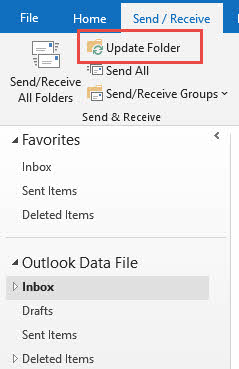
7.1.2 Vyberte možnosť „Aktualizovať priečinok“
- Kliknite pravým tlačidlom myši na svoj e-mailový účet v table priečinkov
- vybrať Aktualizovať priečinok z kontextovej ponuky
- Toto vynúti obnovenie štruktúry priečinkov.
7.1.3 Synchronizácia všetkých poštových účtov
- Ak máte viacero účtov, synchronizujte každý z nich samostatne
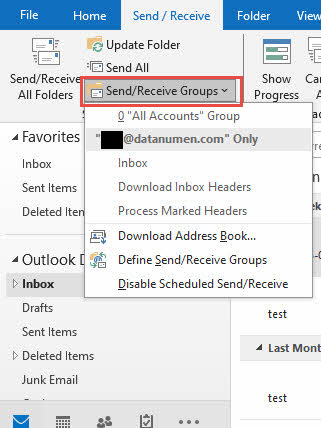
- kliknite Odoslať / prijať -> Skupiny odosielania a prijímania
- Vyberte každý účet a vynúťte synchronizáciu
7.2 Metóda 14: Kontrola odberov priečinkov IMAP
7.2.1 Prejsť na priečinky IMAP
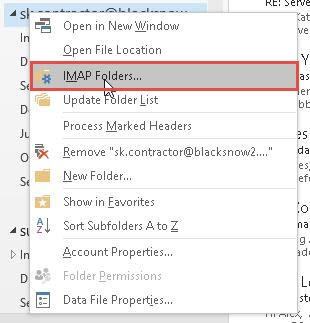
- Kliknite pravým tlačidlom myši na súbor s účtom/dátami v table priečinkov.
- kliknite Priečinky IMAP (viditeľné iba pre účty IMAP)
- Otvorí sa dialógové okno na odber priečinka IMAP.
7.2.2 Kliknite na tlačidlo „Dotaz“
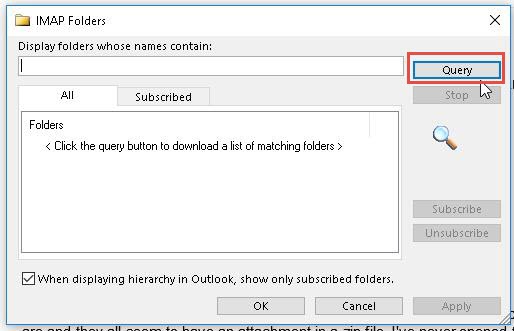
- V dialógovom okne Priečinky IMAP kliknite na Otázka
- Toto načíta najnovší zoznam priečinkov zo servera
- Počkajte na dokončenie odpovede servera
7.2.3 Prihlásiť sa na odber chýbajúcich priečinkov
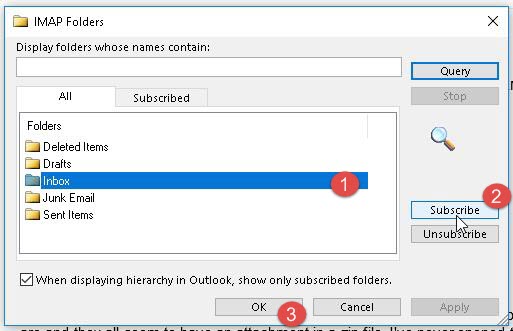
- Vyhľadajte chýbajúci priečinok v zozname všetkých
- Vyberte priečinok
- kliknite Predplatné pridať ho späť do zoznamu priečinkov
- kliknite OK keď skončíš
7.3 Metóda 15: Oprava problémov s pripojením
7.3.1 Overte internetové pripojenie
- Otestujte si internetové pripojenie návštevou webovej stránky
- Uistite sa, že máte stabilné pripojenie
- Ak je to možné, skúste sa pripojiť k inej sieti
7.3.2 Skontrolujte nastavenia brány firewall
- Dočasne vypnite bránu firewall systému Windows na otestovanie
- Skontrolujte, či brány firewall tretích strán blokujú Outlook
- V prípade potreby pridajte Outlook do výnimiek brány firewall
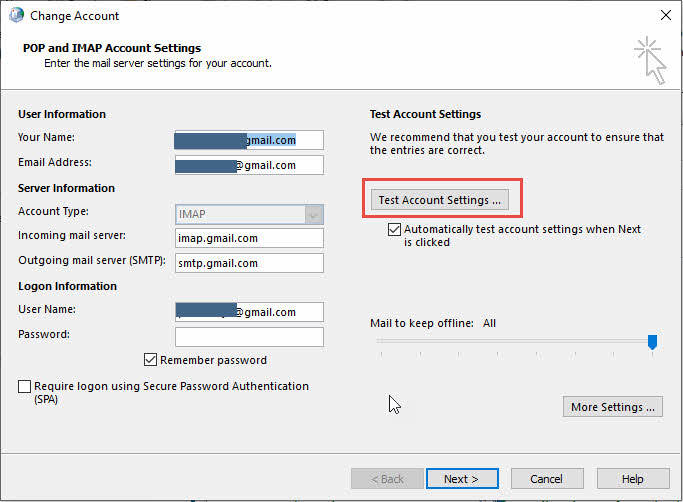
7.3.3 Testovanie pripojenia účtu
- Prejsť rezeň -> nastavenie účtu -> nastavenie účtu
- Vyberte svoj účet a kliknite Otestujte nastavenia účtu
- Skontrolujte výsledky testov, či sa nevyskytli problémy s pripojením
8. Opravy softvéru a systému
Konflikty softvéru, zastarané verzie a problémy na úrovni systému môžu spôsobiť zmiznutie priečinkov v programe Outlook. Tieto riešenia riešia problémy na úrovni aplikácie, ktoré bránia správnemu zobrazeniu a funkčnosti priečinkov.
8.1 Metóda 16: Aktualizácia aplikácie Outlook
8.1.1 Kontrola aktualizácií balíka Office
- Otvorte ľubovoľnú aplikáciu balíka Office
- Prejsť rezeň -> Účet
- kliknite možnosti aktualizácie -> Aktualizujte teraz

8.1.2 Inštalácia najnovších záplat
- Povoliť službe Windows Update sťahovanie a inštaláciu aktualizácií balíka Office
- Skontrolujte kritické aj voliteľné aktualizácie
- Uistite sa, že máte aktuálnu verziu Outlooku

8.1.3 Reštart po aktualizáciách
- Po nainštalovaní aktualizácií reštartujte počítač
- Spustite Outlook a skontrolujte, či sa priečinky vrátili
- Overte, či všetky funkcie fungujú správne
8.2 Metóda 17: Zakázanie doplnkov tretích strán
8.2.1 Spustenie Outlooku v núdzovom režime
- Pre médiá Windows + R otvoriť dialógové okno Spustiť
- Typ výhľad / bezpečné a stlačte vstúpiť
- Outlook sa spustí bez načítaných doplnkov

8.2.2 Zakázanie podozrivých doplnkov
- Prejsť rezeň -> možnosti -> doplnky
- Skontrolujte zoznam aktívnych doplnkov
- Zakážte nedávno nainštalované alebo podozrivé doplnky
- kliknite Go a zrušte začiarknutie problematických doplnkov

8.2.3 Viditeľnosť testovacieho priečinka
- Po vypnutí doplnkov reštartujte Outlook normálnym spôsobom
- Skontrolujte, či sa znova objavia chýbajúce priečinky.
- Znovu povoľte doplnky jeden po druhom, aby ste identifikovali vinníka
8.3 Metóda 18: Spracovanie nového Outlooku vs. klasického Outlooku
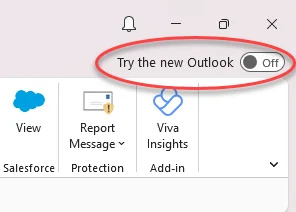
8.3.1 Prepnutie späť na klasický Outlook
- V pravom hornom rohu vyhľadajte prepínač „Nový Outlook“
- Kliknutím na prepínač vypnete Nový Outlook
- Povoliť reštartovanie Outlooku s klasickým rozhraním
8.3.2 Obnoviť tradičné rozhranie
- Uistite sa, že používate stabilnú verziu klasického Outlooku
- Skontrolujte, či sú všetky priečinky viditeľné v tradičnom rozhraní
- Zvážte zotrvanie pri klasickom režime, kým sa nový výhľad nestabilizuje.
9. Advanced Data Recovery Metódy
Poškodenie dátového súboru programu Outlook spôsobí aj chýbajúce priečinky v programe Outlook. V takom prípade môžeme použiť profesionálne nástroje na opravu súboru a obnovenie vášho priečinka.
9.1 Metóda 19: Použitie ScanPST na opravu súboru PST
ScanPST (nástroj na opravu doručenej pošty) je vstavaný nástroj programu Outlook na opravu poškodených súborov PST. Napísali sme komplexný návod, ako používať ScanPST.
9.2 Metóda 20: Používanie profesionálnych nástrojov tretích strán
ScanPST dokáže opraviť iba drobné chyby. Ak zlyhá, môžete vyskúšať profesionálne nástroje tretích strán, ako napríklad DataNumen Outlook Repair aplikácie.
Nižšie sú uvedené kroky:
- Vyberte poškodený súbor PST.
- Nastavte pevný názov súboru.
- Ak chcete obnoviť odstránený priečinok, prejdite na možnosti -> rozšírené možnosti, zaškrtnite oboje Obnovte odstránené priečinky a Obnovte odstránené správy.
- kliknite Spustite opravu na spustenie procesu opravy.

- Po oprave nájdete požadovaný priečinok na nasledujúcich 3 miestach:
- Pôvodné miesto, kde sa nachádza.
- Zmazané položky priečinok, ak sa z tohto priečinka odstráni.
- Obnovená_skupinaxxx zložky. DataNumen Outlook Repair uloží stratené a nájdené veci do týchto priečinkov. Ak teda priečinok nemôžete nájsť na prvých dvoch miestach, môžete skúsiť vyhľadať ho v Obnovená_skupinaxxx zložky.
- Ak si pamätáte predmet, dátum, odosielateľa atď. e-mailov v požadovanom priečinku, môžete ich tiež vyhľadať, pričom začnite od začiatku priečinka, aby ste identifikovať chýbajúci priečinok.

9.3 Metóda 21: Oprava alebo obnovenie profilu programu Outlook
9.2.1 Oprava nastavení účtu
- Prejsť rezeň -> nastavenie účtu -> nastavenie účtu
- Vyberte si zo zoznamu svoj e-mailový účet
- kliknite oprava začať proces opravy

- Postupujte podľa pokynov na obrazovke na opravu účtu
- Po zobrazení výzvy zadajte svoje heslo
- Povoliť programu Outlook opätovné pripojenie a obnovenie štruktúry priečinkov
- Počkajte na dokončenie procesu opravy

9.2.2 Vytvorenie nového profilu v prípade potreby
- Ak oprava zlyhá, otvorte riadiace panel -> pošta
- kliknite Zobraziť profily
- kliknite pridať vytvoriť nový profil
- Nastavte si e-mailový účet v novom profile

10. Obnoviť zo zálohy
Táto časť popisuje, ako obnoviť priečinky z existujúcich záloh.
10.1 Vyhľadanie záložných súborov PST
- Skontrolujte si svoje pravidelné umiestnenia záloh súborov PST
- Vyhľadajte cloudové úložiská ako OneDrive alebo Google Drive
- Vyhľadajte súbory s príponou .pst v počítači
10.2 Importovať cez súbor > Otvoriť a exportovať
- Prejsť rezeň -> Otvoriť a exportovať -> Import / Export
- vybrať Import z iného programu alebo súboru
- Vybrať Dátový súbor programu Outlook (.pst)
- Prejdite k záložnému súboru PST a importujte ho

10.3 Obnovenie štruktúry priečinkov
- Počas importu vyberte import do existujúcich priečinkov
- Zabezpečenie zachovania hierarchie priečinkov
- Skontrolujte, či sú obnovené všetky e-maily a podpriečinky
Viac podrobností nájdete na našej stránke kompletný sprievodca zálohovaním a obnovou e-mailov v programe Outlook.
11. Riešenie problémov špecifických pre verziu Outlooku
11.1 Outlook pre Microsoft 365
- Problémy špecifické pre danú verziu: Model priebežnej aktualizácie môže niekedy spôsobiť dočasné problémy s viditeľnosťou priečinkov počas zavádzania funkcií.
- Problémy so synchronizáciou s cloudom: Vylepšená integrácia cloudu môže spôsobiť, že priečinky sa počas synchronizačných oneskorení zobrazujú ako chýbajúce.
- Dopad aktualizácií funkcií: Nové funkcie, ako napríklad vylepšené vyhľadávanie alebo organizácia priečinkov, môžu dočasne ovplyvniť zobrazenie priečinkov.
11.2 Výhľad na roky 2019/2016/2013
- Úvahy o staršej verzii: Staršie verzie môžu mať problémy s kompatibilitou s novšími servermi Exchange, čo ovplyvňuje synchronizáciu priečinkov.
- Problémy s kompatibilitou: Niektoré moderné cloudové funkcie nemusia fungovať správne, čo vedie k problémom so zobrazením priečinkov.
- Obmedzené funkcie cloudu: Znížená integrácia cloudu môže vyžadovať manuálnu synchronizáciu na obnovenie chýbajúcich priečinkov.
11.3 Outlook pre Mac
11.3.1 Zaškrtnite sekciu „V tomto počítači“
- Pozrite sa do Na mojom počítači časť zoznamu priečinkov
- Namiesto priečinkov servera sa tu môžu ukladať lokálne priečinky
- Rozbaľte túto sekciu a vyhľadajte chýbajúce lokálne priečinky
11.3.2 Kroky obnovy špecifické pre Mac
- Prejsť výhľad ponuka -> predvoľby
- Kontrola účty nastavenia pre problémy so synchronizáciou
- Použitie náradie -> Znova vytvoriť databázu V prípade potreby
11.3.3 Problémy so synchronizáciou medzi platformami
Priečinky vytvorené v systéme Windows sa nemusia správne synchronizovať s počítačmi Mac a naopak, čo si vyžaduje manuálne obnovenie.
12. Prevencia: Zabránenie strate priečinkov v budúcnosti
12.1 Najlepšie postupy pre správu priečinkov
- Pravidelné plány zálohovania: Implementujte týždenné automatické zálohy súborov PST, aby ste predišli trvalej strate údajov v prípade straty priečinkov.
- Správna organizácia priečinkov: Vytvorte logickú hierarchiu priečinkov, v ktorej sa ľahko orientuje a ktorá je menej náchylná na náhodné vymazanie alebo presun.
- Vyhnite sa nadmernému vnoreniu: Obmedzte hĺbku priečinkov na 3 – 4 úrovne, aby ste predišli strate priečinkov v zložitých hierarchiách.
12.2 Monitorovanie a údržba
- Pravidelné kontroly stavu súborov PST: Spúšťajte ScanPST mesačne, aby ste identifikovali a opravili drobné poškodenia skôr, ako spôsobia zmiznutie priečinka.
- Limity úložiska monitora: Udržujte súbory PST v rámci odporúčaných limitov veľkosti, aby ste predišli poškodeniu a problémom s prístupom k priečinkom.
- Udržiavajte Outlook aktualizovaný: Nainštalujte si aktualizácie okamžite, aby ste mohli využívať opravy chýb, ktoré zabraňujú chýbajúcim priečinkom v scenároch Outlooku.
12.3 Školenie a vzdelávanie používateľov
- Školenie správy priečinkov: Poučte používateľov o správnej manipulácii s priečinkami, aby sa predišlo ich náhodnému vymazaniu a presunu.
- Informovanosť o zálohovaní: Uistite sa, že používatelia chápu dôležitosť pravidelných záloh a spôsob, ako obnoviť dáta v prípade potreby.
- Včasné varovné signály: Naučte používateľov rozpoznávať príznaky poškodenia súborov PST alebo problémov so synchronizáciou skôr, ako priečinky zmiznú.
13. Kedy kontaktovať podporu
13.1 Možnosti podpory spoločnosti Microsoft
- Vstavané zdroje pomoci: Pred kontaktovaním externej podpory použite vstavaný systém pomoci a diagnostické nástroje programu Outlook.
- Komunitné fóra: Fóra komunity spoločnosti Microsoft poskytujú riešenia bežných problémov s chýbajúcimi priečinkami generované používateľmi.
- Kanály profesionálnej podpory: V prípade kritických situácií obnovy priečinkov zvážte platenú podporu od spoločnosti Microsoft.
13.2 Pomoc IT administrátora
- Problémy so serverom Exchange: Problémy na strane servera vyžadujú zásah správcu na obnovenie chýbajúcich priečinkov zo záloh.
- Problémy na úrovni domény: Problémy so službou Active Directory alebo politikou domény môžu ovplyvniť viditeľnosť priečinkov a na ich vyriešenie je potrebný prístup správcu.
- Možnosti obnovy podniku: Veľké organizácie majú špecializované nástroje a postupy na obnovu stratených e-mailových priečinkov.
14. Často kladené otázky
Otázka: Dajú sa obnoviť natrvalo odstránené priečinky?
A: Natrvalo odstránené priečinky sa často dajú obnoviť zo záloh servera (Exchange/Office 365) alebo zo záloh PST. Po natrvalo odstránení priečinka zo všetkých umiestnení na obnovenie ho však nemožno obnoviť pomocou vstavaných nástrojov.
Otázka: Prečo priečinky miznú po aktualizáciách Outlooku?
A: Aktualizácie Outlooku môžu zmeniť nastavenia zobrazenia priečinkov, zaviesť nové možnosti zobrazenia alebo dočasne narušiť synchronizáciu. Prechod z klasického na nový Outlook je obzvlášť náchylný na spôsobovanie dočasných problémov s viditeľnosťou priečinkov.
Otázka: Ako zabrániť strate priečinkov v budúcnosti?
A: Pravidelné zálohy, správna organizácia priečinkov, udržiavanie aktualizácií Outlooku a používanie serverového úložiska (IMAP/Exchange) namiesto lokálneho úložiska výrazne znižujú riziko straty priečinkov.
Otázka: Aký je rozdiel medzi lokálnymi a serverovými priečinkami?
A: Lokálne priečinky sú uložené iba vo vašom počítači v súboroch PST, zatiaľ čo serverové priečinky sú uložené na e-mailových serveroch a synchronizované medzi zariadeniami. Serverové priečinky sú vo všeobecnosti bezpečnejšie, pretože sú centrálne zálohované.
Otázka: Ako dlho je možné obnoviť odstránené položky?
A: V Exchange/Office 365 sú odstránené položky zvyčajne obnoviteľné 14 – 30 dní v závislosti od nastavení organizácie. Lokálne odstránené položky PST zostávajú, kým nie sú manuálne vymazané z priečinka Odstránené položky.
Otázka: Prečo nevidím svoje priečinky v novom Outlooku, ale zobrazujú sa v klasickom Outlooku?
A: Nový Outlook je stále vo vývoji a nemusí správne zobrazovať všetky priečinky. Najmä lokálne priečinky PST sa nemusia správne synchronizovať s novým Outlookom. Pre prístup ku všetkým priečinkom sa vráťte na klasický Outlook pomocou prepínača.
Otázka: Ako zistím, či je môj súbor PST poškodený?
A: Medzi príznaky poškodenia súboru PST patria chýbajúce priečinky, pomalý výkon programu Outlook, chybové hlásenia pri otváraní priečinkov alebo časté zamŕzanie programu Outlook. Na vyhľadanie a opravu problémov s poškodením použite nástroj ScanPST.exe.
Otázka: Čo mám robiť, ak ScanPST neopraví chýbajúce priečinky?
A: Ak ScanPST zlyhá, skúste vytvoriť nový profil v programe Outlook, importovať zo zálohy súboru PST alebo použiť softvér na obnovu od tretej strany, ako napríklad Stellar Repair for Outlook. V prípade vážne poškodených súborov môžu byť potrebné profesionálne služby obnovy dát.
Otázka: Môžem obnoviť priečinky, ak nemám zálohu?
A: Áno, priečinky je možné obnoviť bez záloh, existuje niekoľko metód: skontrolujte priečinky Odstránené položky a Obnoviteľné položky, použite rozšírené vyhľadávanie na vyhľadanie presunutých priečinkov, opravte súbor PST pomocou nástroja ScanPST alebo kontaktujte svojho správcu IT so žiadosťou o obnovu na strane servera.
Otázka: Prečo moje priečinky IMAP stále miznú?
A: Zmiznutie priečinka IMAP je zvyčajne spôsobené problémami s predplatným alebo problémami so synchronizáciou servera. Skontrolujte si predplatné priečinkov IMAP, zabezpečte stabilné internetové pripojenie a overte si nastavenia servera u svojho poskytovateľa e-mailových služieb.
Otázka: Aký veľký môže byť môj súbor PST, kým priečinky začnú miznúť?
A: Pre optimálny výkon by súbory PST mali zostať menšie ako 50 GB. Súbory blížiace sa k 100 GB môžu byť poškodené a môžu mať problémy s prístupom k priečinkom. Zvážte archiváciu starých e-mailov alebo rozdelenie veľkých súborov PST, aby ste predišli problémom s priečinkami.
Otázka: Aký je rozdiel medzi OST a súbory PST týkajúce sa obnovy priečinkov?
A: OST súbory sa synchronizujú so servermi Exchange a v prípade poškodenia je možné ich znova zostaviť, zatiaľ čo súbory PST sú len lokálnym úložiskom. Ak OST Ak priečinky zmiznú, často ich možno obnoviť vynútenou resynchronizáciou. Obnova priečinka PST vyžaduje opravu súboru alebo obnovenie zálohy.
Otázka: Môže antivírusový softvér tretej strany spôsobiť zmiznutie priečinkov?
A: Áno, agresívne antivírusové skenovanie môže narušiť prístup k súborom PST a spôsobiť dočasné zmiznutie priečinkov. Pridajte dátové súbory programu Outlook do antivírusových vylúčení alebo dočasne vypnite skenovanie v reálnom čase, aby ste otestovali, či sa tým problém vyrieši.
Otázka: Ako presuniem priečinky z lokálneho úložiska na server?
A: Vytvorte si zodpovedajúce priečinky vo svojom účte IMAP alebo Exchange a potom presuňte e-maily z lokálnych priečinkov do priečinkov na serveri. V prípade veľkého množstva údajov exportujte lokálne priečinky do súborov PST a importujte ich do priečinkov na serveri, aby ste zabezpečili úplný prenos.
15. Záver
15.1 Súhrn riešení
Táto príručka poskytuje 21 overených metód na obnovenie chýbajúceho priečinka v programe Outlook, od jednoduchých reštartov až po pokročilé techniky opravy PST súborov. Väčšinu problémov so zmiznutím priečinkov je možné vyriešiť pomocou prvých 10 metód.
15.2 Miera úspešnosti rôznych metód
Rýchle opravy (metódy 1 – 3) vyriešia približne 40 % prípadov. Metódy vyhľadávania a detekcie (metódy 4 – 6) zvládnu ďalších 30 %. Problémy so zobrazením a synchronizáciou (metódy 7 – 15) pokrývajú väčšinu zostávajúcich prípadov, pričom v prípade závažného poškodenia je potrebná pokročilá obnova (metódy 16 – 21).
15.3 Záverečné odporúčania
Pred pokusom o zložité opravy vždy začnite s jednoduchými riešeniami. Pravidelne zálohujte, aby ste predišli trvalej strate údajov. Zvážte prechod na serverové úložisko e-mailov pre lepšiu ochranu a synchronizáciu priečinkov.
15.4 Ďalšie kroky a zdroje
Ak tieto metódy nevyriešia problém so strateným priečinkom, zvážte profesionálne služby obnovy dát alebo prechod na stabilnejšiu e-mailovú platformu. Pravidelná údržba a zálohovanie zabránia budúcemu výskytu stratených priečinkov v programe Outlook.
O autorovi
Xiu Xing je skúsený IT profesionál s viac ako 8-ročnými skúsenosťami v oblasti podnikových e-mailových systémov a riešenia problémov s balíkom Microsoft Office. Pomohol tisíckam používateľov vyriešiť zložité problémy s programom Outlook v rôznych firemných prostrediach.
Xiu sa špecializuje na migrácie e-mailových systémov, obnovu dát a optimalizáciu softvéru pre zvýšenie produktivity. Jeho praktické skúsenosti zahŕňajú správu nasadení Exchange Servera, riešenie problémov s pripojením MAPI a implementáciu robustných stratégií zálohovania pre kritické e-mailové systémy.
Prostredníctvom svojich technických textov sa Xiu venuje sprístupneniu komplexných IT riešení bežným používateľom. Neustále sleduje najnovší vývoj v oblasti Office 365 a Exchange Online a vznikajúcich e-mailových technológií. Keď práve nerieši záhady e-mailov, Xiu sa rád delí o praktické technické tipy, ktoré pomáhajú ľuďom pracovať efektívnejšie.
Máte otázky týkajúce sa tejto príručky alebo potrebujete ďalšiu pomoc s problémami s Outlookom? Xiu víta spätnú väzbu a návrhy na zlepšenie týchto zdrojov na riešenie problémov.