

PSD Repair je skvelý program, ktorý určite stojí za tie peniaze. Mne úspešne obnovil niekoľko silne poškodených súborov Photoshopu, ktoré iné...
Prehľad
Vlastnosti
Ako obnoviť
Ďalšie informácie
Súvisiace produkty
Prečo DataNumen PSD Repair?

# 1 Obnova
rýchlosť

10+ miliónov
užívatelia

20 + roky
Zážitok

100% spokojnosť
Záruka
Ohlasy našich zákazníkov

... Prečítajte si viac
PSD Repair je skvelý program, ktorý určite stojí za tie peniaze. Mne úspešne obnovil niekoľko silne poškodených súborov Photoshopu, s ktorými si iné (bezplatné) programy nevedeli poradiť. Ušetril mi veľa času a frustrácie.
W. de Winter
ikonoklastika
Wageningen, Holandsko
Januára 4th, 2024
Drahý DataNumen Zamestnanci
Ďakujem vám za výrobu “DataNumen PSD Repair"Mal som jedného starého."
súbor, ktorého sa držím od roku 2000. Bol vytvorený
Drahý DataNumen Zamestnanci
Ďakujem vám za výrobu “DataNumen PSD Repair"Mal som jedného starého."
súbor, ktorého sa držím od roku 2000. Bol vytvorený v
PhotoDeluxe, vo verzii PDD nemohol Photoshop čítať.
Vôbec netušíte, ako som sa tešil, že to skontrolujem, stiahnem a úspešne
znova spustite softvér v tomto jednom súbore.
Vďaka,
Bruce S.
Hillsborough, New Jersey, USA
Mimoriadne jednoduché rozhranie
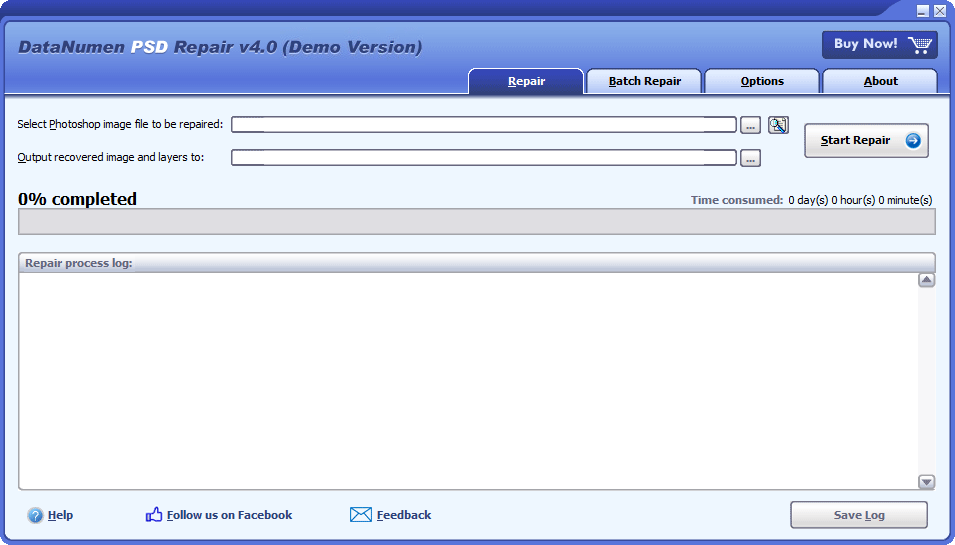
oprava
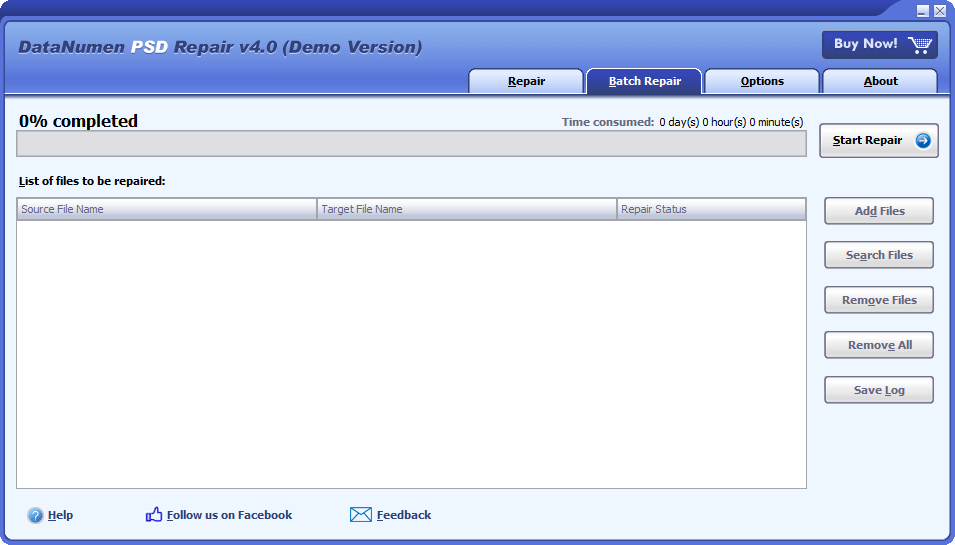
Oprava dávky
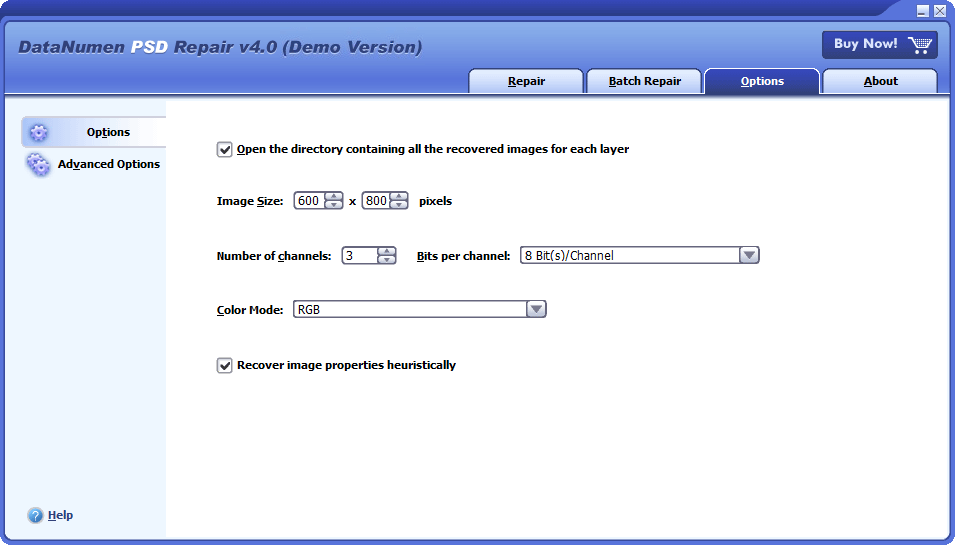
možnosti
Bezplatné stiahnutie20+ rokov skúseností
Kúp teraz100% záruka spokojnosti
Hlavné vlastnosti
- zotaviť sa PSD súbory a súbory PDD vytvorené všetkými verziami Adobe Photoshop.
- Obnovte obrázok, ako aj samostatné vrstvy.
- Obnovte pixely, rozmery, farebnú hĺbku a paletu obrázka a vrstiev.
- Obnovte nekomprimované a RLE komprimované obrázky.
- zotaviť sa PSD súbory s hĺbkou 1, 8, 16, 32 bitov na kanál.
- Obnovte súbory Photoshopu pomocou farebného režimu bitmapy, odtieňov sivej, indexovaných, RGB, CMYK, viackanálových, dutónových, laboratórnych.
Bezplatné stiahnutie20+ rokov skúseností
Kúp teraz100% záruka spokojnosti
Použitím DataNumen PSD Repair obnoviť poškodené obrázky Photoshopu
Spustite náš softvér na obnovu súborov vo Photoshope.
Poznámka: Pred obnovením poškodenia alebo poškodenia PSD súbor pomocou nášho nástroja na opravu, zatvorte Photoshop a všetky ostatné aplikácie, ktoré môžu pristupovať k súboru.
Vyberte poškodený súbor Photoshopu, ktorý chcete opraviť:

Môžete zadať PSD priamo názov súboru alebo kliknite na ikonu  a vyhľadajte a vyberte súbor. Môžete tiež kliknúť na ikonu
  tlačidlo vyhľadať PSD súbor, ktorý sa má opraviť na lokálnom počítači.
V predvolenom nastavení, DataNumen PSD Repair prehľadá zdroj PSD súbor, obnovte zlúčený obrázok a vrstvy a uložte ich ako samostatné obrazové súbory. Obnovené obrazové súbory sa odošlú do adresára s názvom xxxx_recovered, kde xxxx je názov zdroja. PSD spis. Napríklad pre zdroj PSD Poškodený súbor.psd, predvolený výstupný adresár pre obnovené obrazové súbory bude Damaged_recovered. Ak chcete použiť iné meno, potom ho vyberte alebo podľa toho nastavte:

Môžete zadať názov adresára priamo alebo kliknúť na tlačidlom prehľadávať a vyberať adresár.
Kliknite na tlačidlo  tlačidlo a naše PSD Nástroj na obnovu súborov začne skenovať a opravovať zdroj PSD spis. Ukazateľ postupu

bude indikovať postup opravy.
Po procese opravy, ak je zdroj PSD súbor je možné úspešne opraviť, zlúčený obrázok a vrstvy v priečinku PSD súbor sa uloží do výstupného adresára uvedeného v kroku 3. Zobrazí sa okno so správou, ako je toto:
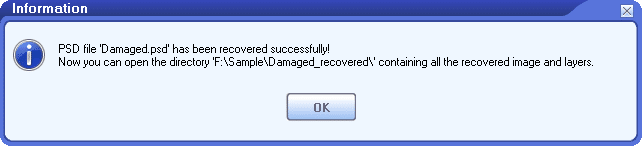
Teraz môžete obnoviť obnovené obrazové súbory vo výstupnom adresári pomocou zodpovedajúcich aplikácií.
Ďalšie informácie
| verzia | 4.0 (História verzií) |
| Release Date | Januára 20th, 2024 |
| Bitness | 32-bit |
| Podporované typy súborov | PSD, PDD |
| Podporované verzie Photoshopu | Všetky verzie |
| Obnoviteľný obsah a vlastnosti | Obrázky, vrstvy, pixely, rozmery, bitová hĺbka a palety |
| Obnova nekomprimovaného obrazu | Podporované |
| Obnova komprimovaného obrazu RLE | Podporované |
| Podporované bitové hĺbky | 1, 8, 16 a 32 bitov na kanál |
| Podporované farebné režimy | Bitmapa, odtiene sivej, indexované, RGB, CMYK, viackanálové, duotone a Lab |
| Podporované jazyky | Jazyky 95 |
Požiadavky
| operačný systém | Windows |
| procesor | Intel alebo ekvivalent (x86, x64) |
| Memory Masážne stoly | Minimálne 16 MB (odporúča sa 1 GB) |
| Miesto na disku | 18.5 MB |
Ako obnoviť neuložené súbory Photoshopu?
Existuje niekoľko bezplatných spôsobov, ako obnoviť neuložené súbory Adobe Photoshop.
1. Obnovte neuložené súbory Photoshopu pomocou funkcie Open Recent
Môžete sa pokúsiť obnoviť neuložené PSD súbory zo zoznamu posledných súborov Photoshopu pomocou funkcie „Otvoriť posledné“, ako je uvedené nižšie:
- štart adobe photoshop.
- kliknite Súbor > Otvoriť posledné.
- Ak sa váš neuložený súbor Photoshopu zobrazí v zozname posledných súborov, kliknutím ho otvorte.
- If photoshop môžete súbor úspešne otvoriť, kliknite Súbor> Uložiť ako na uloženie súboru s novým názvom súboru.
Táto metóda funguje pre Windows aj MacOS.
2. Obnovte neuložené súbory Photoshopu pomocou funkcie AutoSave
Photoshop má funkciu automatického ukladania, ktorá každých pár minút automaticky uloží informácie na obnovenie. V nových verziách Photoshopu je táto funkcia predvolene povolená. Ale v starých verziách táto funkcia nemusí. Takže radšej potvrďte, že je táto možnosť povolená a nastavte interval ukladania takto:
- štart photoshop.
- kliknite Upraviť > Predvoľby > Spracovanie súborov ...
- V Spracovanie súborov časť, v Možnosti ukladania súborov, môžeš vidieť Automaticky ukladať informácie na obnovenie každých ### minút.
- Môžete zmeniť možnosť alebo nastaviť interval automatického ukladania Photoshopu.
Ak Photoshop zlyhá pred uložením obrázka, pri ďalšom spustení Photoshopu sa neuložený obrázok automaticky obnoví. PSD súbory z informácií na obnovenie automatického ukladania Photoshopu. Ak však Photoshop nevykonáva automatické obnovenie, môžete súbory Photoshopu obnoviť manuálne.
(1) V systéme Windows:
- Prejdite do priečinka Automatické ukladanie Photoshopu na adrese C:\Users\###\AppData\Roaming\Adobe\Adobe Photoshop CC 2019\AutoRecover, kde ### je aktuálne používateľské meno. Ak nepoužívate Photoshop CC 2019, prejdite na C:\Users\###\AppData\Roaming\Adobe\ a nájdite priečinok, ktorý zodpovedá vašej verzii Photoshopu.
- Ak v tomto priečinku nájdete požadovaný súbor, môžete ho skúsiť otvoriť vo Photoshope.
(2) V systéme Mac:
- V jablko menu, kliknite Prejsť> Prejsť do priečinka.
- Zadajte priečinok automatického ukladania Photoshopu ~/Knižnica/Podpora aplikácií/Adobe/Adobe Photoshop 2020/Automatické obnovenie, potom kliknite na tlačidlo Go. Ak nepoužívate Photoshop 2020, prejdite na ~/Knižnica/Podpora aplikácií/Adobe/ a nájdite priečinok, ktorý zodpovedá vašej verzii.
- V Automatické obnovenie priečinok, nájdite požadovaný súbor s obrázkom.
- Otvorte súbor s obrázkom v programe Adobe Photoshop.
- kliknite Súbor> Uložiť ako uložiť ho pod novým názvom súboru.
3. Obnovte neuložené súbory Adobe Photoshopu z dočasných súborov
Keď upravujete súbor s obrázkom, Photoshop uloží údaje aj do dočasného súboru. Ak dôjde k zlyhaniu a obrázok sa vám nepodarí obnoviť z informácií o obnovení automatického ukladania alebo ak funkcia automatického ukladania nie je povolená, môžete skúsiť nájsť dočasný súbor Photoshopu v priečinku temp a obnoviť ho.
(1) V systéme Windows:
Dočasné súbory vytvorené systémom sa zvyčajne ukladajú do %systemdrive%\Windows\Temp priečinok. A dočasné súbory vytvorené používateľom pri spustení nejakého softvéru sa zvyčajne ukladajú do %userprofile%\AppData\Local\Temp priečinok, alebo jednoduchšie, v % Temp% zložky.
Vo väčšine prípadov sú dočasné súbory vytvorené programom Photoshop špecifické pre konkrétneho používateľa. Preto by ste mali prejsť do dočasného priečinka špecifického pre používateľa takto:
- Kliknite na tlačidlo štart Ponuka.
- Vstup % Temp% do vyhľadávacieho poľa a stlačte vstúpiť otvorte priečinok temp.
- Môžete tiež zadať % Temp% v paneli s adresou Prieskumníka súborov otvorte priečinok temp.
- V priečinku temp vyhľadajte dočasný súbor s vaším obrázkom.
- Zmeňte príponu súboru z TMP na .psd.
- Otvorte súbor v photoshop.
(2) V systéme Mac:
- kliknite Finder > Application > Terminal na otvorenie terminálu.
- Vstup otvoriť $ TMPDIR a stlačte vstúpiť.
- Prejsť Dočasné položkya nájdite dočasný súbor Photoshopu pre svoj obrázok.
- Zmeňte príponu súboru na .psd.
- Otvorte súbor s obrázkom pomocou photoshop.
Ako obnoviť odstránené alebo stratené súbory vo Photoshope?
1. Obnovte zmazané súbory Photoshopu z koša
Na obnovenie odstránených súborov Photoshopu môžete použiť Kôš systému Windows takto:
- Otvorte systémový kôš.
- Ak je vymazaný PSD súbor existuje v koši, kliknite naň pravým tlačidlom myši a vyberte obnoviť obnoviť odstránené PSD súbor.
- Prejdite na pôvodné umiestnenie súboru a otvorte ho pomocou Photoshopu.
Táto metóda funguje iba v systéme Windows.
2. Obnovte nadradený priečinok na predchádzajúcu verziu
Ďalším spôsobom je obnoviť priečinok obsahujúci súbor na predchádzajúcu verziu, ako je uvedené nižšie:
- Spustenie systému Windows File Explorer.
- Nájdite priečinok obsahujúci v minulosti odstránený súbor Photoshopu.
- Pravým tlačidlom myši kliknite na priečinok a zvoľte Obnovte predchádzajúce verzie obnoviť priečinok na jeho predchádzajúcu verziu, takže obnoviť odstránené PSD súbory.
- Po obnovení priečinka na predchádzajúcu verziu ho otvorte.
- Ak sa váš odstránený súbor Photoshopu obnoví, otvorte ho pomocou Photoshopu.
Táto metóda funguje iba v systéme Windows.
3. Obnovte odstránené alebo stratené súbory Photoshopu pomocou Time Machine
V systéme Mac, ak máte zapnutý Time Machine, môžete ho použiť aj na obnovenie stratených súborov Photoshopu, ako je uvedené nižšie:
- Pripojte záložný pevný disk Time Machine k systému Mac.
- kliknite time Machine v Docku.
- V time Machine, nájdi svojho strateného PSD súbor, potom kliknite obnoviť získať späť stratené PSD súbory.
4. Na obnovenie stratených dát použite nástroj na obnovu dát PSD Súbory
Ak sa vám pomocou dvoch vyššie uvedených metód nepodarí obnoviť stratené alebo odstránené súbory Photoshopu, môžete skúsiť profesionála nástroj na obnovu dát prehľadať celý pevný disk a obnoviť stratené údaje.
V súčasnosti náš nástroj funguje iba pre systémy Windows. Ak potrebujete obnoviť odstránené súbory v systéme macOS, takýto nástroj môžete vyhľadať online.
Ako vrátiť zmeny na PSD súbory?
Môžete obnoviť PSD súbory do predchádzajúcich verzií, ak chcete vrátiť zmeny, ako je uvedené nižšie:
- Spustenie systému Windows File Explorer.
- Nájdite súbor, ktorý chcete obnoviť.
- Pravým tlačidlom myši kliknite na súbor a vyberte položku Obnovte predchádzajúce verzie obnoviť PSD súbor na jeho predchádzajúcu verziu, takže zmeny vrátite späť.
- Po obnovení PSD súbor na predchádzajúcu verziu, otvorte ho v photoshop.
- Kliknutím na Súbor > Uložiť ako súbor uložíte PSD súbor ako nový názov súboru.
Ktoré typy súborov sú podporované?
Náš softvér na opravu súborov podporuje typy obrazových súborov PSD (Photoshop) aj PDD (PhotoDeluxe). A podporuje všetky verzie týchto formátov súborov.
Čo je PSD formát súboru?
PSD je natívny formát súborov používaný programom Photoshop. Môže obsahovať viacero vrstiev, objektov a obrázkov. A podporuje až 30,000 XNUMX pixelov na výšku a šírku.
Podporujete formát PSB?
PSB sa nazýva veľký formát obrázka Photoshopu. Používa sa pre obrázky s rozmermi väčšími ako 30,000 30,000 x 2 XNUMX pixelov alebo veľkosťou XNUMX GB. PSB je takmer identický s PSD formát, okrem toho, že je určený pre veľké obrázky.
V súčasnosti sme netestovali náš softvér na obnovu súborov so súbormi PSB. Ale keďže formát PSB má dátovú štruktúru podobnú PSD formát, mal by na ňom fungovať aj náš softvér na obnovu dát.
Prečo Photoshop PSD súbor sa poškodí?
Existuje veľa dôvodov, ktoré spôsobia PSD poškodenie súboru, vrátane zlyhania Photoshopu, príliš veľké rozmery obrázkov, príliš veľké obrazové súbory, porucha pevného disku, odpojenie externého pevného disku/flash disku/SD karty počas prenosu dát, prerušenie sieťového pripojenia, vírusy atď. Odporúčame:
- Povoľte funkciu automatického ukladania vo Photoshope, aby za vás Photoshop automaticky uložil informácie na obnovenie, ktoré možno použiť pri katastrofách údajov.
- Majte po ruke náš nástroj na opravu pilníkov. Takže kedykoľvek nemôžete otvoriť poškodené súbory Photoshopu, môžete použiť náš softvér na obnovu dát na opravu poškodených PSD súbory. Takže na obnovenie stratených údajov.
Ako obnoviť súbory Photoshopu v systémoch Mac?
Náš nástroj na obnovenie Photoshopu sa nedá spustiť priamo v systémoch Mac. Ale stále ho môžete použiť na zotavenie PSD súbory v systéme Mac, ako je uvedené nižšie:
- Skopírujte PSD obraz zo systému Mac do systému PC/Windows.
- Nainštalujte náš softvér na obnovu súborov do počítača.
- Na obnovenie súborov použite náš softvér na obnovu súborov PSD image.
- Skopírujte obnovené údaje späť do systému Mac.
Vytlačíte pevný súbor Photoshopu?
Nie. V súčasnosti náš nástroj na obnovu súborov Photoshopu zobrazí hlavný obrázok a všetky vrstvy do priečinka.
Ako dlho bude trvať oprava PSD súbory?
Oprava závisí od viacerých faktorov PSD súbory pomocou nášho nástroja na opravu súborov:
- PSD file Veľkosť.
- Rozmer obrazu.
- Celkový počet vrstiev v PSD súbor.
- Hardvérová/softvérová konfigurácia počítača.
Aký je rozdiel medzi ukážkovou verziou a plnou verziou?
Demo verzia pridá vodoznak „Demo“ do všetkých výstupných súborov. Zatiaľ čo plná verzia takéto obmedzenie nemá.
Ktoré verzie programu Adobe Photoshop sú podporované?
Naše PSD nástroj na obnovu súborov nepotrebuje Photoshop, aby fungoval správne. A dokáže opraviť Photoshop PSD súbory vytvorené programami Adobe Photoshop CS, Photoshop CS2, Photoshop CS3, Photoshop CS4, Photoshop CS5, Photoshop CS6 a Photoshop CC/2014/2015/2017/2018/2019/2020/2021/2022.
Keď používam váš, musím zatvoriť aplikáciu Photoshop PSD nástroj na obnovu súborov?
Nie. Keďže náš softvér na obnovu dát Photoshop nikdy nepoužije aplikáciu Photoshop počas procesu obnovy, nemusíte ju zatvárať.
Aké sú požiadavky na inštaláciu vášho opravárskeho nástroja?
Nižšie sú uvedené softvérové požiadavky pre náš softvér na opravu súborov:
Windows 95/98/ME/NT/2000/XP/Vista/7/8/8.1/10 alebo Windows Server 2003/2008/2012/2016/2019. Podporované sú 32-bitové aj 64-bitové systémy.
Podporuje váš nástroj na opravu súborov Windows 11?
Áno, najnovšia verzia DataNumen PSD Repair plne podporuje 32bitové a 64bitové verzie Windows 11. Túto informáciu sme však zatiaľ na oficiálnej stránke neuviedli.
Dokáže váš nástroj na obnovenie súborov Photoshopu opraviť chybu „Súbor nie je kompatibilný s touto verziou Photoshopu“?
Áno, na opravu môžete použiť náš nástroj na opravu PSD súbor s takouto chybou. Po procese opravy sa hlavný obrázok a všetky vrstvy vytlačia do priečinka, aby ste ich mohli znova použiť.
Súvisiace produkty
 DataNumen PSD Repair