

Váš produkt bol najlepší a urobil najviac! Ale nemyslím si, že čokoľvek dokáže obnoviť dáta, ktoré som stratil. Obnovil to, čo som už mal, čo bolo oveľa viac.
Prehľad
Vlastnosti
Ako obnoviť
Ďalšie informácie
Súvisiace produkty
Prečo DataNumen Data Recovery?

# 1 Obnova
rýchlosť

10+ miliónov
užívatelia

20 + roky
Zážitok

100% spokojnosť
Záruka
Ohlasy našich zákazníkov

... Prečítajte si viac
Váš produkt bol najlepší a dokázal najviac! Ale nemyslím si, že čokoľvek dokáže obnoviť dáta, ktoré som stratil. Obnovil to, čo som už mal, čo bolo viac ako predchádzajúce produkty, ale žiadne z 3.5 týždňa chýbajúcich dát. Keby som si myslel, že chýbajúce dáta tam sú, určite by som zaplatil 50 dolárov za ich obnovenie a MOŽNO 100 dolárov, keby som si bol istý, že všetky chýbajúce dáta tam sú. Ale neboli, takže to nemalo hodnotu 100 dolárov.
Pani Mascha Fujimoto
Retired
Arizona, USA
March 16, 2021
Mimoriadne jednoduché rozhranie
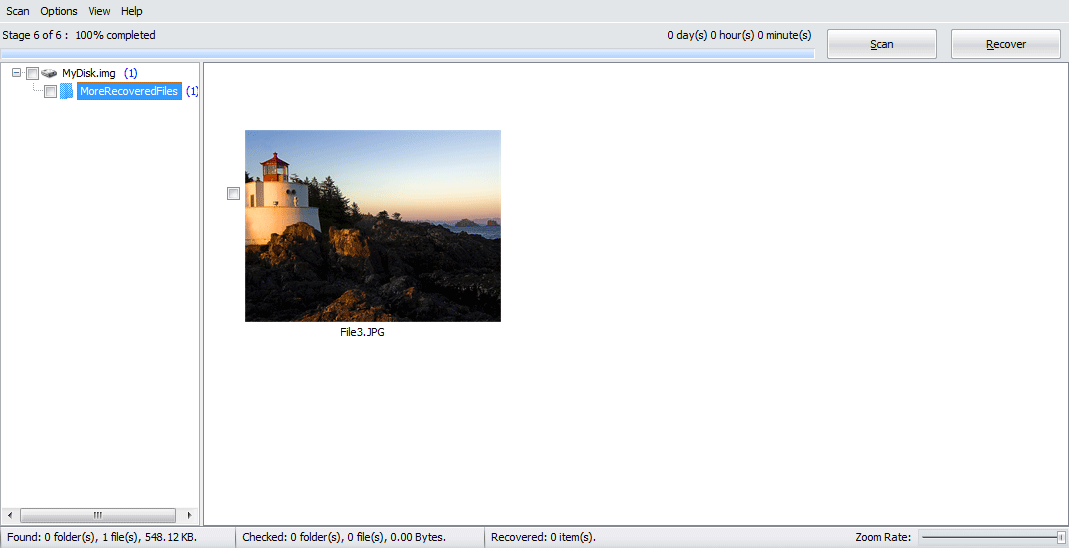
Hlavné GUI
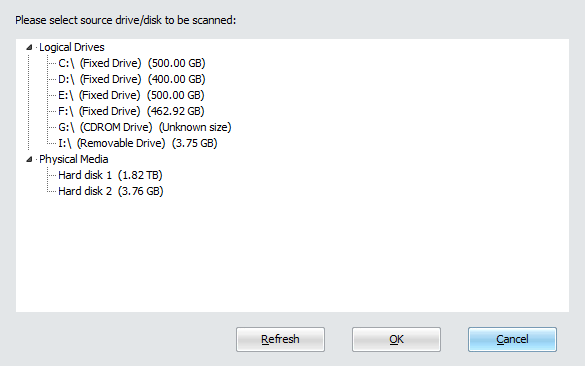
Vyberte zdrojovú jednotku alebo disk
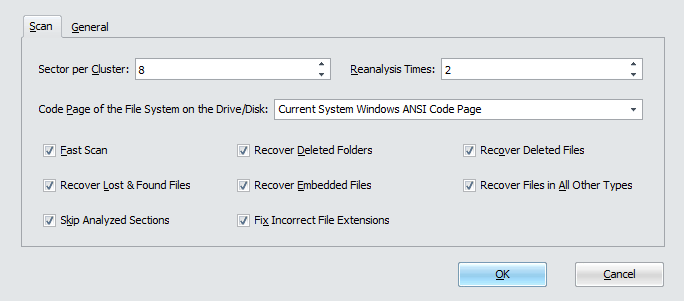
Vyberte Možnosti obnovenia
Bezplatné stiahnutie20+ rokov skúseností
Kúp teraz100% záruka spokojnosti
Hlavné vlastnosti
- Podpora všetkých druhov súborových systémov vrátane NTFS, FAT, FAT32 a Ext2.
- Obnovte súbory stratené v dôsledku preformátovania disku, poškodenia disku alebo z akýchkoľvek iných dôvodov.
- Obnovte zmazané súbory.
- Obnoviť streamy spojené so stratenými a odstránenými súbormi.
- Dôkladne skenujte nespracované dáta na disku a vyhľadávajte stratené a odstránené súbory viac ako 430+ známych typov pomocou interného expertného systému s rozsiahlymi znalosťami o charakteristikách a štruktúrach špecifikácií typov súborov.
- Obnovte zmazané súbory z koša.
- Rekurzívne obnovte stratené a odstránené priečinky a celú hierarchiu priečinkov.
- Podpora unicode názvy súborov a priečinkov.
- Premenujte súbory a priečinky automaticky, keď existuje duplikát.
- Pomocou jednoduchého sprievodcu rozhraním môžete ľahko a efektívne inštruovať, ako prejsť procesom obnovy.
- Filtrujte a triedte stratené a odstránené súbory a priečinky podľa rôznych kritérií.
Bezplatné stiahnutie20+ rokov skúseností
Kúp teraz100% záruka spokojnosti
Použitím DataNumen Data Recovery na obnovenie súborov na vašich diskoch
štart DataNumen Data Recovery:
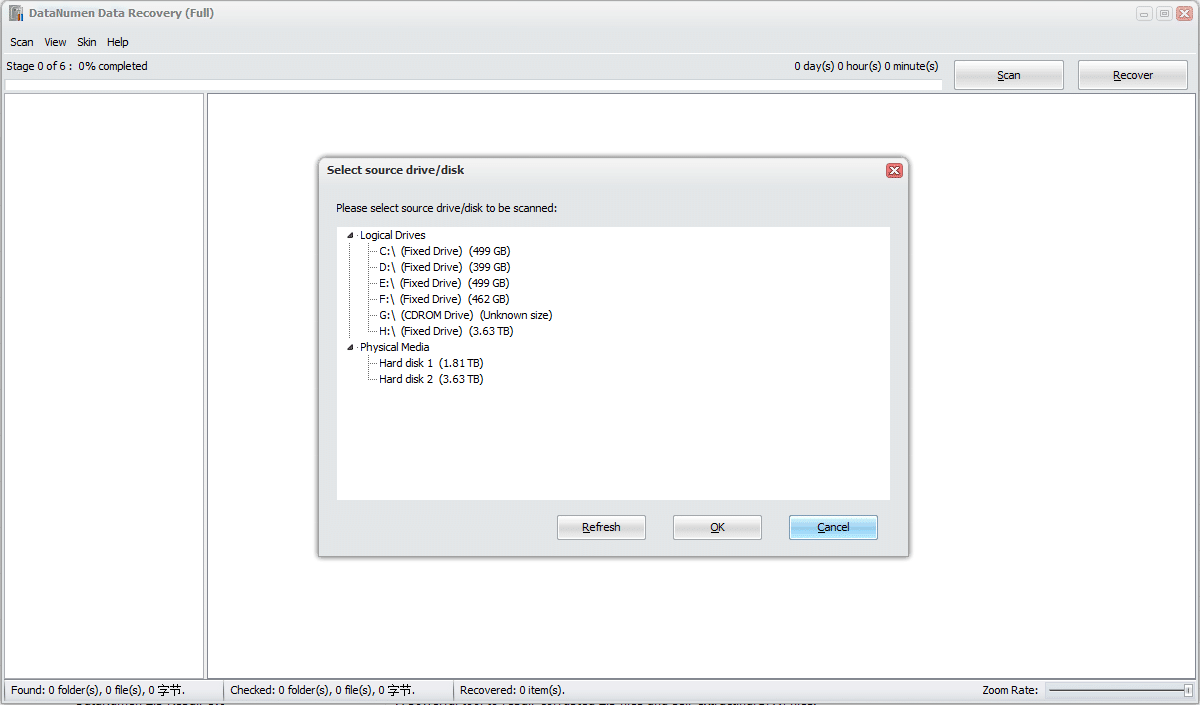
Môžete vybrať jednotku alebo disk, ktorý sa má skenovať, a potom kliknúť na tlačidlo „OK“ pre spustenie procesu skenovania.
Poznámka: Pred skenovaním jednotky alebo disku skontrolujte, či sa neotvárajú žiadne súbory alebo priečinky na jednotke alebo disku. A neexistujú žiadne ďalšie aplikácie, ktoré pristupujú k jednotke alebo disku.
Prípadne môžete zvoliť nasledujúcu položku ponuky:
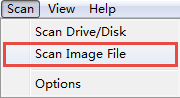
naskenovať obrazový súbor namiesto jednotky alebo disku.
Môžete tiež zvoliť túto položku ponuky:
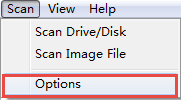
otvorte nasledujúce dialógové okno:
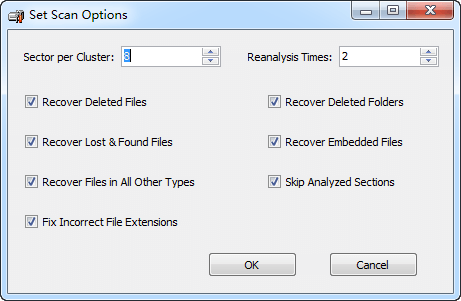
a pred skenovaním nastavte možnosti skenovania.
Po spustení procesu skenovania sa zobrazí indikátor priebehu

bude indikovať postup skenovania. Počas procesu môžete kliknúť  tlačidlo na zastavenie procesu skenovania.
Po skenovaní, ak je možné obnoviť nejaké stratené alebo odstránené súbory alebo priečinky, zobrazí sa ukážka týchto súborov:
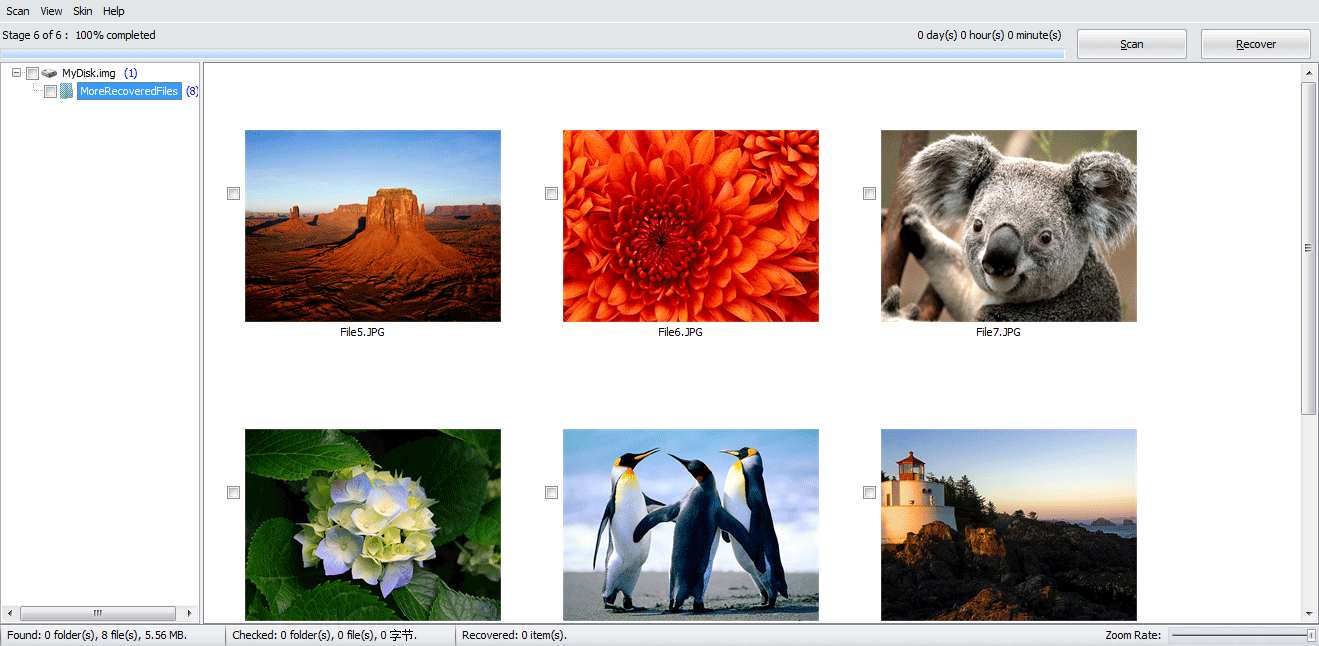
Začiarknite súbory alebo priečinky, ktoré chcete obnoviť, a kliknite na ikonu  tlačidlo, uvidíte nasledujúce dialógové okno:
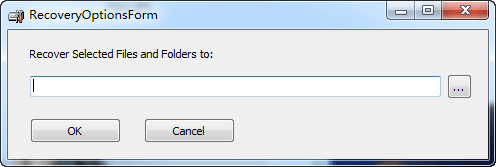
V dialógovom okne môžete nastaviť výstupný adresár a kliknutím na tlačidlo „OK“ spustiť obnovu zaškrtnutých položiek.
DataNumen Data Recovery potom za vás obnoví všetky zaškrtnuté položky. Po procese obnovy sa zobrazí nasledujúce okno so správou:
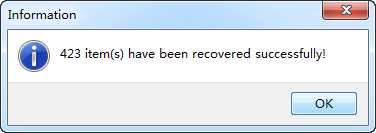
Potom môžete otvoriť výstupný adresár a získať prístup k všetkým obnoveným položkám.
Ďalšie informácie
| verzia | 4.0 (História verzií) |
| Release Date | Júla 20th, 2024 |
| Bitness | 32-bit |
| Podporované systémy súborov | Všetky súborové systémy vrátane NTFS, FAT16, FAT32, ext2, ext3, ext4, HFS+ a APFS |
| Podporované typy súborov | Viac ako 430 typov súborov |
| Lost File Scenáre obnovy | Náhodné formátovanie disku, náhodné prerozdelenie, poškodenie súborového systému a zlyhania hardvéru, ako sú napríklad chybné sektory |
| Scenáre obnovy odstránených súborov | Náhodné vymazanie súboru, vymazanie z koša a vyprázdnenie koša |
| Obnoviteľné objekty | Súbory, priečinky a NTFS alternatívne dátové toky |
| Automatické premenovanie, aby sa predišlo duplicitným názvom | Podporované |
| Filtrovanie a triedenie nájdených súborov a priečinkov | Podporované |
| Obnova súboru s obrazom disku | Podporované |
| Podporované jazyky | Jazyky 95 |
Požiadavky
| operačný systém | Windows |
| procesor | Intel alebo ekvivalent (x86, x64) |
| Memory Masážne stoly | Minimálne 32 MB (odporúča sa 2 GB) |
| Miesto na disku | 34 MB |
| oprávnenie | Na skenovanie a obnovu disku sú potrebné administrátorské oprávnenia |
Súvisiace produkty
 DataNumen Data Recovery