

Prehľad
Vlastnosti
Ako obnoviť
Ďalšie informácie
Súvisiace produkty
Prečo DataNumen NTFS Undelete?

# 1 Obnova
rýchlosť

10+ miliónov
užívatelia

20 + roky
Zážitok

100% spokojnosť
Záruka
Mimoriadne jednoduché rozhranie
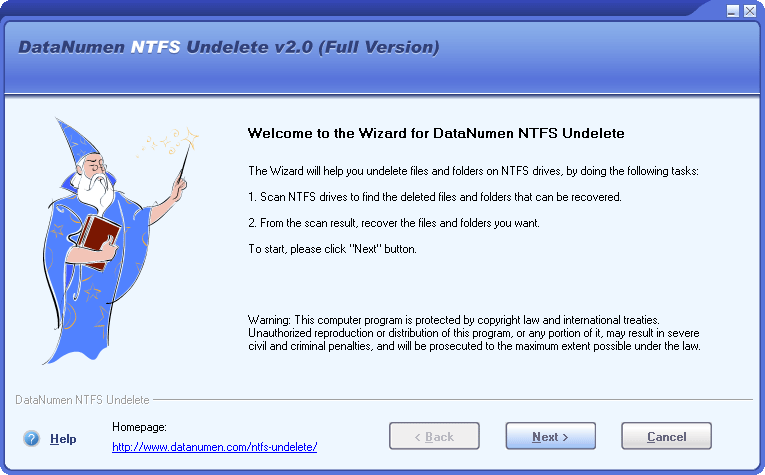
Spustiť sprievodcu
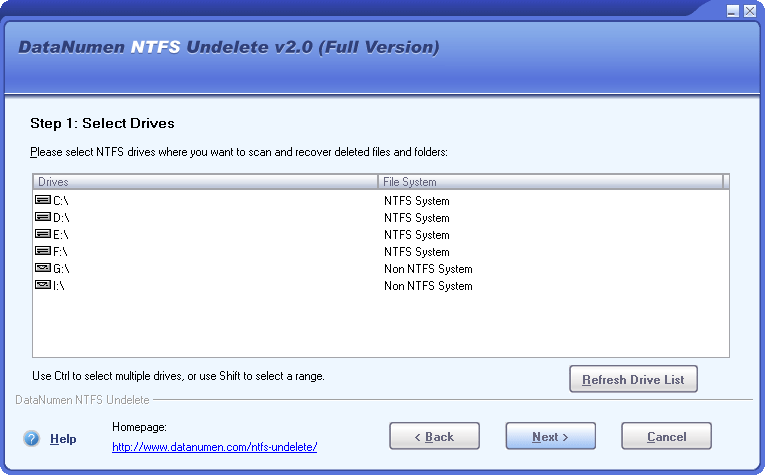
Vyberte disky
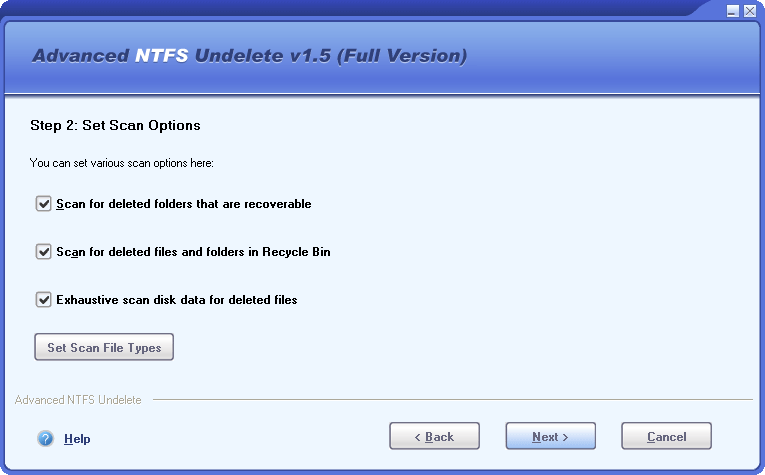
Možnosti skenovania
Hlavné vlastnosti
- Podpora všetkých verzií NTFS formáty.
- Obnovte zmazané súbory.
- Obnovte streamy spojené s odstránenými súbormi.
- Dôkladne skenujte nespracované údaje na disku a vyhľadajte zmazané súbory viac ako 70 známych typov pomocou interného expertného systému s rozsiahlymi znalosťami o charakteristikách a štruktúrach špecifikácií typov súborov.
- Obnovte zmazané súbory z koša.
- Rekurzívne obnoviť odstránené priečinky a celú hierarchiu priečinkov.
- Premenujte súbory a priečinky automaticky, keď existuje duplikát.
- Pomocou jednoduchého sprievodcu rozhraním môžete ľahko a efektívne inštruovať, ako prejsť procesom obnovy.
- Filtrujte a triedite odstránené súbory a priečinky podľa rôznych kritérií.
Použitím DataNumen NTFS Undelete obnoviť súbory na NTFS Pohony
štart DataNumen NTFS UndeleteZobrazí sa stránka „Spustiť sprievodcu“, ktorá bude obsahovať prehľad hlavných úloh vykonávaných v procese obnovenia:
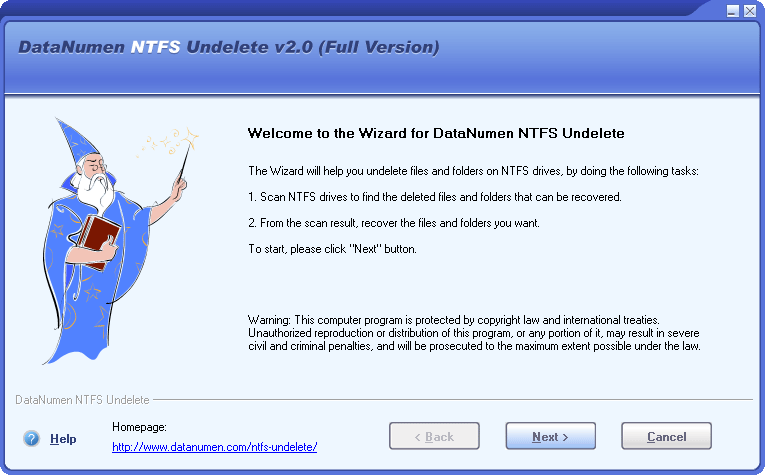
Kliknite na tlačidlo  na prechod na ďalší krok.
Poznámka: Pred obnovením odstránených súborov v systéme Windows NTFS jazdí s DataNumen NTFS Undelete, radšej zatvorte všetky ostatné aplikácie.
Na tejto stránke sú uvedené všetky jednotky vo vašich počítačoch:
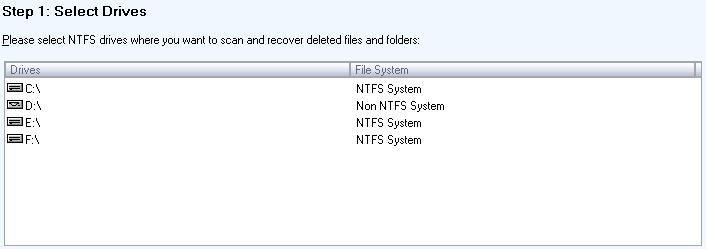
V zozname môžete vybrať jeden alebo viac NTFS jednotky, na ktorých chcete skenovať a obnoviť odstránené súbory a priečinky, potom kliknite na ikonu na prechod na ďalší krok.
Na tejto stránke môžete nastaviť možnosti procesu skenovania:
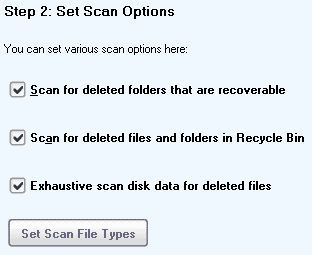
potom kliknite na tlačidlo na prechod na ďalší krok.
Na tejto stránke sú pre potvrdenie uvedené všetky disky, ktoré ste vybrali, a možnosti, ktoré ste nastavili pre proces skenovania:
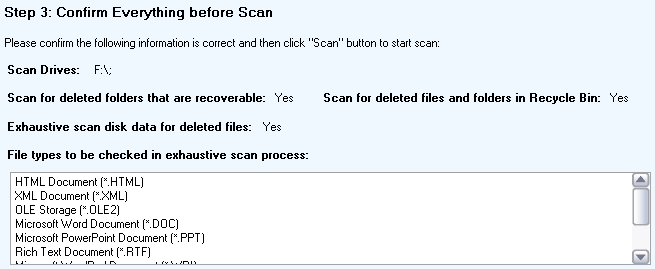
Ak je všetko v poriadku, kliknite na ikonu  tlačidlo na spustenie procesu skenovania.
Na tejto stránke DataNumen NTFS Undelete prehľadá vaše disky a vyhľadá obnoviteľné súbory a priečinky:
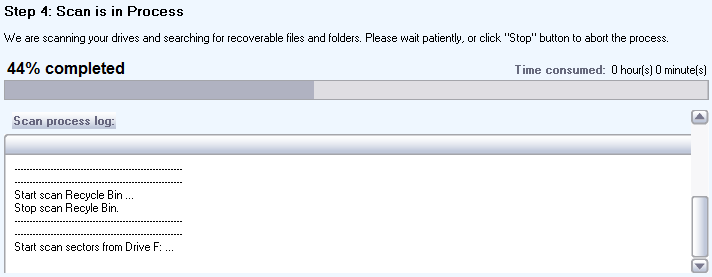
Ukazateľ postupu

bude indikovať postup skenovania.
Ak sa po dokončení procesu skenovania odstránené súbory alebo priečinky dajú obnoviť, zobrazí sa okno so správou, ako je toto:
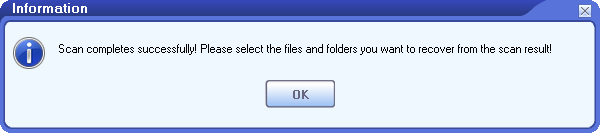
Kliknite na tlačidlo „OK“, potom prejdeme na ďalšiu stránku.
V strede tejto stránky sú uvedené všetky odstránené súbory, o ktorých sa zistí, že sú obnoviteľné počas predchádzajúceho procesu skenovania. Ak v možnostiach kontroly povolíte možnosť „Vyhľadať odstránené priečinky, ktoré je možné obnoviť“, potom sa v zozname zobrazia aj odstránené priečinky, ktoré je možné obnoviť.
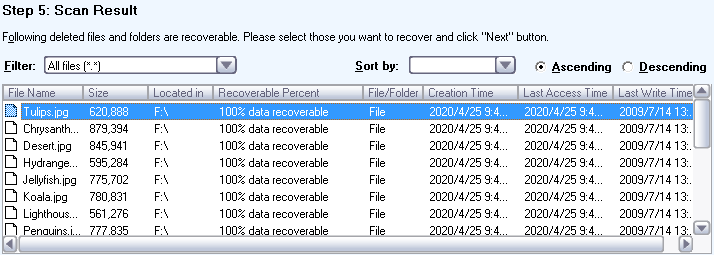
V zozname môžete vybrať jeden alebo viac súborov alebo priečinkov, ktoré chcete obnoviť, a potom kliknúť na ikonu na prechod na ďalší krok. Zoznam môžete filtrovať alebo zoradiť, aby ste rýchlo našli, čo chcete, a potom vykonať výber.
Na tejto stránke môžete zvoliť výstupný priečinok pre neobnovené súbory a priečinky:
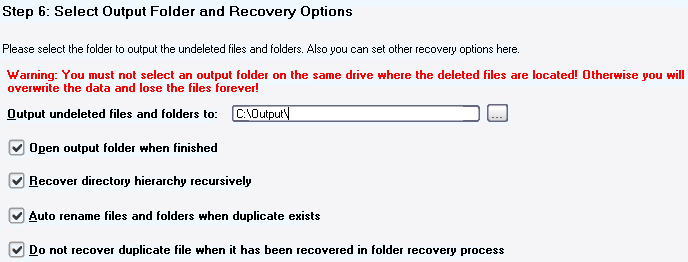
Ďalej tu môžete nastaviť ďalšie možnosti obnovy. Potom kliknite na ikonu na prechod na ďalší krok.
Na tejto stránke sú všetky súbory a priečinky, ktoré ste vybrali na obnovenie, ako aj výstupný priečinok a možnosti, ktoré ste nastavili pre proces obnovy, uvedené na potvrdenie:
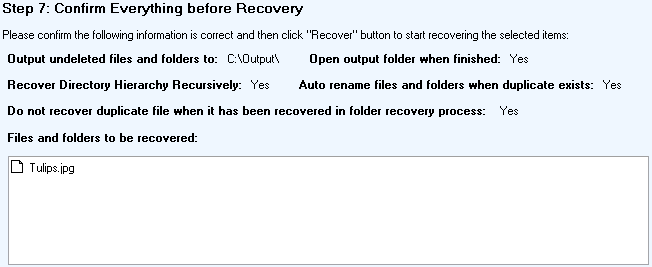
Ak je všetko v poriadku, kliknite na ikonu  tlačidlo na spustenie procesu obnovy.
Na tejto stránke DataNumen NTFS Undelete obnoví súbory a priečinky, ktoré vyberiete z vašich diskov, podľa nastavených možností obnovenia a odošle ich do zadaného výstupného priečinka.
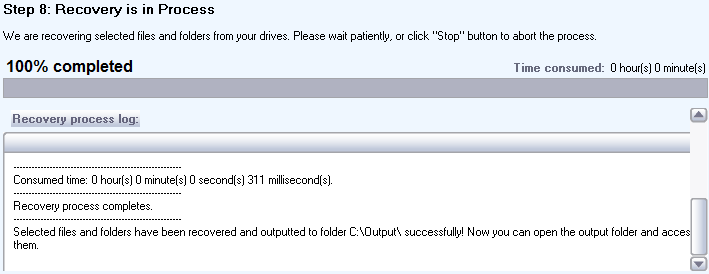
Ukazateľ postupu
bude indikovať postup obnovy.
Po dokončení procesu obnovenia sa v prípade úspešného obnovenia odstránených súborov alebo priečinkov zobrazí okno so správou, ako je toto:
Teraz môžete otvoriť výstupný adresár a získať prístup k všetkým obnoveným súborom a priečinkom.
Ďalšie informácie
| verzia | 2.0 (História verzií) |
| Release Date | September 15th, 2014 |
| Bitness | 32-bit |
| Podporovaný súborový systém | NTFS |
| Podporované typy súborov | Viac ako 70 typov súborov |
| Scenáre obnovy odstránených súborov | Náhodné vymazanie súboru, vymazanie z koša a vyprázdnenie koša |
| Obnoviteľné objekty | Súbory, priečinky a NTFS alternatívne dátové toky |
| Automatické premenovanie, aby sa predišlo duplicitným názvom | Podporované |
| Filtrovanie a triedenie nájdených súborov a priečinkov | Podporované |
| Rozhranie sprievodcu | Podporované |
| Podporované jazyky | Angličtina |
Požiadavky
| operačný systém | Windows |
| procesor | Intel alebo ekvivalent (x86, x64) |
| Memory Masážne stoly | Minimálne 32 MB (odporúča sa 2 GB) |
| Miesto na disku | 3 MB |
| oprávnenie | Na skenovanie a obnovu disku sú potrebné administrátorské oprávnenia |
Súvisiace produkty
DataNumen Data Recovery
Obnovte stratené a odstránené súbory na vašich diskoch alebo diskoch.
podrobnosti DataNumen NTFS Undelete