
Opravte poškodené PSD súbor s naším kompletným sprievodcom pre rok 2026 vrátane bezplatných tipov na obnovu, pokročilých metód a profesionálnych nástrojov.
1. Úvod
1.1 Čo je Photoshop PSD Súbor?
A PSD Súbor (dokument Photoshopu) je natívny formát súborov programu Adobe Photoshop. Ukladá všetky údaje projektu – vrstvy, masky, vrstvy úprav, režimy prelínania a metadáta – do jedného súboru. Pretože PSD Hoci si súbory zachovávajú túto zložitú vrstvenú štruktúru, bývajú veľké a sú náchylnejšie na poškodenie ako jednoduchšie formáty ako JPEG alebo PNG.
1.2 Znamenie vášho PSD Súbor je poškodený
1.2.1 Bežné chybové hlásenia
Keď sa pokúsite otvoriť poškodený PSD súbor, Photoshop zvyčajne zobrazuje jedno z nasledujúcich chybových hlásení:
- „Vyskytol sa neočakávaný koniec súboru“
- „Chyba konca súboru“ pri otváraní
- „Vašu požiadavku sa nepodarilo dokončiť, pretože súbor nie je kompatibilný s touto verziou Photoshopu.“
- „Tento súbor obsahuje vrstvy, ktoré sa zdajú byť poškodené“
1.2.2 Ďalšie príznaky PSD korupcia
Okrem chybových hlásení sa poškodenie môže prejaviť aj nasledujúcimi príznakmi:
- Anomálie veľkosti súboru: A PSD ktorej veľkosť po havárii dramaticky klesne (napr. z 500 MB na 7 MB), je silným indikátorom toho, že väčšina údajov nebola zapísaná na disk.
- Miniatúra sa zobrazuje správne, ale súbor sa neotvorí: Photoshop vloží miniatúru do hlavičky súboru. Správna miniatúra neznamená, že dáta vrstvy sú neporušené.
- Chýbajúce vrstvy alebo vykreslené ako červené/čierne pásy: Čiastočné poškodenie môže umožniť otvorenie súboru, ale s vrstvami, ktoré zobrazujú poškodené údaje kanála alebo úplne chýbajú.
1.3 Bežné príčiny PSD Korupcia súborov
- Zlyhanie Photoshopu alebo systému počas ukladania: Najbežnejší scenár. Photoshop zlyhá alebo počítač zamrzne počas zápisu súboru PSD, čím súbor zostane neúplný.
- Náhly výpadok napájania počas ukladania: Výpadok napájania preruší operáciu zápisu; priebeh zápisu súboru sa ukončí, namiesto toho, aby sa uložil.
- Problémy s hardvérom: Chybná pamäť RAM, chybné pevné disky alebo problémové úložné zariadenia môžu poškodiť dáta súborov na úrovni I/O.
- Chyby softvéru Photoshop: Technické chyby v samotnom Photoshope môžu spôsobiť zlyhania pri ukladaní. Používatelia hlásili poškodenie súborov jednoduchým otvorením a zatvorením Photoshopu.
- Infekcia škodlivým softvérom a vírusmi: Škodlivý softvér útočiaci na systém alebo súborový systém môže poškodiť PSD dáta.
2. Metóda 1: Obnova zo súborov automatickej obnovy vo Photoshope
2.1 Vyhľadanie a obnovenie súborov automatickej obnovy
PredvolenePhotoshop pravidelne ukladá automaticky obnovovateľnú kópiu otvorených dokumentov do nasledujúcich predvolených umiestnení:
- Windows:
%AppData%\Adobe\Adobe Photoshop [version]\AutoRecover\ - MacOS:
~/Library/Application Support/Adobe/Adobe Photoshop [version]/AutoRecover/
Ak Photoshop zlyhá počas úpravy alebo ukladania súboru, môžete skúsiť obnoviť kópiu súboru s automatickým obnovením:
- NEOTVÁRAJTE Photoshop. Súbor automatického obnovenia sa odstráni, keď sa Photoshop po zlyhaní znova otvorí.
- Prejdite priamo na vyššie uvedené umiestnenia a vyhľadajte súbor na obnovenie.
- Vytvorte kópiu súboru na obnovenie na iné miesto.
- Otvorte kópiu vo Photoshope.
- Ak sa úspešne otvorí, ihneď ho použite rezeň -> Save As uložiť ho ako nový súbor PSD.
2.2 Skontrolujte alebo zmeňte nastavenia automatického obnovenia
Nastavenia automatického obnovenia môžete skontrolovať alebo zmeniť takto:
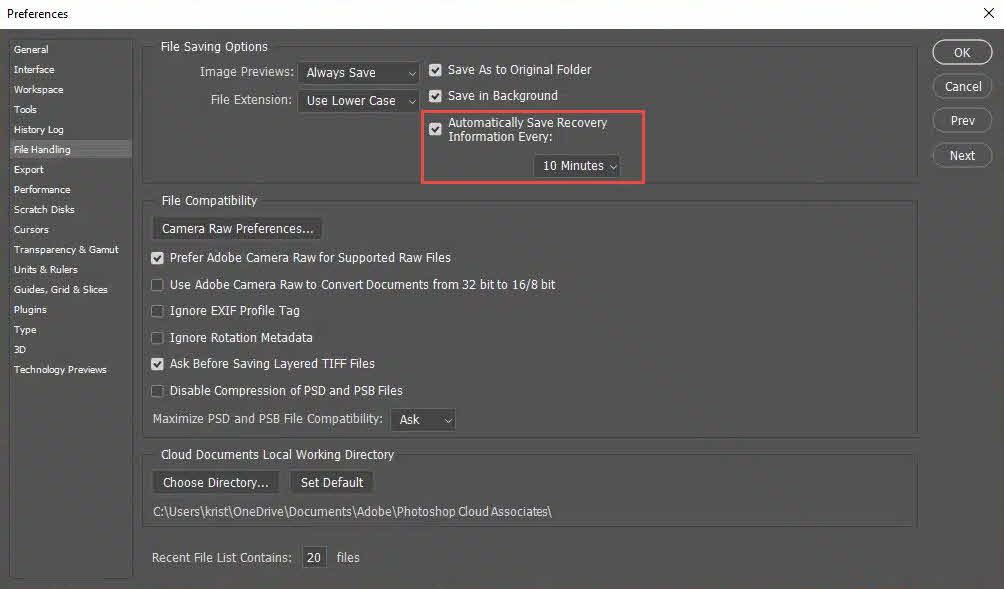
- Vo Photoshope prejdite na editovať -> predvoľby -> Spracovanie súborov
- V Možnosti ukladania súborov sekcii, potvrďte, že Automaticky ukladať informácie o obnove každých [X] Minuty je zaškrtnuté.
- Nastavte interval na 5 – 10 minút. Pri veľkých súboroch môže príliš krátky interval znížiť výkon.
3. Metóda 2: Obnova z dočasného súboru Photoshopu
Kým a PSD je otvorený, Photoshop zapíše funkčný súbor .temp do dočasného adresára systému. Ak Photoshop zlyhá, môžete sa pokúsiť obnoviť PSD údaje zo súboru .temp.
3.1 Obnova z dočasného súboru Photoshopu (Windows)
- NEOTVÁRAJTE Photoshop. Rovnako ako súbory s automatickou obnovou, aj súbor .dočasný sa odstráni, keď sa Photoshop po zlyhaní znova otvorí.
- Pre médiá Win + R, typ % Temp%a stlačte tlačidlo vstúpiť otvorte priečinok temp.

- Nájdite kandidátsky dočasný súbor s rovnakým základným názvom ako váš PSD alebo s názvom súvisiacim s Photoshopom.
- Zmeňte príponu dočasného súboru na .psd.
- Otvorte premenovaný súbor vo Photoshope. Ak sa otvorí, použite rezeň -> Save As aby ste ho okamžite uložili na nové miesto.

3.2 Obnova z dočasného súboru Photoshopu (macOS)
- NEOTVÁRAJTE Photoshop. Rovnako ako súbory s automatickou obnovou, aj súbor .dočasný sa odstráni, keď sa Photoshop po zlyhaní znova otvorí.
- Vo Finderi stlačte Shift + Command + G a zadajte
/var/folders/prejdite do dočasného adresára. - Vyhľadajte súbor .dočasný súvisiaci s Photoshopom.
- Zmeňte príponu dočasného súboru na .psd.
- Otvorte premenovaný súbor vo Photoshope a použite ho rezeň -> Save As v prípade úspechu ho uložiť na nové miesto.
4. Metóda 3: Obnovenie predchádzajúcej verzie PSD rezeň
Ak je súbor uložený na mieste, ktoré podporuje správu verzií, je možné, že ho budete môcť vrátiť do stavu pred poškodením, a to okrem opravy poškodeného súboru. PSD súbor. Nasledujúce služby a nástroje automaticky udržiavajú históriu verzií:
- História súborov systému Windows
- macOS Time Machine
- História verzií Disku Google
- História verzií OneDrivu
- História verzií Dropboxu
- História verzií SharePointu
5. Metóda 4: Otvorte poškodený súbor PSD v alternatívnej aplikácii
Aplikácie tretích strán, ktoré podporujú PSD Formát niekedy zvládne čiastočné poškodenie elegantnejšie ako Photoshop. Po úspešnom otvorení súboru v takýchto aplikáciách ho exportujte alebo uložte ako nový PSD okamžite.
5.1 Photopea (založené na prehliadači) PSD Redaktor)
Photopea je bezplatný editor založený na prehliadači so širokým PSD podpora. Je to najčastejšie uvádzaná bezplatná možnosť na obnovu poškodených PSD súbory a nevyžaduje si žiadnu inštaláciu.
- Prejsť photopea.com v prehliadači.
- vybrať rezeň -> Otvorený a vyber si to poškodené PSD súbor.
- Skontrolujte obnovené vrstvy v paneli Vrstvy.
- vybrať rezeň -> Uložiť ako PSD exportovať čistú kópiu.
5.2 Krita (vyžaduje sa stiahnutie a inštalácia)
Krita je bezplatná aplikácia na maľovanie s otvoreným zdrojovým kódom, ktorá podporuje... .psd formát a bolo hlásené, že otvára poškodené súbory PSD, ktoré Photoshop nedokáže. Niektoré typy vrstiev Photoshopu – ako napríklad inteligentné objekty alebo niektoré vrstvy úprav – nemusia byť plne podporované a môžu spúšťať upozornenia alebo sa vykresľovať odlišne.
- Stiahnite a nainštalujte si Kritu z krita.org.
- vybrať rezeň -> Otvorený a vyberte poškodený súbor PSD.
- Ak sa súbor otvorí, vyberte rezeň -> Save As A vyberte Photoshop PSD ako formát.
5.3 GIMP (vyžaduje sa stiahnutie a inštalácia)
GIMP sa dá otvoriť PSD súbory a opätovné uloženie z GIMPu môže opraviť menšie poškodenia. Výsledky sú nekonzistentné pre vážne poškodené súbory.
- Stiahnite a nainštalujte GIMP z gimp.org.
- vybrať rezeň -> Otvorený a vyberte poškodený súbor PSD.
- Ak sa súbor otvorí, vyberte rezeň -> Exportovať ako a ušetrite s .psd predĺženie.
5.4 Corel Painter (vyžaduje sa stiahnutie a inštalácia)
Corel Painter podporuje .psd formát a môže otvoriť súbory, ktoré Photoshop odmietne. Počas importu sa môžu zobraziť upozornenia na nepodporovaný typ vrstvy.
- Stiahnite si a nainštalujte si Corel Painter z painterartist.com.
- Otvorte program Corel Painter a vyberte rezeň -> Otvorený.
- Vyberte poškodený PSD súbor.
- Ak sa súbor otvorí, vyberte rezeň -> Save As A vyberte .psd ako formát.
5.5 Otvorenie súboru v novšej verzii Photoshopu
Novšie verzie Photoshopu môžu byť tolerantnejšie k čiastočnému poškodeniu ako verzia, v ktorej bol súbor vytvorený. Ak má kolega alebo služba novšiu inštaláciu Photoshopu, oplatí sa pokúsiť otvoriť poškodený súbor tam predtým, ako dospejete k záveru, že je neopraviteľný.
5.6 Adobe Fireworks (staršia verzia)
Ohňostroj sa môže otvoriť a znova uložiť PSD súbory, pričom sa zachová väčšina vrstiev a údajov. Používatelia hlásia, že tento prístup opravuje mnoho prípadov poškodenia. Upozorňujeme, že Fireworks bol zrušený a vyžaduje existujúcu inštaláciu.
- Otvorte poškodený PSD v Ohňostroji.
- vybrať rezeň -> Save As a uložte súbor ako .psd s novým názvom súboru. Neprepisujte pôvodný názov.
- Otvorte novo uložený súbor vo Photoshope.
6. Metóda 5: Otvorenie plochej kópie súboru PSD
6.1 Čo je to plochá kópia?
Plochá kópia je zlúčený, jednovrstvový kompozit uložený vo vnútri PSD súbor vedľa vrstvených dát. Predstavuje dokument tak, ako sa zobrazoval na obrazovke pri poslednom uložení. Photoshop zapíše tento kompozitný súbor iba vtedy, keď je súbor uložený s Maximalizujte kompatibilitu povolené.
6.2 Ako otvoriť plochú kópiu
- Windows: Držať Alt+Shift pri kliknutí na súbor vo Photoshope Otvorený dialóg.
- MacOS: Držať Option+Shift pri kliknutí na súbor vo Photoshope Otvorený dialóg.
Týmto sa otvorí kompozitný obrázok bez jednotlivých vrstiev. Je to užitočné, keď sú údaje o vrstvách poškodené, ale kompozitný obrázok je neporušený. Po otvorení ho ihneď uložte pomocou rezeň -> Save As.
6.3 Obmedzenie
- Všetky informácie o jednotlivých vrstvách sa stratia – obnoví sa iba sploštený kompozitný materiál.
- Táto metóda funguje iba v prípade, že súbor bol predtým uložený pomocou Maximalizujte kompatibilitu povolené v nastaveniach spracovania súborov vo Photoshope. Predvolená možnosť je Opýtať sa, čo znamená, že Photoshop sa vás vždy opýta, či chcete túto možnosť povoliť Maximalizujte kompatibilitu zakaždým, keď uložíte PSD súbor.
7. Metóda 6: Použite profesionálne PSD Opravný softvér
Ak všetky vyššie uvedené metódy zlyhajú, môžete skúsiť profesionálov PSD softvér na opravu, ktorý používa pokročilé algoritmy, ktoré dokážu opraviť PSD súbory so závažným poškodením.
7.1 Použitie DataNumen PSD Repair opraviť PSD Súbory
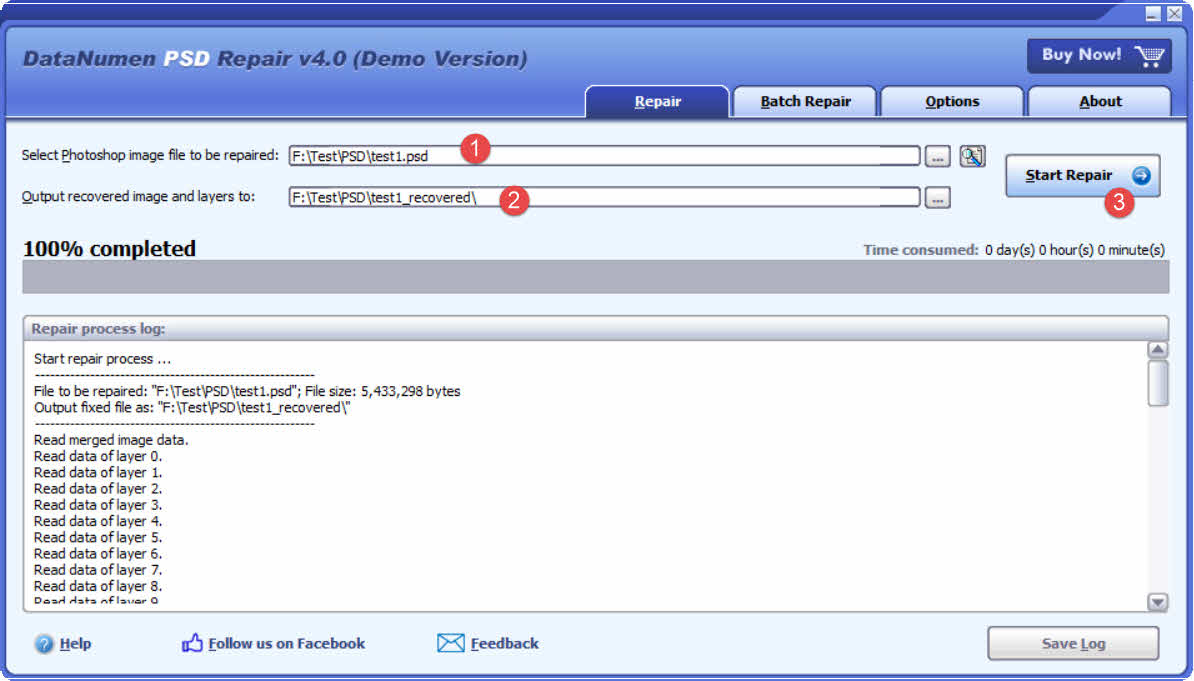
- Stiahnutie a inštalácia DataNumen PSD Repair z jeho homepage.
- Vyberte poškodený PSD súbor, ktorý sa má opraviť.
- Zadajte výstupný adresár pre obnovený obrázok a vrstvy.
- kliknite Spustite opravu na začatie procesu opravy.
- Po dokončení otvorte výstupný adresár a overte obnovené údaje.
7.2 Obnoviť PSD Dáta z pevného disku, obrazu disku alebo záložných súborov
Dáta PSD je možné obnoviť priamo z pevných diskov, obrazov diskov alebo záložných súborov, ak nemáte originálne PSD súbory už žiadne, napríklad:
- Vymažete PSD súbor natrvalo.
- Naformátujete pevný disk.
- Porucha pevného disku.
- Virtuálny disk v aplikácii VMWare alebo Virtual PC je poškodený alebo poškodený.
- Záložný súbor na záložnom médiu je poškodený alebo poškodený a nie je možné ho obnoviť PSD súbor z neho.
- Súbor s obrazom disku je poškodený alebo poškodený a nie je možné ho obnoviť PSD súbor z neho.
Ak máte po ruke obraz disku alebo záložné súbory, môžete postupovať takto:
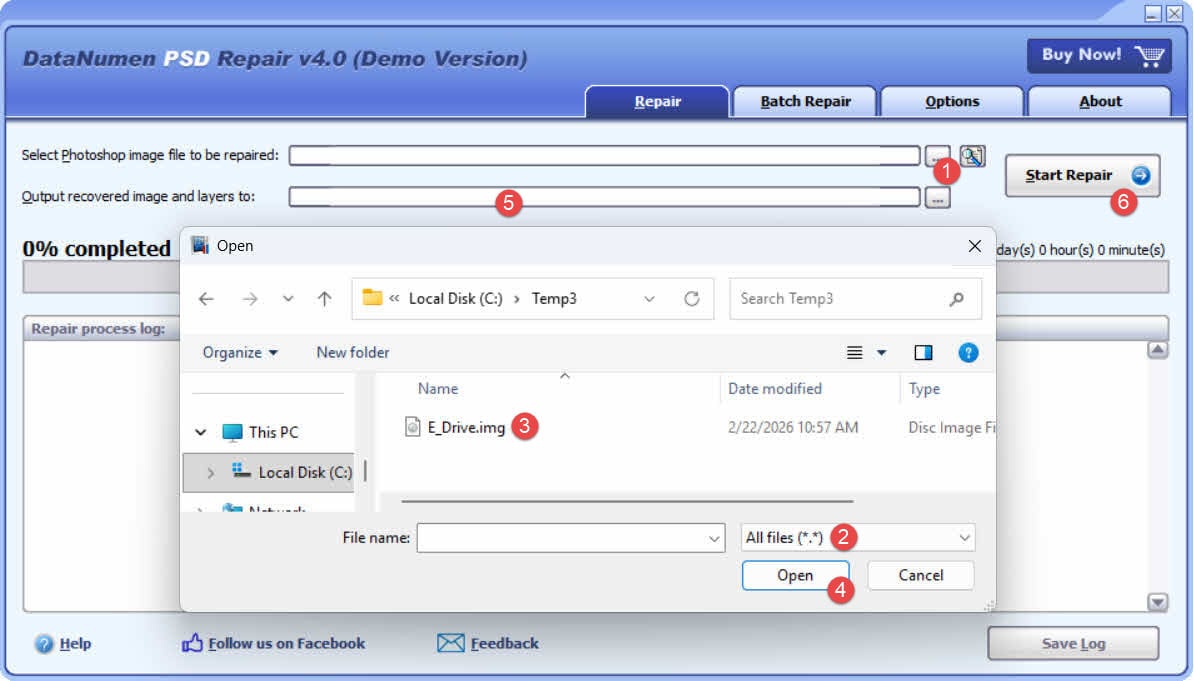
- Kliknutím na tlačidlo „…“ vyberte zdrojový súbor.
- V dialógovom okne „Otvoriť súbor“ vyberte ako filter „Všetky súbory (*.*)“.
- Vyberte obraz disku alebo záložný súbor ako zdrojový súbor, ktorý chcete opraviť.
- Nastavte výstupný adresár.
- Kliknite na tlačidlo Spustiť opravu a spustite proces opravy.
- Po dokončení procesu opravy otvorte výstupný adresár.
- Premenujte príponu obnoveného súboru z .img na .psd.
- Otvorte .psd súbor vo Photoshope.
Ak chcete obnoviť z pevného disku priamo, musíte použiť DataNumen Disk Image na vytvorenie súboru obrazu disku pre pevný disk:
- Vyberte pevný disk alebo disk.
- Nastavte názov výstupného obrazového súboru.
- Kliknite na tlačidlo „Spustiť klonovanie“ a vytvorte súbor s obrazom disku z pevného disku/disku.

7.3 Online nástroje na opravu
Online opravárenské služby vám umožňujú nahrať poškodený PSD súbor cez prehliadač bez inštalácie akéhokoľvek softvéru. Upozorňujeme, že nahrávanie súborov na servery tretích strán má vplyv na súkromie v prípade umeleckých diel chránených autorským právom. Medzi dostupné služby patria:
- psd.oprava: https://www.psd.repair/
- onlinefile.oprava: https://www.onlinefile.repair/photoshop
- Nástroje na obnovenie pre Photoshop Online: https://photoshop.recoverytoolbox.com/online/
- Online obnova balíka Office: https://online.officerecovery.com/
8. Ako predchádzať PSD Korupcia súborov
8.1 Povoliť automatické obnovenie Photoshopu
Prejsť editovať -> predvoľby -> Spracovanie súborov a povoliť Automaticky ukladať informácie o obnove každých [X] MinutyNastavte interval na 5 – 10 minút.
8.2 Inkrementálne ukladanie s verziovanými názvami súborov
Použitie rezeň -> Save As s príponou verzie (napr. project_v01.psd, project_v02.psd) v pravidelných intervaloch. Staršie verzie mazte hromadne, aby ste spravovali úložisko. Open-source skript Photoshop-Auto-Save-PSD (dostupný na GitHub) dokáže automatizovať prírastkové ukladanie pomocou konfigurovateľnej klávesovej skratky.
8.3 Zálohovanie do cloudového úložiska s históriou verzií
OneDrive, Disk Google a Dropbox uchovávajú históriu verzií súborov na bezplatnej alebo lacnej úrovni. Ukladanie vašich pracovných PSD priečinok v synchronizovanom cloudovom umiestnení znamená, že každé uloženie automaticky vytvorí obnoviteľnú verziu.
8.4 Povolenie histórie súborov systému Windows alebo Time Machine v systéme macOS
V systéme Windows nakonfigurujte históriu súborov tak, aby sa zálohovala na samostatný disk alebo sieťové umiestnenie. V systéme macOS povoľte Time Machine – vytvára lokálne snímky každú hodinu a uchováva ich na lokálnom disku 24 hodín. Po každej udalosti poškodenia ihneď skontrolujte stav zálohy.
8.5 Používanie UPS na ochranu napájania
Neprerušiteľný zdroj napájania (UPS) poskytuje záložnú batériu počas výpadkov prúdu, čo dáva Photoshopu čas na dokončenie aktuálnej operácie uloženia predtým, ako sa systém vypne.
8.6 Povoliť „Maximalizácia kompatibility“ v PSD Možnosti uloženia
Prejsť editovať -> predvoľby -> Spracovanie súborov a nastaviť Maximalizovať PSD a kompatibilita súborov PSB na VždyToto zapíše sploštený kompozitný súbor do každého PSD, čo umožní metódu obnovy s plochou kópiou (Metóda 5), ak sa vrstvené dáta neskôr poškodia.
8.7 Udržiavajte Photoshop a operačný systém aktualizované
Aktualizácie softvéru opravujú známe chyby v postupoch zápisu súborov. Vo Photoshope prejdite na Pomoc -> aktualizácie skontrolovať a nainštalovať najnovšiu verziu.
8.8 Udržiavanie hardvéru úložiska v dobrom stave
Pravidelne kontrolujte stav diskov pomocou nástrojov ako CrystalDiskInfo (Windows) alebo Disk Utility (macOS). Disky, ktoré vykazujú chyby SMART, okamžite vymeňte. Nepracujte na veľkých PSD súbory priamo z USB kľúčov, ktoré majú obmedzenú výdrž pri zápise a vyššiu mieru zlyhania pri trvalom zaťažení.
9. Často kladené otázky: Oprava poškodených PSD Súbory
Otázka: Dá sa opraviť poškodený súbor Photoshopu?
A: Áno, v mnohých prípadoch – za predpokladu, že pred zlyhaním boli na disk zapísané niektoré údaje vrstvy a/alebo je k dispozícii predchádzajúca verzia alebo dočasný súbor. Súbory, v ktorých došlo k zlyhaniu na samom začiatku operácie zápisu, sú vo všeobecnosti neobnoviteľné.
Otázka: Prečo je môj PSD Súbor zobrazuje správnu miniatúru?
A: Photoshop vloží miniatúru do hlavičky súboru, ktorá sa zapíše pred dáta vrstvy. Ak k zlyhaniu došlo po hlavičke, ale pred zapísaním dát vrstvy, miniatúra prežije, zatiaľ čo skutočný obsah sa stratí.
Otázka: Aký je najlepší bezplatný spôsob opravy poškodeného PSD spis?
A: Photopea (photopea.com) je konzistentne označovaná ako najefektívnejšia bezplatná možnosť. Beží v prehliadači, nevyžaduje žiadnu inštaláciu a dokázala obnoviť súbory, ktoré Photoshop a iné nástroje nedokázali otvoriť. Krita a GIMP sú tiež bezplatné alternatívy, ktoré stoja za vyskúšanie.
Otázka: Ako opravím PSD súbor, ktorý zobrazuje chybu „koniec súboru“?
A: Najprv skontrolujte súbory automatického obnovenia a dočasné súbory. Ak chýbajú, skúste otvoriť PSD vo Photopea alebo Krita. Ak sa súbor otvorí s čiastočným obsahom, exportujte ho ako čistý PSD okamžite.
Otázka: Mal by som použiť vyhradený PSD opravný softvér?
A: Špecializované nástroje prinášajú pridanú hodnotu, keď bezplatné alternatívy zlyhajú a obsah súboru odôvodňuje cenu. Použite ich ako poslednú možnosť po vyčerpaní dočasných súborov, predchádzajúcich verzií a alternatívnych aplikácií.
Otázka: Ako sa môžem vyhnúť strate PSD pracovať v budúcnosti?
A: Povoľte automatické obnovenie Photoshopu, ukladajte postupne s verziami súborov a používajte cloudovú úložisko, ktoré uchováva históriu verzií. V prípade kritických projektov použite UPS, aby ste predišli poškodeniu v dôsledku výpadku napájania.
Otázka: Moje PSD Súbor vyzerá po páde v plnej veľkosti, ale stále sa neotvára – je možné ho obnoviť?
A: Nie nevyhnutne. Plná veľkosť súboru znamená iba to, že bol zapísaný záznam do tabuľky súborov, nie skutočné údaje vrstvy. Otvorenie súboru v hexadecimálnom editore alebo editore obyčajného textu zobrazí prázdne miesto alebo odpadové údaje za prvým blokom, ak obsah nebol nikdy zapísaný. V takom prípade je obnova nepravdepodobná, pokiaľ nie je k dispozícii dočasný súbor alebo predchádzajúca verzia.
Otázka: Po páde som znova otvoril Photoshop pred pokusom o jeho obnovenie – stratil som dočasný súbor?
A: Možno. Photoshop odstráni svoj pracovný dočasný súbor, keď sa normálne zatvorí alebo znova otvorí. Ak bol Photoshop reštartovaný predtým, ako bol dočasný súbor nájdený a premenovaný, táto cesta obnovenia už nie je k dispozícii. Namiesto toho skontrolujte súbory automatického obnovenia a predchádzajúce verzie.
Otázka: Moje PSD otvorilo sa, ale zobrazuje sa iba jedna vrstva vykreslená ako červený obrázok – čo mám robiť?
A: Toto naznačuje čiastočné poškodenie, kde pred zlyhaním bola zapísaná iba hlavička súboru a časť údajov vrstvy. Skúste otvoriť súbor v programe Photopea alebo Krita, ktoré môžu rekonštruovať viac vrstiev ako Photoshop. Skúste tiež metódu plochej kópie – podržte Alt+Shift (Windows) alebo Option+Shift (macOS) pri otváraní súboru vo Photoshope – aspoň aby sa obnovil zložený obrázok.
Otázka: Čo spôsobuje PSD poškodiť súbor?
A: Najčastejšími príčinami sú zlyhanie Photoshopu alebo systému počas operácie ukladania, náhly výpadok napájania, chybná pamäť RAM alebo úložný hardvér, chyby v samotnom Photoshope a škodlivý softvér. V každom prípade je základný mechanizmus rovnaký: operácia zápisu vo Photoshope sa preruší predtým, ako sa všetky údaje súboru uložia na disk.
Otázka: Čo je to plochá kópia a kedy by som ju mal použiť na opravu PSD spis?
A: Plochá kópia je zlúčený, jednovrstvový kompozit uložený vo vnútri PSD vedľa vrstvených dát. Ak sú vrstvené dáta poškodené, ale plochá kópia je neporušená, podržaním Alt+Shift (Windows) alebo Option+Shift (macOS) pri otváraní súboru vo Photoshope sa obnoví zložený obrázok. V tomto procese sa stratia všetky jednotlivé vrstvy.
Otázka: Dá sa otvoriť poškodený PSD v Krite obnoviť viac dát ako vo Photopea?
A: Výsledky sa líšia v závislosti od súboru. Photopea sa zvyčajne skúša ako prvý, pretože nevyžaduje žiadnu inštaláciu a je všeobecne považovaný za účinný. Krita je užitočný druhý pokus, ale nepodporuje úplne všetky typy vrstiev Photoshopu, takže niektoré vrstvy sa môžu vykresľovať odlišne alebo zobrazovať upozornenia. Ak oba vedú k neúplným výsledkom, skúste Corel Painter alebo špecializovaný nástroj na opravu, ako napríklad DataNumen PSD Repair.
10. Záver
Oprava skorumpovaného PSD Súbor vyžaduje prepracovanie metód obnovy v poradí od najmenej po najinvazívnejšie: začnite so súbormi automatickej obnovy a dočasnými súbormi Photoshopu, potom skontrolujte predchádzajúce verzie a cloudové zálohy, potom sa pokúste otvoriť súbor v alternatívnych aplikáciách, ako je Photopea alebo Krita, a nakoniec použite špecializovaný softvér na opravu, ako napríklad DataNumen PSD Repair ak všetky ostatné možnosti zlyhajú. Metóda plochej kópie poskytuje poslednú možnosť na obnovenie kompozitného obrazu, keď nie je možné rekonštruovať dáta vrstiev. Aby ste predišli strate dát v budúcnosti, povoľte automatickú obnovu, ukladajte postupne, udržiavajte cloudové aj lokálne zálohy a udržiavajte úložný hardvér v dobrom stave.
O autorovi
Tai Yi je špecialista na obnovu obrázkov a CAD súborov s viac ako 12-ročnými skúsenosťami. Jeho praktické skúsenosti zahŕňajú prácu s natívnymi funkciami obnovy, nástrojmi na analýzu štruktúry súborov a vývoj systematických prístupov k oprave zložitých obrázkov a výkresov.
Vďaka svojim technickým znalostiam a praktickému prístupu Tai vytvára komplexné príručky, ktoré pomáhajú začínajúcim používateľom aj skúseným dizajnérom efektívne riešiť problémy s poškodením súborov. Pravidelne testuje metódy obnovy v rôznych verziách, udržiava si prehľad o najnovších formátoch súborov a nástrojoch na opravu a zabezpečuje, aby jeho odporúčania odrážali overené techniky so zdokumentovanou mierou úspešnosti v reálnych situáciách.
Máte otázky týkajúce sa obrázka a PSD obnovenie súborov alebo potrebujete pomoc s inými obrázkami a PSD výzvy týkajúce sa súborov? Tai víta spätnú väzbu a návrhy na zlepšenie týchto technických zdrojov.