
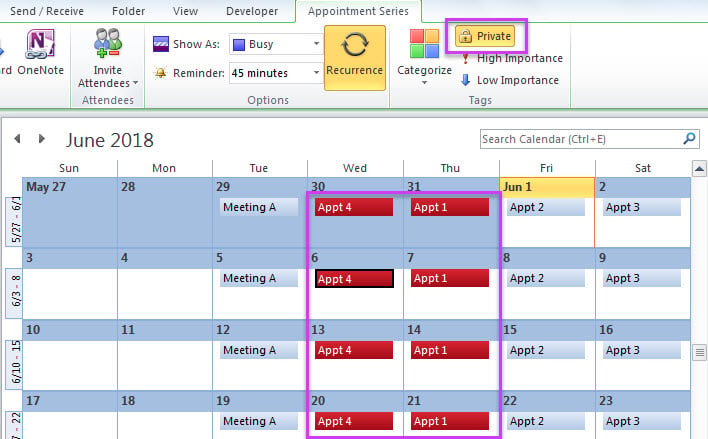
Aby ste v kalendári ľahšie rozlíšili súkromné položky od položiek, ktoré nie sú súkromné, môžete ich automaticky zobrazovať v určitej farbe, napríklad červenou, aby ste ich zvýraznili. Tento príspevok predstaví dva spôsoby, ako to dosiahnuť.
Mnoho používateľov uprednostňuje klasifikáciu položiek kalendára podľa toho, či sú alebo nie sú súkromné. Pretože v kalendári súkromné položky predvolene nemajú zjavné rozdiely vo videní, aby ste mohli ľahšie identifikovať súkromné položky, môžete nechať Outlook, aby ich automaticky zobrazoval v konkrétnej farbe. Tu vás naučíme 2 prístupy, ako to dosiahnuť.
Metóda 1: Použite „Podmienené formátovanie“
- Na začiatok spustite Outlook a otvorte panel „Kalendár“.
- Potom sa obráťte na kartu „Zobraziť“ a zmeňte zobrazenie na „Kalendár“.
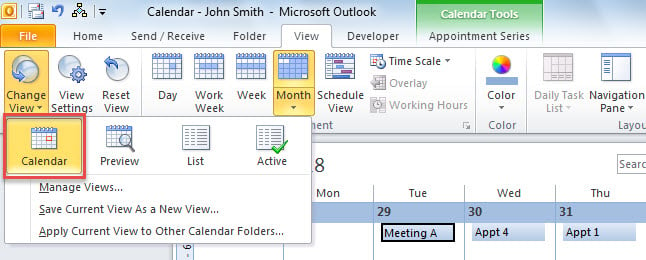
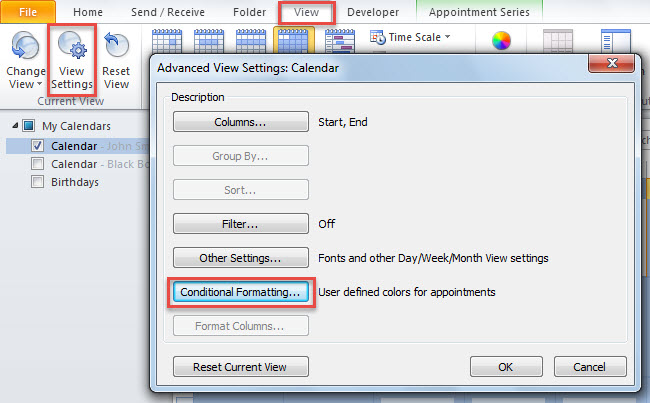
- Ďalej stlačte tlačidlo „Zobraziť nastavenia“.
- V rozbaľovacom dialógovom okne kliknite na „Podmienené formátovanie“.

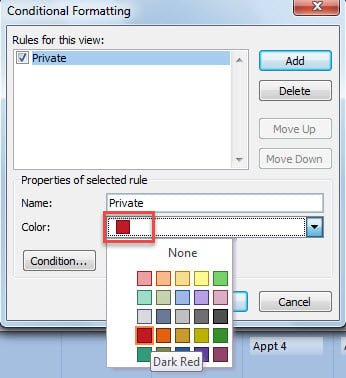
- Neskôr v nasledujúcom dialógovom okne kliknite na tlačidlo „Pridať“ a zadajte názov, napríklad „Súkromné“.
- Potom vyberte konkrétnu farbu, napríklad „Tmavo červená“.

- Potom kliknite na tlačidlo „Podmienka“.
- V ďalšom dialógovom okne prepnite na kartu Rozšírené a pridajte nasledujúci filter:
Sensitivity > equals > private
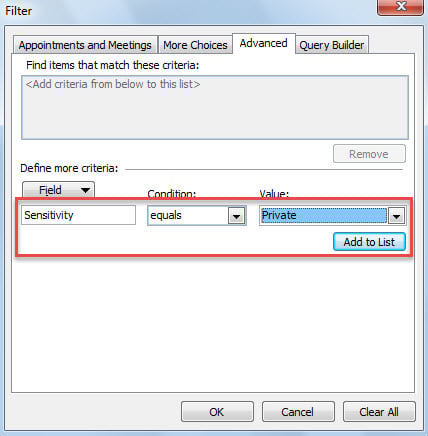
- Nakoniec kliknite na tlačidlo „Pridať do zoznamu“ a na niekoľko tlačidiel „OK“, aby ste uložili toto pravidlo formátovania.
- Odteraz sa všetky položky súkromného kalendára budú zobrazovať v tmavočervenej farbe.

Metóda 2: Použite funkciu „Auto Color Kategorize“ vo VBA
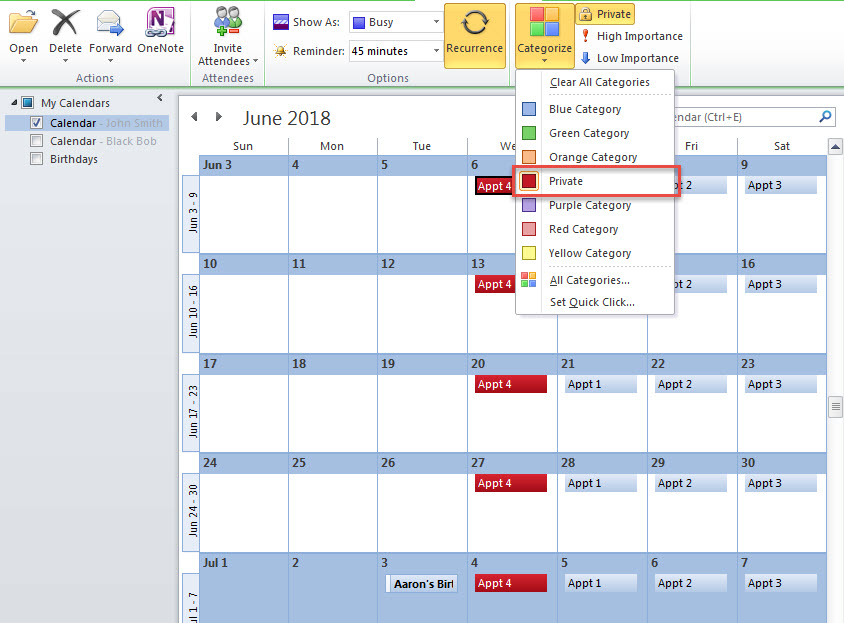
- Najskôr vytvorte novú kategóriu farieb s názvom „Súkromné“ so špecifickou farbou.
- Ďalej spustite editor Outlook VBA podľa “Ako spustiť kód VBA v programe Outlook".
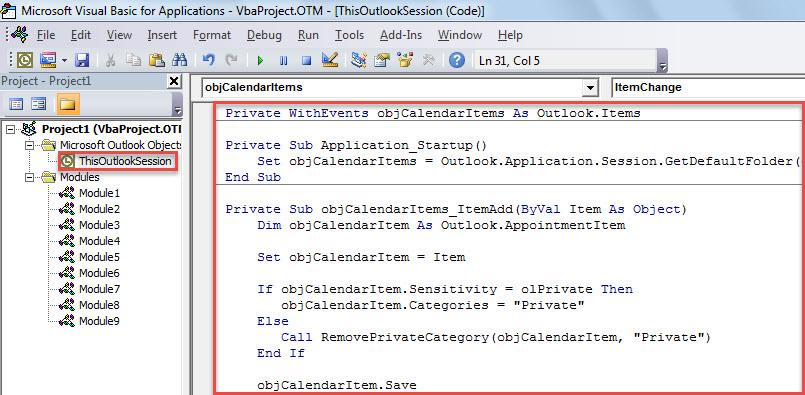
- Potom vložte nasledujúci kód do projektu „ThisOutlookSession“.
Private WithEvents objCalendarItems As Outlook.Items

Private Sub Application_Startup()
     Set objCalendarItems = Outlook.Application.Session.GetDefaultFolder(olFolderCalendar).Items
End Sub

Private Sub objCalendarItems_ItemAdd(ByVal Item As Object)
    Dim objCalendarItem As Outlook.AppointmentItem

    Set objCalendarItem = Item

    If objCalendarItem.Sensitivity = olPrivate Then
       objCalendarItem.Categories = "Private"
    Else
       Call RemovePrivateCategory(objCalendarItem, "Private")
    End If

    objCalendarItem.Save
End Sub

Private Sub objCalendarItems_ItemChange(ByVal Item As Object)
    Dim objCalendarItem As Outlook.AppointmentItem

    Set objCalendarItem = Item

    If objCalendarItem.Sensitivity = olPrivate Then
       objCalendarItem.Categories = "Private"
    Else
       Call RemovePrivateCategory(objCalendarItem, "Private")
    End If

    objCalendarItem.Save
End Sub

Sub RemovePrivateCategory(ByVal objCurrentItem As Object, ByRef strCategory As String)
    Dim varCategories As Variant
    Dim i As Long

    varCategories = Split(objCurrentItem.Categories, ",")

    If UBound(varCategories) >= 0 Then
       For i = 0 To UBound(varCategories)
           If Trim(varCategories(i)) = strCategory Then
              varCategories(i) = ""
              objCurrentItem.Categories = Join(varCategories, ",")
              Exit Sub
           End If
      Next
    End If
End Sub
- Nakoniec reštartujte Outlook, aby ste toto makro aktivovali.
- Teraz to môžete vyskúšať.
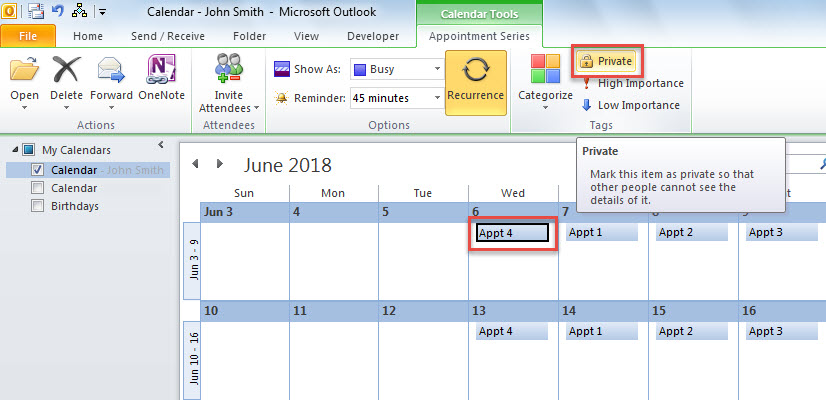
- Pitch na položku v predvolenom kalendári.
- Potom to zmeňte na „Súkromné“.

- K tejto položke bude naraz priradená farebná kategória „Súkromné“, ako je znázornené na nasledujúcom obrázku.

Zachráňte svoje cenné údaje z Outlooku
Pretože je program Outlook zraniteľný, mnoho používateľov bolo niekedy poškodených PST. Všeobecne platí, že keď sa s ním stretnete, môžete najskôr vyskúšať nástroj na opravu doručenej pošty opraviť súbor. Ak však zlyhá, môžete sa uchýliť k silnejšej a spoľahlivejšej externej utilite, ako je napríklad DataNumen Outlook Repair.
Úvod autora:
Shirley Zhang je expertkou na obnovu dát v DataNumen, Inc., ktorá je svetovým lídrom v oblasti technológií obnovy dát, vrátane korupcia sql a výhľadové softvérové produkty na opravu. Pre viac informácií navštívte www.datanumen. S