
V dnešnom článku uvidíme, ako vyriešiť problém zobrazovania dokumentov Wordu iba na jednej strane.
Niekedy, keď otvoríte dokument Word a chystáte sa úpravy, môžete naraziť na situáciu, keď sa obsah dokumentu zobrazí iba na jednej strane stránky, takže nebudete môcť pracovať s druhou stránkou, napríklad s nasledujúcou: 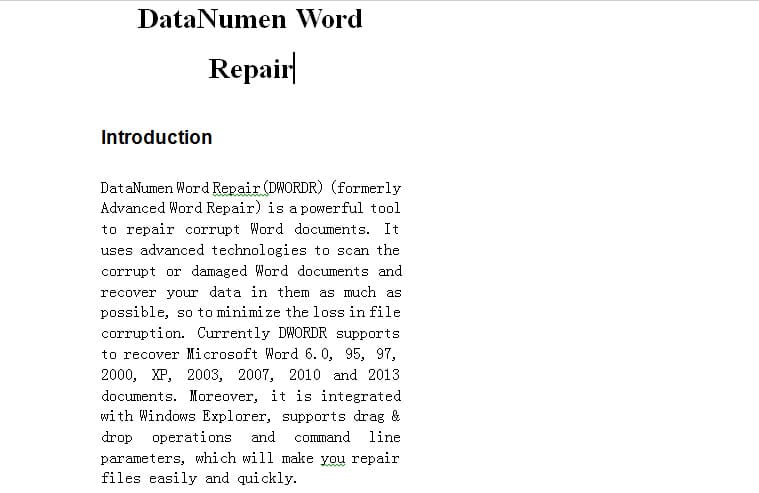
V záujme riešenia tohto problému vám nasledujúci článok ponúka dve príčiny a ich riešenia. Čítajte ďalej a dozviete sa viac.
Dôvod 1: Dokument Wordu je nastavený v stĺpcoch
Ak je váš dokument Word nastavený v stĺpcoch, budete môcť namiesto pôsobenia na celej stránke upravovať obsah v každom stĺpci.
Riešenie: Odstráňte rozloženie stĺpcov
Našťastie nie je žiadna raketová veda odstrániť rozloženie stĺpcov. Nasledujú podrobné kroky:
- Najskôr kliknite na „Rozloženie stránky“ na „paneli s ponukami“.
- Potom kliknite na možnosť „Stĺpce“ v skupine „Nastavenie stránky“.
- V rozbaľovacej ponuke stĺpcov vyberte možnosť Jeden.
Teraz ste úspešne odstránili rozloženie stĺpcov a váš dokument Word sa vráti do normálu.
Dôvod 2: Nesprávne nastavenie „okrajov“
To sa môže stať, keď náhodne nastavíte vodorovné pravítko bez toho, aby ste si to všimli. Preto existujú dve riešenia tohto problému.
Riešenie 1: Vyberte jeden štandardný okraj
- Opäť kliknite na „Rozloženie stránky“ na „paneli s ponukami“.
- Iba tentoraz zvolíte možnosť „Okraje“ v skupine „Nastavenie stránky“.
- V rozbaľovacej ponuke je niekoľko šablón: Úzka, Stredná, Široká, Normálna atď. Stačí si jeden z nich vybrať.
- Určite si môžete tiež sami prispôsobiť okraje kliknutím na položku „Vlastné okraje“ v rozbaľovacej ponuke.
Riešenie 2: Upravte vodorovné pravítko
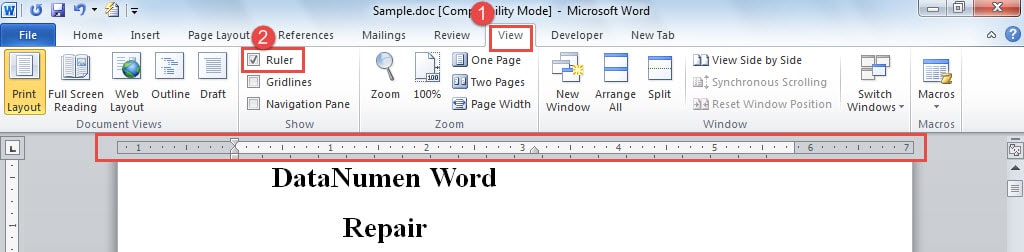
- Kliknite na „Zobraziť“ na „paneli s ponukami“.
- Začiarknite políčko „Pravítko“ v skupine „Zobraziť“. Teraz sa v hornej časti stránky dokumentu zobrazí vodorovné pravítko.

- Okrem toho existuje ďalší spôsob, ako nechať vládcu ukázať. Stačí kliknúť na tlačidlo „Pravítko“ nad rolovacím panelom.

- Nastavením vodorovného pravítka doľava alebo doprava nastavíte okraje dokumentu doprava.



Zvyknite si robiť zálohy
Ako viete, k poškodeniu súborov môže dôjsť kedykoľvek a kdekoľvek. Preto je veľmi ťažké predvídať tragédiu. Zároveň nám to pripomína dôležitosť zálohovania našich najdôležitejších dokumentov. Iste, teraz máte veľa možností, ako... oprava dok. Bez ohľadu na to, aký silný môže byť nástroj na obnovenie, nemôže zaručiť, že budete neustále obnovovať všetky svoje informácie. Okrem toho si na zálohovanie vyhraďte pár minút a veľa z toho budete mať.
Úvod autora:
Vera Chen je expertka na obnovu dát v DataNumen, Inc., ktorá je svetovým lídrom v oblasti technológií obnovy dát, vrátane Excel zotavenie a pdf oprava softvérových produktov. Pre viac informácií navštívte www.datanumen. S