
V tomto článku sa pozrieme na spôsoby použitia In-Place E-Discovery na Ms Exchange Server
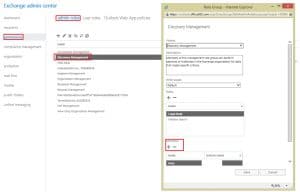 Ak chcete v systéme MS Exchange využívať funkciu E-Discovery na mieste, je potrebné pridať používateľa do skupiny rolí správy discovery. Pridaním používateľa do skupiny rolí Discovery Management im umožníte používať funkciu In-Place E-Discovery na vyhľadávanie správ v poštových schránkach. Pred pridaním používateľa by ste si teda mali byť istí jeho aktivitami. Vyhľadávanie je možné vykonať aj v Exchange Admin Center (EAC), aby umožnil používateľom tejto technológie túto funkciu používať. Na vyhľadávanie môžete tiež použiť Exchange Management Shell. Použitie tejto funkcie bolo podrobne popísané nižšie.
Používanie E-Discovery na mieste
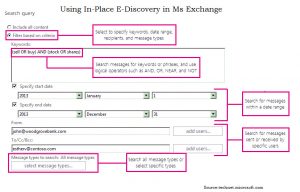 Keď používate (EAC) na vyhľadávanie, pomocou Sprievodcu miestneho elektronického vyhľadávania a pozastavenia môžete vytvoriť miestne elektronické vyhľadávanie spolu s miestneným pozastavením na uloženie výsledkov vyhľadávania do pozastavenia. Po vytvorení miestneho elektronického vyhľadávania sa v systémovej poštovej schránke miestneho elektronického vyhľadávania vytvorí objekt vyhľadávania. Tento objekt môžete manipulovať a vykonávať s vyhľadávaniami viacero akcií, ako je spustenie, úprava, odstránenie atď. Po vytvorení vyhľadávania sa môžete rozhodnúť pre prijímanie odhadov výsledkov vyhľadávania, ako sú štatistiky kľúčových slov, na určenie efektívnosti vyhľadávania. Výsledky vyhľadávania si môžete zobraziť v ukážke, zobraziť obsah správ, poznať celkový počet správ vrátených z každej zdrojovej poštovej schránky a potom tieto výsledky použiť na doladenie vyhľadávania.
Ak sú výsledky dotazu podľa vašej spokojnosti, môžete ich skopírovať do schránky Discovery Mailbox, exportovať obsah alebo kompletnú schránku Discovery Mailbox do súboru PST.
Nezabudnite zadať dané parametre pri navrhovaní lokálneho vyhľadávania E-Discovery.
Meno: Vyhľadávanie je identifikované pomocou názvu vyhľadávania. Vždy, keď sa výsledky vyhľadávania skopírujú do poštovej schránky Discovery, vytvorí sa priečinok s rovnakým názvom a časovými známkami. To umožňuje jedinečnú identifikáciu výsledkov vyhľadávania z poštových schránok Discovery.
Zdroje: Pri prehľadávaní poštových schránok na serveri MS Exchange sa môžete rozhodnúť určiť poštové schránky, ktoré chcete prehľadať, alebo prehľadávať všetky poštové schránky v organizácii Exchange. Máte tiež možnosť prehľadávať verejné priečinky. Rovnaké vyhľadávanie možno použiť aj na pozdržanie položiek, bude však potrebné zadať poštové schránky. Zadaním distribučnej skupiny môžete zahrnúť tých používateľov poštovej schránky, ktorí sú tiež súčasťou skupiny. Členstvo v skupine sa počíta až v čase vytvárania vyhľadávania a akékoľvek zmeny vykonané neskôr sa neprejavia automaticky. Do vyhľadávania sú zahrnuté primárne aj archivované poštové schránky patriace používateľovi. Ak nemôžete prehľadať konkrétnu poštovú schránku kvôli poškodeniu údajov, vykonajte a obnoviť Exchange aplikácie.
Vyhľadávací dopyt: Ak chcete zredukovať výsledky vyhľadávania, môžete zadať kritériá vyhľadávania, ktoré sú relevantné pre dané hľadanie, alebo jednoducho určiť poštové schránky, aby ste obmedzili výsledky hľadania. Kritériá vyhľadávania by mali vždy obsahovať nasledujúce:
- Kľúčové slová
- Dátum začiatku a konca
- Odosielatelia a príjemcovia
- Typy správ
- prílohy
- Nevyhľadateľné položky
- Zašifrované položky
- De - duplikácia
- Chránené položky IRM
Úvod autora:
Van Sutton je expert na obnovu dát v DataNumen, Inc., ktorá je svetovým lídrom v oblasti technológií obnovy dát, vrátane opraviť poškodenie súboru Outlook pst a bkf softvérové produkty na obnovenie. Pre viac informácií navštívte www.datanumen. S