
Funkcie počítania sú najčastejšie používané funkcie v Exceli. V tomto článku si podrobne rozoberieme 5 rôznych funkcií počítania.
Existuje 5 variantov funkcií počítania: COUNT, COUNTA, COUNTBLANK, COUNTIF a COUNTIFS. Ďalej si povieme niečo o ich použití.
1. POČET
Funkcia COUNT počíta počet buniek, ktoré obsahujú čísla v určenom rozsahu. Okrem toho počíta aj čísla v poli. A tento rozsah alebo pole je argumentom funkcie COUNT. Teraz chceme spočítať bunky v rozsahu na obrázku nižšie.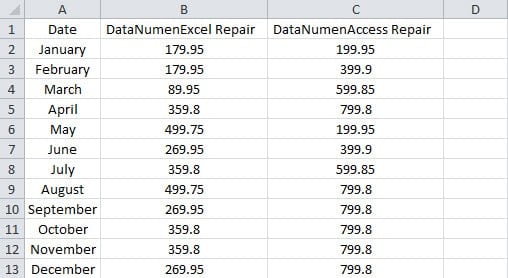
- Kliknite na prázdnu bunku, kde chcete zobraziť výsledok.
- A potom zadajte tento vzorec do bunky:
= COUNT (A1: C13)
Do vzorca vložíme iba jeden argument. Do vzorca môžete zadať až 255 argumentov.
- A potom stlačte kláves „Enter“. Výsledok sa teda v bunke objaví okamžite.

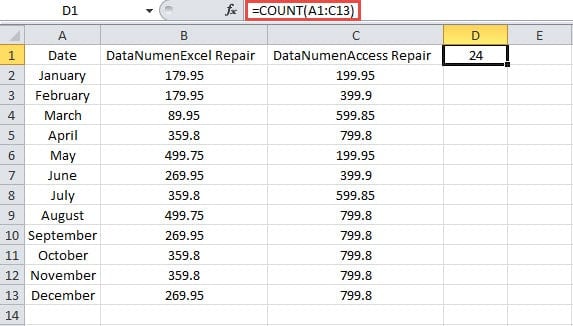
V skutočnosti je v rozsahu 39 buniek. Ale ďalších 15 buniek obsahuje namiesto čísel obsah. Preto je výsledok 24.
Pokiaľ ide o viac argumentov, funkcia COUNT môže tiež perfektne fungovať. Teraz zadajte nasledujúci vzorec do prázdnej bunky:
= COUNT (A1: C13,179.95)
A potom získate výsledok 25.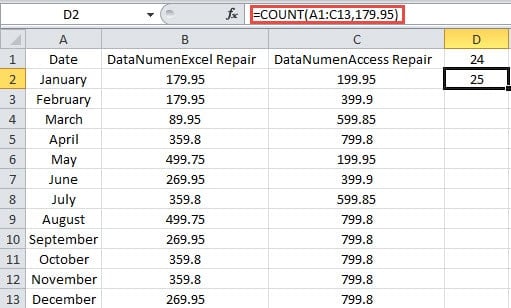
Niektorí ľudia sa môžu čudovať, že existuje veľa buniek, ktoré v rozsahu obsahujú číslo „179.95“. Prečo vzorec získa výsledok „25“? V skutočnosti sú vo funkcii COUNT všetky hodnoty vo vzorci umiestnené vedľa seba. Číslo „179.95“ preto nemá nič spoločné s rozsahom. Vo výsledku vzorec pridá čísla dvoch hodnôt do vzorca.
2. KRAJINA
Funkcia COUNTA počíta počet neprázdnych buniek v rozsahu. Pokiaľ sú v bunkách hodnoty vrátane prázdnych textov, táto funkcia tieto bunky spočíta.
- Kliknite na prázdnu bunku.
- Ďalej zadajte vzorec do bunky:
= COUNTA (A1: C13)
- Potom stlačte tlačidlo „Enter“.

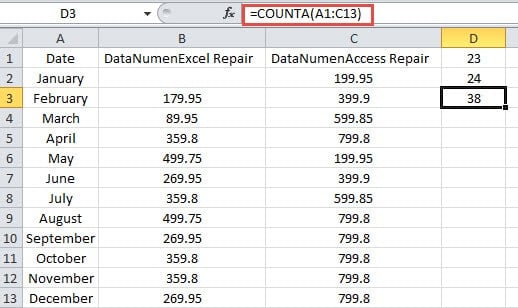
Tu vymažeme číslo v B2. V bunke teda uvidíte výsledok „38“ namiesto 39.
Okrem toho môže táto funkcia pridať až 255 argumentov. Ak teraz zadáte tento vzorec do bunky:
= COUNTA (A1: C13,499.95)
A potom získate výsledok „39“. Je to to isté ako funkcia COUNT.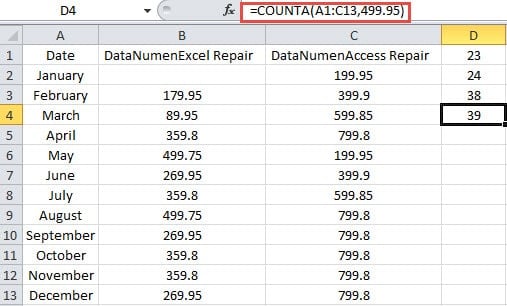
3. COUNTABLANK
Na rozdiel od funkcie COUNTA počíta funkcia COUNTBLANK prázdne bunky v rozsahu. Prázdne bunky tu zahŕňajú aj bunky s prázdnymi textami, ktoré sa vracajú podľa iných vzorcov. V tomto príklade odstránime číslo v bunke B2. A v bunke C2 použijeme vzorec IF na vrátenie prázdnej hodnoty.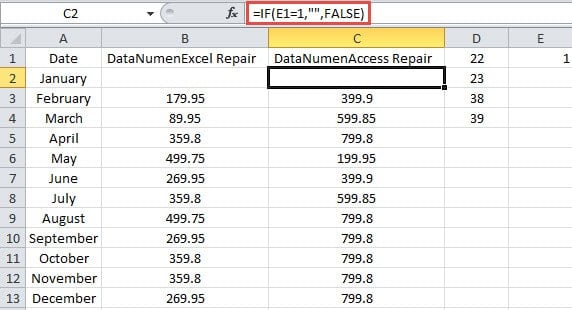
Teraz sa pozrime, ako sa funkcia COUNTBLANK prejaví.
- Kliknite na prázdnu bunku.
- A potom zadajte vzorec do bunky:
= COUNTBLANK (A1: C13)
- Ďalej stlačte tlačidlo „Enter“. Takto získate výsledok.

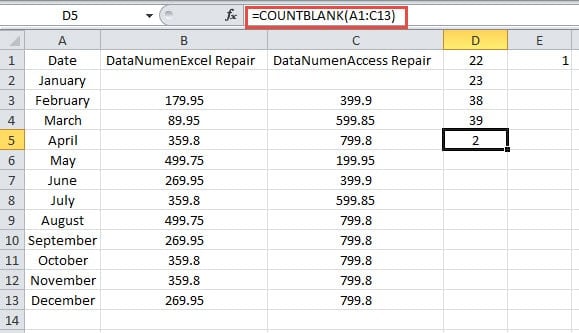
Výsledok znamená, že aj keď bude obsahovať prázdny text, táto funkcia ho tiež započíta. Bunka D3 a D4 obsahuje vzorce COUNTA. Ak je v bunke C2 hodnotou prázdny text, výsledok funkcií COUNTA sa nezmení. Pri používaní týchto dvoch funkcií preto musíte byť opatrnejší pri prázdnom texte.
4. COUNTIF
Na spočítanie počtu buniek, ktoré vyhovujú určitému kritériu, môžete použiť funkciu COUNTIF. Používanie tejto funkcie sme už predstavili v našom predchádzajúcom článku Ako počítať všetky položky spĺňajúce podmienku pomocou funkcie COUNTIF. Namiesto použitia v predchádzajúcom článku môžete vo vzorcoch použiť aj zástupné znaky.
- Kliknite na prázdnu bunku v hárku.
- A potom zadajte vzorec do bunky:
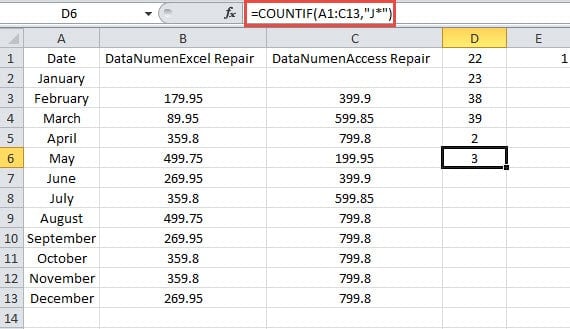
= COUNTIF (A1: C13, „J *“)
Tu chceme vyhľadať, koľko buniek obsahuje hodnoty so začiatkom „J“. Preto je vo vzorci argument „J *“.
- Ďalej stlačte tlačidlo „Enter“. Teraz môžete vedieť, že existujú 3 bunky, ktoré obsahujú začiatok „J“.
5. COUNTIFS
Ak potrebujete počítať bunky, ktoré vyhovujú viacerým kritériám, musíte použiť funkciu COUNTIFS. Do vzorca môžete zadať viac rozsahov a ich príslušné kritériá. Každý rozsah musí mať rovnaké číslo riadku a číslo stĺpca. Inak táto funkcia nemôže fungovať. Môže sa to zdať trochu zložité a použitie ilustrujeme na príklade nižšie.
- Kliknite na prázdnu bunku.
- A potom zadajte vzorec do bunky:
=COUNTIFS(B2:B13,”>350″,C2:C13,”>550″)
V tomto vzorci do neho zadáme dva rozsahy.
- Ďalej kliknite na tlačidlo „Enter“.

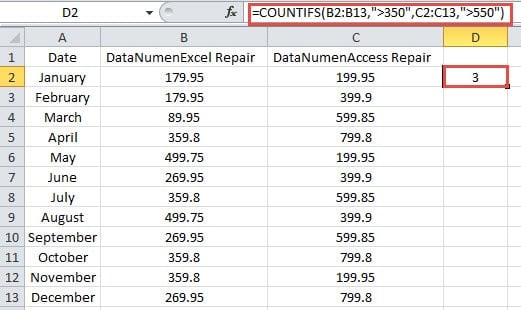
Tu zadáme do bunky dva rozsahy. Musíme počítať čísla z týchto dvoch rozsahov s danými kritériami. Keď všetky bunky s rovnakou relatívnou pozíciou vyhovujú zodpovedajúcim kritériám, vzorec bude počítať 1.
Prvé bunky v dvoch rozsahoch sú B2 a C2. Ale obe hodnoty v týchto dvoch bunkách nespĺňajú príslušné kritériá. Preto vzorec nepridá 1.
Pozrime sa na tretie bunky B4 a C4. Číslo v B4 nespĺňa kritérium, zatiaľ čo číslo v C4 spĺňa. Preto tento vzorec tiež nepridá 1.
Teraz pokračujte v kontrole ďalších buniek B5 a C5. Zistili sme, že obe čísla spĺňajú príslušné kritériá. Vzorec teda pre tieto dve bunky pridá 1.
Podľa vyššie uvedenej analýzy lepšie pochopíte, ako sa funkcia COUNTIFS uplatňuje. Okrem toho môžete pridať až 127 rozsahov s príslušnými kritériami.
Starajte sa o svoje vzorce v programe Excel
Niektoré vzorce sú v programe Excel veľmi zložité. Preto im musíte venovať väčšiu pozornosť. Po úplnom náhodnom odstránení týchto zložitých vzorcov musíte znova skontrolovať všetky kroky, aby ste ich vytvorili. A toto je naozaj veľmi nepríjemné. V tejto chvíli môžete použiť náš mocný nástroj na opraviť ExcelS týmto nástrojom po ruke je možné takmer všetky prvky v Exceli načítať v priebehu niekoľkých minút.
Úvod autora:
Anna Ma je expertkou na obnovu dát v DataNumen, Inc., ktorá je svetovým lídrom v oblasti technológií obnovy dát, vrátane zotavenie slov a výhľadové softvérové produkty na opravu. Pre viac informácií navštívte www.datanumen. S