
Graf v programe Excel zaberie veľkú plochu v rozhraní programu Excel. Preto môžete namiesto toho použiť malý graf s názvom sparkline, ktorý odráža tendenciu údajov.
V bunke môžete vytvoriť iskru a táto grafika nezaberie v rozhraní veľkú plochu. Napríklad teraz musíte zobraziť tendenciu objemu predaja, v tomto pracovnom hárku môžete použiť iskru.

Pridajte Sparkline
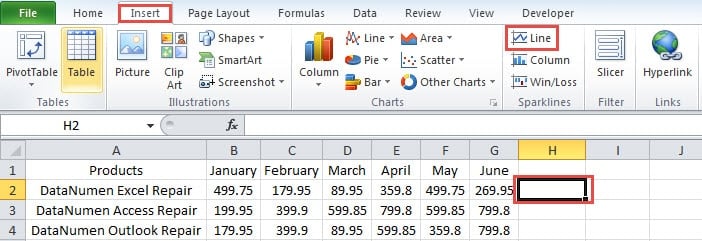
- Kliknite na bunku, kam chcete vložiť iskrnicu.
- Ďalej kliknite na kartu „Vložiť“ na páse s nástrojmi.
- A potom kliknite na tlačidlo „Čiara“ v oblasti oblasti „Sparklines“ na páse s nástrojmi.
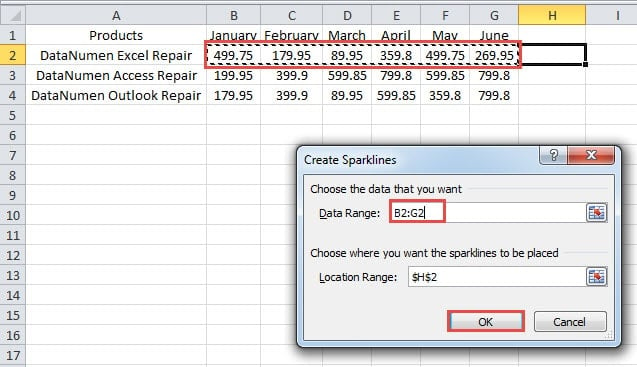
- Ďalej uvidíte okno „Create Sparklines“. Tu zadajte rozsah údajov do textového poľa. Rozsah môžete zadať ručne alebo oblasť vybrať myšou.

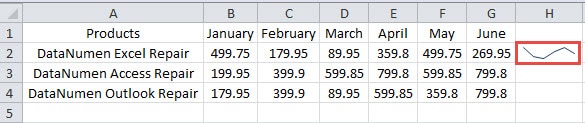
- Potom v okne kliknite na „OK“. Preto sa v bunke objaví iskra.

- Zopakujte vyššie uvedené kroky a vytvorte sviečky pre ďalšie výrobky. Okrem toho môžete na pridanie sviečok použiť aj rukoväť výplne.

Upravte Sparkline
Uvidíte, že iskra je trochu malá. Môžete ich tiež upraviť a vylepšiť.
- Zmeňte šírku a výšku buniek tak, aby boli v týchto bunkách väčšie iskry.

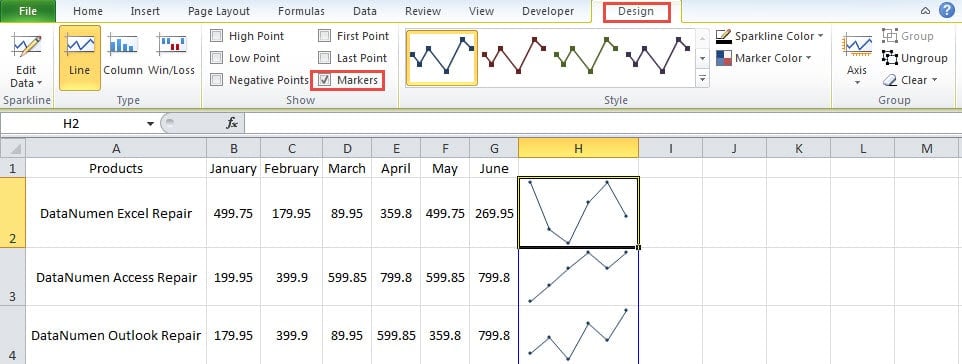
- Vyberte bunku s riadkom.
- Kliknite na kartu „Dizajn“ na páse s nástrojmi.
- A potom začiarknite možnosť „Značky“ na paneli nástrojov. Značky sa teda objavia na sviečkach. Preto v týchto riadkoch zreteľne vidieť tendenciu.

- Ak chcete zmeniť štýl, môžete to urobiť aj na paneli nástrojov. V oblasti štýlov na paneli nástrojov môžete zmeniť štýl iskier. Okrem toho môžete farbu zmeniť aj v dvoch možnostiach „Sparkline Color“ a „Marker Color“.

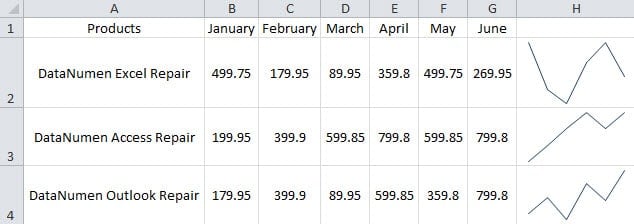
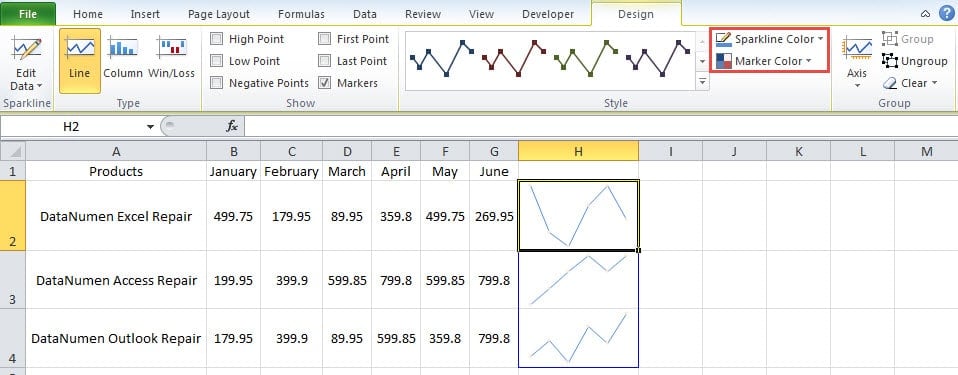
Tu na obrázku nižšie tiež ukazujeme odlišný štýl týchto čiar.
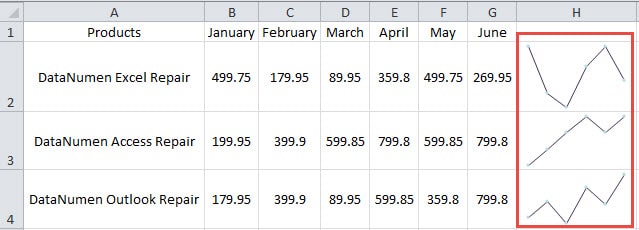
Odstrániť riadok Sparkline
Iskru nie je možné v programe Excel vymazať stlačením tlačidla „Odstrániť“ na klávesnici. Musíte použiť funkciu na paneli nástrojov v programe Excel.
- Kliknite na bunku, ktorú chcete odstrániť.
- Ďalej kliknite na páse na tlačidlo „Dizajn“.
- A potom kliknite na tlačidlo „Vymazať“.

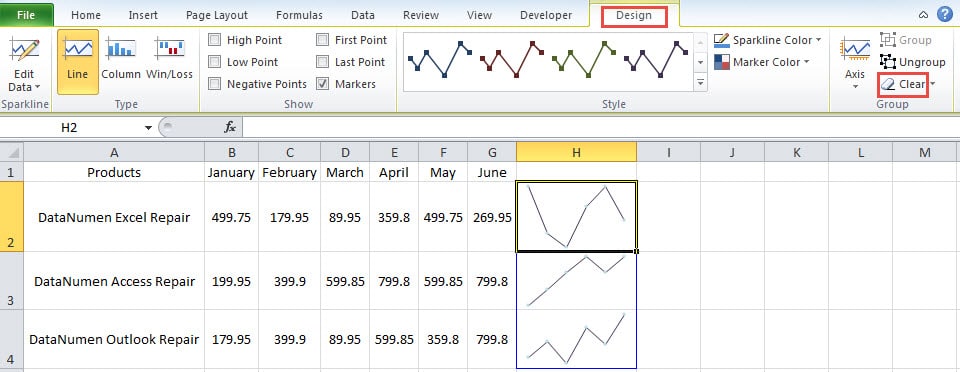
Takto bude z vášho pracovného hárka odstránená iskierka.
Dátová katastrofa poškodí vaše súbory programu Excel
Niekedy sa stretnete s katastrofou dát. A výsledok môže byť katastrofálny, ak to nezvládnete správne. V dôsledku toho sa poškodia aj niektoré vaše súbory programu Excel. Môžete pripraviť Excel zotavenie nástroj skôr, ako utrpíte katastrofu údajov. Teda, kedykoľvek zistíte, že je váš Excel poškodený, môžete ho okamžite opraviť.
Úvod autora:
Anna Ma je expertkou na obnovu dát v DataNumen, Inc., ktorá je svetovým lídrom v oblasti technológií obnovy dát, vrátane zotavenie slov a výhľadové softvérové produkty na opravu. Pre viac informácií navštívte www.datanumen. S