
V tomto článku sa chystáme venovať úlohe, ako rýchlo triediť číselné údaje v dokumentoch programu Word.
Ako všetci viete, Excel dokáže rýchlo triediť dáta. Viete však o tom, že aj Word to dokáže? Vo väčšine prípadov môžete Word použiť na prácu s textom. Vo vašom dokumente programu Word sa však môžu nachádzať čísla a tabuľky obsahujúce číselné údaje. V takom prípade je vašou najvyššou prioritou naučiť sa, ako triediť číselné údaje vo Worde.
V článku nižšie sa zameriame na diskusiu o triedení dvoch foriem číselných údajov v dokumente Word.
Triedenie číselných údajov v tabuľkách
- Najskôr vyberte stĺpec, ktorý obsahuje číselné údaje, ktoré musíte triediť.
- Potom kliknite na „Layout“ v „Table Tools“.
- Ďalej kliknite na ikonu „Zoradiť“.
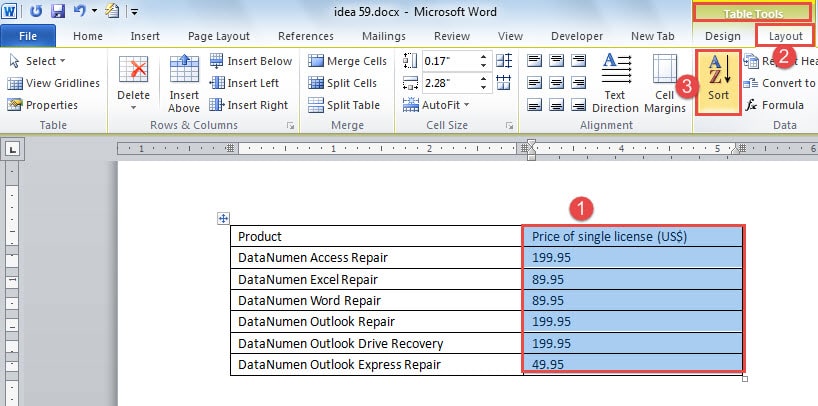
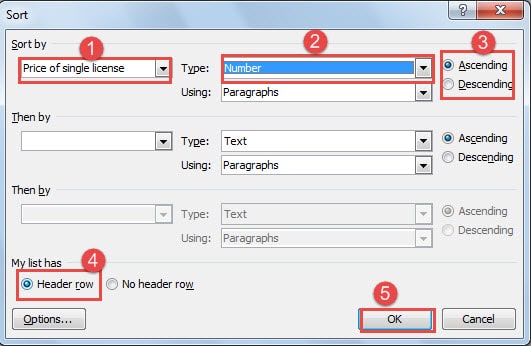
- Teraz sa zobrazí okno „Zoradiť“. V poli Zoradiť podľa vyberte názov stĺpca.
- Podobne vyberte v prípade potreby názov stĺpca pre políčko „Potom podľa“.
- Vyberte „Číslo“ pre „Typ“.
- Podľa vašich požiadaviek zvoľte buď „Vzostupne“ alebo „Zostupne“.
- Potom kliknite na „Riadok záhlavia“.
- Nakoniec kliknite na tlačidlo „OK“.

Teraz môžete vidieť, že Word triedil čísla vzostupne. Medzitým sa zodpovedajúcim spôsobom zmení aj obsah v ľavom stĺpci, napríklad nižšie: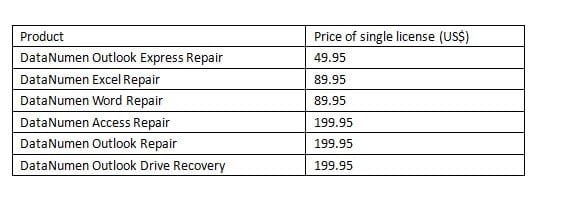
Zoradiť čísla, ktoré nie sú v tabuľkách
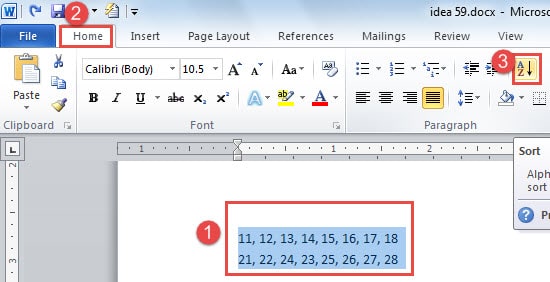
- Najprv musíte operovať s číslami, ktoré sa majú triediť. Uistite sa, že čísla v každom riadku sú usporiadané rovnako, vzostupne alebo zostupne. Medzi dve čísla by ste mali umiestniť symbol, napríklad čiarku alebo jednoducho prázdne miesto atď.
- Stále vyberte tieto čísla.
- Potom kliknite na „Domov“.
- Kliknite na ikonu „Zoradiť“ v skupine „Odsek“.

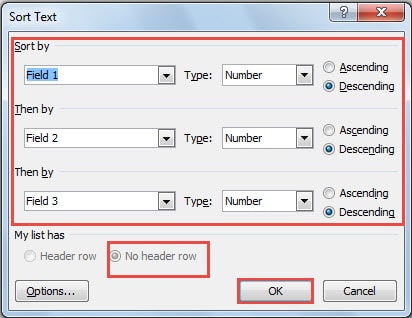
- Teraz by malo existovať okno „Zoradiť text“. Vyberte si správne zo zoznamov „Zoradiť podľa“ a „Potom podľa“. Mimochodom, položka 1 odkazuje na stĺpec 1 a pole 2 je stĺpec 2.
- Ďalej zvoľte „Číslo“ pre „Typ“.
- Potom zvoľte zoradenie vzostupne alebo zostupne.
- Uistite sa, že je začiarknuté políčko „Žiadny riadok hlavičky“.
- Kliknite na tlačidlo "OK".


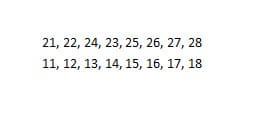
Teraz vidíte, že Word je so spracovaním číselných údajov úplne spokojný. Word je navyše schopný triediť čísla v tabuľkách alebo nie. Nie je potrebné pripomínať, že táto funkcia dokáže uspokojiť niektoré vaše jednoduché operácie s číslami v dokumentoch programu Word.
Dávajte pozor na poškodenie súborov programu Word
Word je schopný pracovať s textom aj s číselnými údajmi. Aj napriek tomu nie je vhodné riskovať poškodenie dokumentu Word častým spracovaním čísel v programe Word.
Hovoríme to preto, lebo akonáhle stratíte súbor, situácia môže byť dosť vážna a vstavaná funkcia vo Worde, úprimne povedané, nie je až taká užitočná. Potom budete pravdepodobne musieť použiť nejaké nástroje tretích strán, aby ste... obnoviť Word, čo môže stáť čas a úsilie. Jedným slovom, mali by ste si dávať pozor na stratu údajov hneď na začiatku.
Úvod autora:
Vera Chen je expertka na obnovu dát v DataNumen, Inc., ktorá je svetovým lídrom v oblasti technológií obnovy dát, vrátane Excel zotavenie a pdf oprava softvérových produktov. Pre viac informácií navštívte www.datanumen. S