
Niektorí používatelia šetria atramentom a papierom pre tlačiareň a chcú vytlačiť všetky obrázky pripojené v e-maile iba na jednu stránku namiesto jedného obrázka na stránku. Tento článok teraz bude zdieľať prostriedky na jeho realizáciu.
Ako všetci vieme, tlačením obrázkov sa dosť míňa atrament tlačiarne. Z dôvodu úspory atramentu a papiera v tlačiarni teda možno uprednostňujete tlač mnohých obrazových príloh na jednu stránku namiesto tlače obrázkov na samostatné stránky. Aj keď Outlook takúto funkciu neponúka, stále ju môžete dosiahnuť nasledujúcimi prostriedkami.
Tlačte všetky obrazové prílohy e-mailu v Outlooku iba na jednu stránku
- Najprv spustite aplikáciu Outlook.
- Potom v okne programu Outlook klepnite na tlačidlá „Alt + F11“.
- Ďalej sa dostanete do okna „Microsoft Visual Basic for Applications“, v ktorom musíte najprv povoliť „Knižnicu objektov programu Microsoft Word“.
- Potom musíte otvoriť modul, ktorý sa práve nepoužíva.
- Následne skopírujte a prilepte nasledujúci kód VBA do tohto modulu.
Sub PrintAllImageAttachmentsOnOnePage()
    Dim objSourceMail As Outlook.MailItem
    Dim objAttachment As Outlook.Attachment
    Dim objTempMail As Outlook.MailItem
    Dim objTempDocument As Word.Document
    Dim objWordApp As Word.Application
    Dim strImage As String
    Dim objImage As Word.InlineShape

    Select Case Outlook.Application.ActiveWindow.Class
           Case olInspector
                Set objSourceMail = ActiveInspector.currentItem
           Case olExplorer
                Set objSourceMail = ActiveExplorer.Selection.Item(1)
    End Select

    If Not (objSourceMail Is Nothing) Then
       'Create a temp mail
       Set objTempMail = Outlook.Application.CreateItem(olMailItem)
       objTempMail.Display
       Set objTempDocument = objTempMail.GetInspector.WordEditor
       Set objWordApp = objTempDocument.Application

       Set objFileSystem = CreateObject("Scripting.FileSystemObject")

       For Each objAttachment In objSourceMail.attachments
           'Get the Image attachments, instead of inserted Images
           If IsEmbedded(objAttachment) = False Then
              Select Case LCase(objFileSystem.GetExtensionName(objAttachment.filename))
                     Case "jpg", "jpeg", "png", "bmp", "gif"
                          strImage = "E:\" & objAttachment.filename
                          objAttachment.SaveAsFile strImage

                          'Insert the images into the temp mail
                          Set objImage = objWordApp.Selection.InlineShapes.AddPicture(filename:=strImage, LinkToFile:=False, SaveWithDocument:=True)
                          objWordApp.Selection.TypeText Text:=" "

                          'shrink the images to insure that they are on one page
                          objImage.ScaleHeight = 20
                          objImage.ScaleWidth = 20

                          Kill strImage
             End Select
           End If
       Next

       objTempMail.PrintOut
       objTempMail.Close olDiscard
    End If
End Sub

Function IsEmbedded(objCurAttachment As Outlook.Attachment) As Boolean
    Dim objPropertyAccessor As Outlook.propertyAccessor
    Dim strProperty As String

    Set objPropertyAccessor = objCurAttachment.propertyAccessor
    strProperty = objPropertyAccessor.GetProperty("http://schemas.microsoft.com/mapi/proptag/0x3712001E")

    If InStr(1, strProperty, "@") > 0 Then
       IsEmbedded = True
    Else
       IsEmbedded = False
    End If
End Function
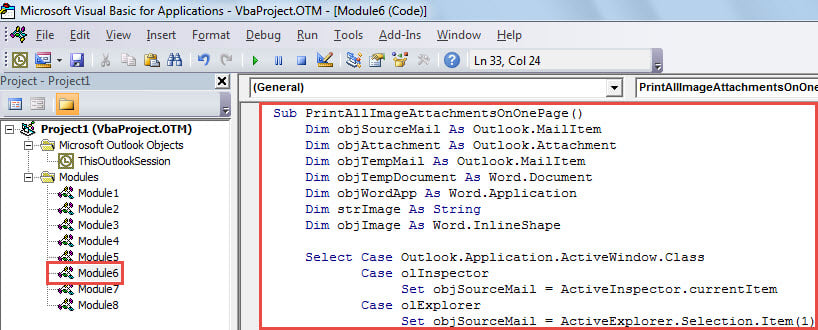
- Neskôr sa môžete vrátiť do zoznamu e-mailov. Vyberte alebo otvorte e-mail, ktorého obrázkové prílohy si chcete vytlačiť.
- Potom spustite toto makro. V aktuálnom okne makra stačí stlačiť kláves „F5“ alebo kliknúť na ikonu „Spustiť“ na paneli nástrojov.
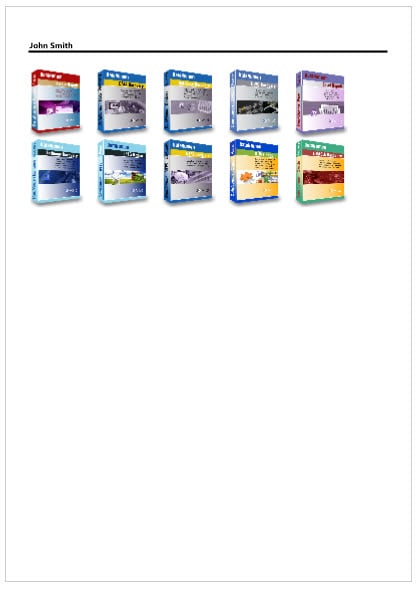
- Nakoniec, keď sa makro dokončí, všetky obrazové prílohy zdrojového e-mailu sa vytlačia na jednej stránke, napríklad na nasledujúcom obrázku:

Zaoberajte sa poškodenými súbormi programu Outlook
S čoraz väčším počtom údajov uložených vo vašom Outlooku sa váš súbor Outlooku stáva zraniteľnejším. Môže to byť ohrozené rôznymi vnútornými a vonkajšími faktormi. Je tiež ťažké predpovedať poškodenie programu Outlook. Čo teda môžete urobiť, je zaistiť okamžitú a efektívnu záchranu pri stretnutí s porušením programu Outlook. Napríklad musíte mať špecializovaného Oprava PST nástroj, ako DataNumen Outlook Repair v blízkom okolí. Naskenuje a obnoví poškodené súbory ako vánok.
Úvod autora:
Shirley Zhang je expertkou na obnovu dát v DataNumen, Inc., ktorá je svetovým lídrom v oblasti technológií obnovy dát, vrátane zotaviť sa Sql Server a výhľadové softvérové produkty na opravu. Pre viac informácií navštívte www.datanumen. S