
Ak chcete exportovať všetky priečinky programu Outlook a tiež jeho položky v sekcii „Obľúbené položky“, môžete si prečítať tento článok. Tu vám ukážeme, ako to dosiahnuť v rýchlom čase.
Spravidla sú priečinky a ich položky v sekcii „Obľúbené položky“ veľmi dôležité a často potrebné. Preto ich možno niekedy budete chcieť exportovať na miestny disk. Štandardným spôsobom musíte vytvoriť priečinky Windows podľa priečinkov v priečinku „Favorites“ (Obľúbené) a ukladať položky ako súbory MSG jeden po druhom na miestny disk. To je príliš zdĺhavé. Preto tu odhalíme oveľa efektívnejší spôsob. Teraz ju prečítajte ďalej.
Exportujte všetky priečinky a položky v sekcii „Obľúbené položky“ do priečinka Windows
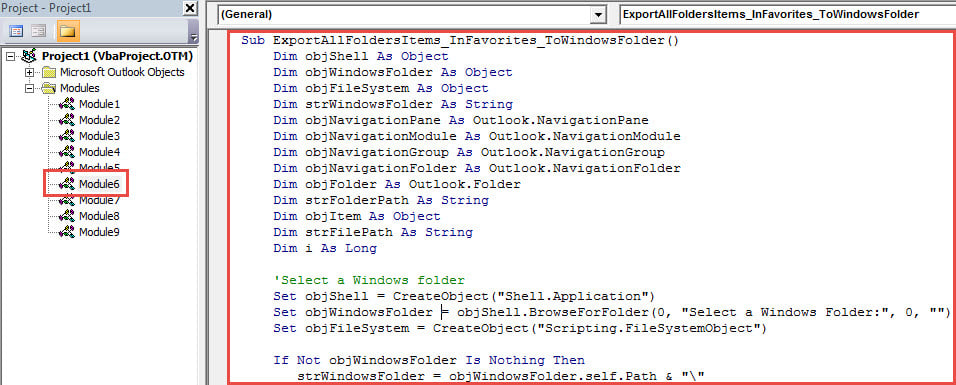
- Najskôr otvorte editor VBA v Outlooku podľa odkazu „Ako spustiť kód VBA v programe Outlook".
- Potom skopírujte nasledujúci kód do prázdneho modulu.
Sub ExportAllFoldersItems_InFavorites_ToWindowsFolder()
    Dim objShell As Object
    Dim objWindowsFolder As Object
    Dim objFileSystem As Object
    Dim strWindowsFolder As String
    Dim objNavigationPane As Outlook.NavigationPane
    Dim objNavigationModule As Outlook.NavigationModule
    Dim objNavigationGroup As Outlook.NavigationGroup
    Dim objNavigationFolder As Outlook.NavigationFolder
    Dim objFolder As Outlook.Folder
    Dim strFolderPath As String
    Dim objItem As Object
    Dim strFilePath As String
    Dim i As Long

    'Select a Windows folder
    Set objShell = CreateObject("Shell.Application")
    Set objWindowsFolder = objShell.BrowseForFolder(0, "Select a Windows Folder:", 0, "")
    Set objFileSystem = CreateObject("Scripting.FileSystemObject")

    If Not objWindowsFolder Is Nothing Then
       strWindowsFolder = objWindowsFolder.self.Path & "\"

       'Get "Favorites" section
       Set objNavigationPane = Application.ActiveExplorer.NavigationPane
       Set objNavigationModule = objNavigationPane.Modules.GetNavigationModule(olModuleMail)
       Set objNavigationGroup = objNavigationModule.NavigationGroups.GetDefaultNavigationGroup(olFavoriteFoldersGroup)

       'Export the folders and items in "Favorites" section
       For Each objNavigationFolder In objNavigationGroup.NavigationFolders
           Set objFolder = objNavigationFolder.Folder
           strFolderPath = strWindowsFolder & objFolder.Name
           objFileSystem.CreateFolder strFolderPath

           For Each objItem In objFolder.Items
               strSubject = objItem.Subject
               strFileName = strSubject & ".msg"

               i = 0
               Do Until False
                  strFilePath = strFolderPath & "\" & strFileName
                  If objFileSystem.FileExists(strFilePath) Then
                     i = i + 1
                     strFileName = strSubject & " (" & i & ").msg"
                  Else
                     Exit Do
                  End If
               Loop

               objItem.SaveAs strFilePath, olMSG
          Next
       Next

       'Open the Windows folder
       Call Shell("explorer.exe " & strWindowsFolder, vbNormalFocus)
    End If
End Sub
- Potom kliknite na ikonu „Spustiť“ na paneli nástrojov.
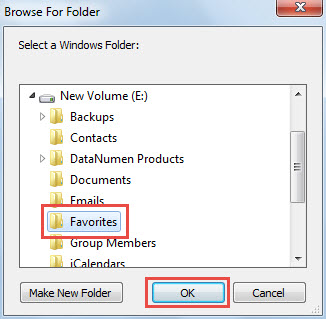
- Ďalej v rozbaľovacom dialógovom okne vyberte cieľový priečinok Windows a kliknite na tlačidlo „OK“.

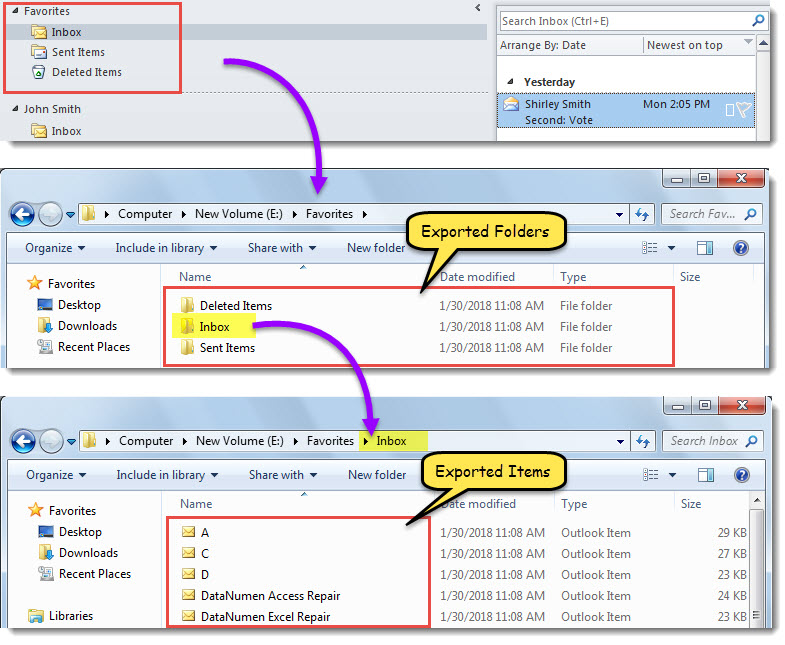
- Po dokončení makra sa zobrazí priečinok Windows.
- V tomto priečinku Windows sa exportujú priečinky a ich položky v sekcii „Obľúbené položky“, ako na nasledujúcom obrázku.

Obnovte údaje programu Outlook zo záloh
Dôrazne sa odporúča pravidelné zálohovanie súborov programu Outlook. Je to preto, že ak utrpíte poškodenie súborov programu Outlook, môžete obnoviť Outlook dáta zo záloh ľahko. Ak však takúto zálohu nemáte, musíte sa pokúsiť o náročnú opravu Outlooku. V tom čase vám nástroj na opravu doručenej pošty veľmi nepomôže. Musíte pomôcť externým nástrojom typu fix, ako napr DataNumen Outlook Repair.
Úvod autora:
Shirley Zhang je expertkou na obnovu dát v DataNumen, Inc., ktorá je svetovým lídrom v oblasti technológií obnovy dát, vrátane poškodený sql a výhľadové softvérové produkty na opravu. Pre viac informácií navštívte www.datanumen. S