
Na rozdiel od priečinka Kontakty alebo Kalendár program Outlook neumožňuje používateľom použiť vlastný formulár na položky v priečinku pošty. Mnoho používateľov napriek tomu dúfa, že rýchlo vytvorí nové e-maily z vlastného formulára. Tento článok teda predstaví spôsob, ako to dosiahnuť.
Niektorí používatelia chcú vždy vytvárať nové e-maily z vlastného formulára namiesto štandardného. Ako vieme, pre vlastnú schôdzku, kontakt, denník a formulár úlohy ho môžete nastaviť ako predvolený pre priečinok Kalendár, Kontakty, Úlohy. Týmto spôsobom sa nová položka automaticky vytvorí z vlastného formulára. Správu však nemôžete nastaviť ako predvolenú pre priečinok pošty. Ak teda chcete rýchlo vytvoriť nové e-maily z vlastného formulára, musíte použiť iné prostriedky, napríklad nasledujúci.
Rýchlo vytvárajte nové e-maily z vlastného formulára
- Na začiatok by ste mali mať prístup k aplikácii Outlook ako obvykle.
- Potom v jeho hlavnom okne musíte klepnúť na tlačidlá „Alt + F11“.
- Okamžite sa dostanete do okna „Microsoft Visual Basic for Applications“.
- V tomto okne musíte otvoriť modul, ktorý sa práve nepoužíva.
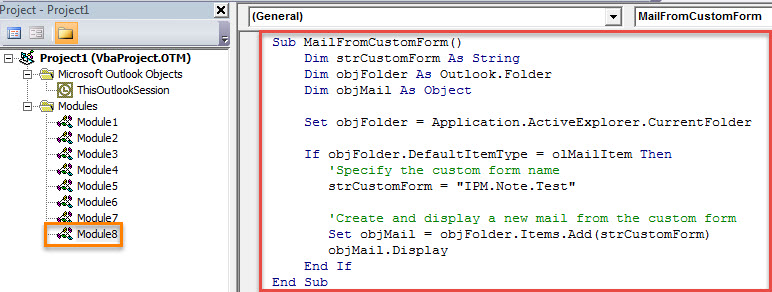
- Následne skopírujte a prilepte nasledujúci kód VBA do tohto modulu.
Sub MailFromCustomForm()
    Dim strCustomForm As String
    Dim objFolder As Outlook.Folder
    Dim objMail As Object

    Set objFolder = Application.ActiveExplorer.CurrentFolder

    If objFolder.DefaultItemType = olMailItem Then
       'Specify the custom form name
       strCustomForm = "IPM.Note.Test"

       'Create and display a new mail from the custom form
       Set objMail = objFolder.Items.Add(strCustomForm)
       objMail.Display
    End If
End Sub
- Potom by ste mohli opustiť aktuálne okno.
- Neskôr budete musieť pridať nové makro na pás s nástrojmi. Postupujte podľa nasledujúcich pokynov:
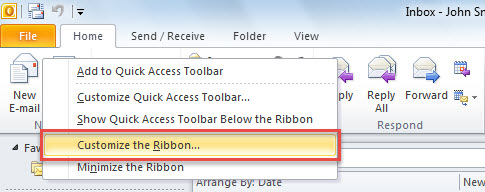
- Najskôr kliknite pravým tlačidlom myši na tlačidlo „Nový e-mail“ na páse s nástrojmi.
- Potom vyberte možnosť „Prispôsobiť pásku“.

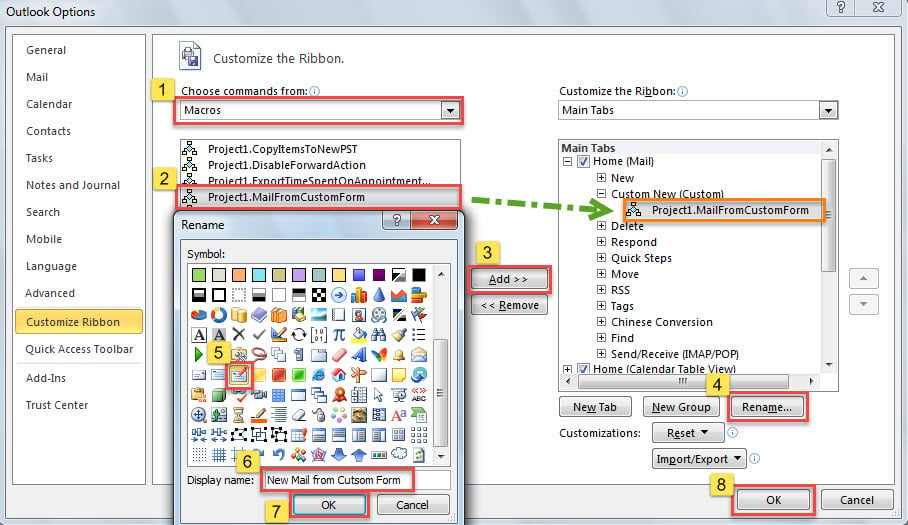
- Na pravej strane kliknite na prvú skupinu „Nová“ na karte „Domov (pošta)“ a kliknite na tlačidlo „Nová skupina“ v dolnej časti. Nová skupina sa zobrazí priamo pod skupinou „Nové“.
- Teraz by ste ho mali premenovať na „Vlastné nové“.
- Potom vyberte v zozname „Vybrať príkazy z“ na ľavej strane možnosť „Makrá“.
- Ďalej posuňte ihrisko na predtým pridané makro v nasledujúcom zozname.
- Potom kliknite na tlačidlo „Pridať“ v strede.
- Neskôr kliknite na tlačidlo „Premenovať“.
- Následne priraďte makru ikonu a zmeňte jeho zobrazovaný názov.
- Nakoniec kliknite na dve tlačidlá „OK“, aby ste zatvorili aktuálne okno.

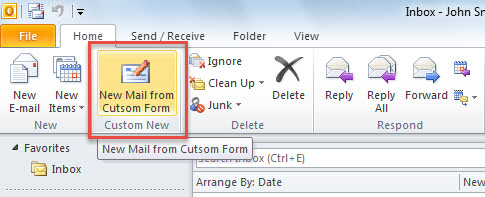
- Odteraz zakaždým, keď vytvoríte nový e-mail, môžete kliknúť na tlačidlo „Nová pošta z vlastného formulára“ na páse s nástrojmi, namiesto štandardného tlačidla „Nový e-mail“, napríklad na nasledujúcom obrázku:

- Nová pošta sa automaticky vytvorí zo zadaného vlastného formulára.
Vyrovnajte sa s náhlym zlyhaním programu Outlook
Všetky verzie Outlooku sú náchylné na najrôznejšie problémy s programom Outlook. S rastúcim počtom chýb sa môžu v Outlooku vyskytovať častejšie zlyhania, čo môže viesť k vážnemu poškodeniu súborov Outlooku. V takom prípade je lepšie skontrolovať, či existujú nejaké záložné súbory. Ak nie, môžete vyskúšať vstavaný nástroj na opravu – Scanpst.exe. Väčšinou však nie je dostatočne účinný na opravu. poškodený Outlook spis. Vaša posledná možnosť je teda výkonný externý nástroj, ako napr DataNumen Outlook Repair.
Úvod autora:
Shirley Zhang je expertkou na obnovu dát v DataNumen, Inc., ktorá je svetovým lídrom v oblasti technológií obnovy dát, vrátane skorumpovaný sql a výhľadové softvérové produkty na opravu. Pre viac informácií navštívte www.datanumen. S