
V tomto článku sa pokúsime vytvoriť skupinu makier v aplikácii MS Access namiesto vytvorenia niekoľkých samostatných makier.
Makrá v programe MS Access vám umožňujú automatizovať akcie. Môžete sa rozhodnúť pre vytvorenie makra, aby ste dokončili konkrétnu úlohu. Možno budete tiež chcieť vytvoriť skupinové makra, ktoré sa dajú použiť na automatizáciu súvisiacej úlohy s automatizovanou úlohou. Ak používate vydanie MS Access z roku 2007, budete mať možnosť použiť objekty makra na obsiahnutie makier, ktoré ste vytvorili. Môžete sa tiež rozhodnúť ich vložiť do vlastností udalosti, ktoré sú k dispozícii pre zostavy, formuláre a ovládacie prvky patriace do programu MS Access. Tieto vložené makrá sa tiež stanú súčasťou ovládacieho prvku, do ktorého boli vložené.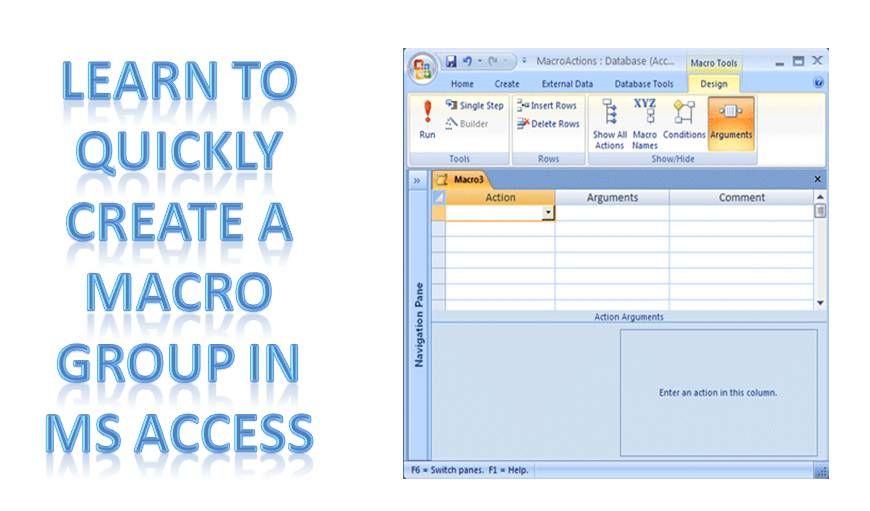
Pri použití makier v aplikácii MS Access sa môžete rozhodnúť pre vytvorenie samostatného makra alebo zoskupiť makrá. Oba majú svoje vlastné výhody a postupy. Ak vás skupina makier zaujíma, prečítajte si podrobný postup.
Pri vytváraní skupiny makier v programe MS Access postupujte podľa týchto pokynov
Vytvorí sa skupina makier na zoskupenie viacerých súvisiacich makier do jedného objektu makra.
 Prejdite do skupiny Iné, na karte Vytvoriť kliknite na Makro. Ak nenájdete tento príkaz, kliknite na šípku pod možnosťou Modul alebo Modul triedy. Teraz vyberte Makro.
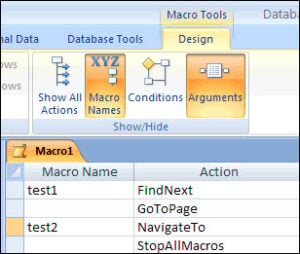
- Na karte Návrh vyberte položku Názvy makier zo skupiny Zobraziť / skryť. Stĺpec Názov makra sa teraz zobrazí v aplikácii Makro Builder.
- Vyberte názov prvého makra v skupine makier, ktoré sa má zadať v stĺpci Názov makra.
- Teraz pridajte všetky akcie, ktoré má vaše prvé makro zo skupiny vykonať.
 Prejdite do skupiny Iné, na karte Vytvoriť kliknite na Makro. Ak nenájdete tento príkaz, kliknite na šípku pod možnosťou Modul alebo Modul triedy. Teraz vyberte Makro.
- Prejdite do stĺpca Akcia a kliknutím na šípku zobrazte zoznam akcií.
- Vyberte typ akcie, ktorú chcete vykonať.
- V prípade potreby uveďte argumenty akcie.
- Pokračujte k ďalšiemu prázdnemu riadku a pridajte názov makra, ktoré je ďalšie v rade pre stĺpec Názov makra.
- Vyberte akcie, ktoré má toto makro vykonávať.
- Vyššie uvedené dva kroky je potrebné zopakovať pre všetky makrá, ktoré sa v skupine nachádzajú.
Dôležité tipy na zváženie
- Počas ukladania skupiny makier, ktorú ste vytvorili, bude skupine makier daný zadaný názov. Ak chcete odkázať na jedno dané makro v celej skupine, použite nasledujúcu syntax:
- makroname
- Ak využívate ikonu Spustiť na karte Dizajn alebo ho dvakrát spustíte dvojitým kliknutím na makro v navigačnej table, vykoná sa iba prvé makro z vašej skupiny. Zastaví sa, keď dôjde na druhé makro.
Využitie skupín makier v programe MS Access môže byť veľkou pomocou, pretože vám ušetrí čas automatizáciou viacerých operácií spolu s niekoľkými súvisiacimi úlohami. Je vhodné vytvoriť skupiny makier namiesto samostatných makier, pretože samotné tieto skupiny môžu vykonávať úlohu viacerých samostatných makier.
Ak vo svojom podnikaní využívate program MS Access, je dôležité si to uvedomiť poškodený mdb súbory. V mnohých prípadoch nemusia štandardné funkcie obnovy v aplikácii fungovať a je vždy vhodné obrátiť sa na špecializovaný softvér na obnovenie DataNumen Access Repair aby nedošlo k strate údajov.
Úvod autora:
Vivian Stevens je expertkou na obnovu dát v DataNumen, Inc., ktorá je svetovým lídrom v oblasti technológií obnovy dát, vrátane zotavenie sql a vynikajúce softvérové produkty na obnovenie. Pre viac informácií navštívte www.datanumen. S