
Ak chcete spočítať počet prichádzajúcich e-mailov v konkrétny dátum alebo v konkrétny mesiac alebo rok, môžete použiť rýchle spôsoby uvedené v tomto článku. Naučí vás, ako používať VBA, aby ste ho dostali bleskovo.
Pokiaľ ide o počítanie počtu e-mailov prijatých v konkrétny dátum alebo obdobia, mnohé z nich sú zvyknuté používať vyhľadávací priečinok programu Outlook, čo nám umožňuje zhromaždiť všetky prichádzajúce e-mailové správy v konkrétnom dátume alebo rozsahu dátumov do jedného vyhľadávacieho priečinka. Potom môžeme pre získanie priečinka pošty použiť funkciu „zobraziť celkový počet položiek“ pre priečinok pošty. Avšak bez akýchkoľvek pochybností je táto metóda dosť nepríjemná. Preto vás tu naučíme ďalší trik, ktorý vám môže pomocou aplikácie Outlook VBA pomôcť získať celkový počet. Teraz sa dozviete ďalšie podrobné pokyny a kódy.
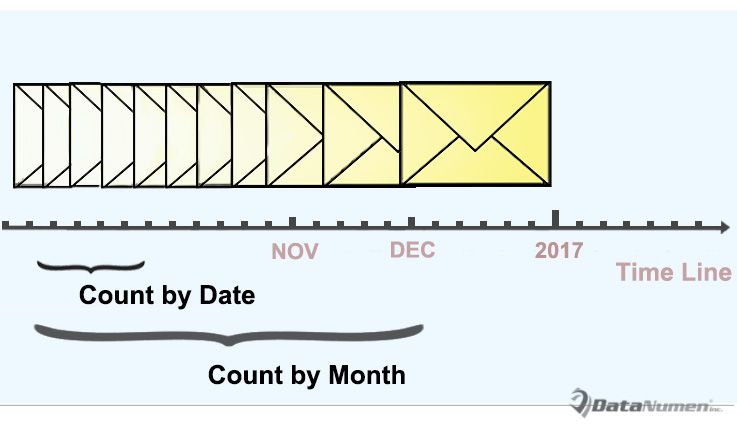
Počítajte prichádzajúce e-maily podľa dátumu
- Najprv správne spustite program Outlook.
- Potom môžete prepnúť na kartu „Vývojár“ a kliknúť na tlačidlo „Visual Basic“.
- Ďalej v kontextovom okne editora Outlook VBA môžete nový modul otvoriť pomocou položiek „Vložiť“> „Modul“.
- Následne skopírujte nasledujúce kódy VBA do nového modulu.
'The following codes are working to count by day
Sub CountReceivedEmailsbyDay()
    Dim objItems As Outlook.Items
    Dim objItem As Object
    Dim objMail As Outlook.MailItem
    Dim strDay As String
    Dim dReceivedTime As Date
    Dim strReceivedDate As String
    Dim i, n As Long
    Dim strMsg As String
    Dim nPrompt As Integer

    Set objItems = Outlook.Application.ActiveExplorer.CurrentFolder.Items

    objItems.SetColumns ("ReceivedTime")
    strDay = InputBox("Enter the specific day.(Format: yyyy-mm-dd)", "Specify Date")

    If strDay <> "" Then
       n = 0
       For i = 1 To objItems.Count
           If objItems.Item(i).Class = olMail Then
              Set objMail = objItems.Item(i)
              dReceivedTime = objMail.ReceivedTime
              strReceivedDate = Year(dReceivedTime) & "-" & Month(dReceivedTime) & "-" & Day(dReceivedTime)
              If strReceivedDate = strDay Then
                 n = n + 1
              End If
           End If
       Next i

       strMsg = "You have received " & n & " emails on " & strDay & "."
       nPrompt = MsgBox(strMsg, vbExclamation, "Count Received Emails")
    Else
       nPrompt = MsgBox("Please input the specific day!", vbExclamation)
    End If
End Sub
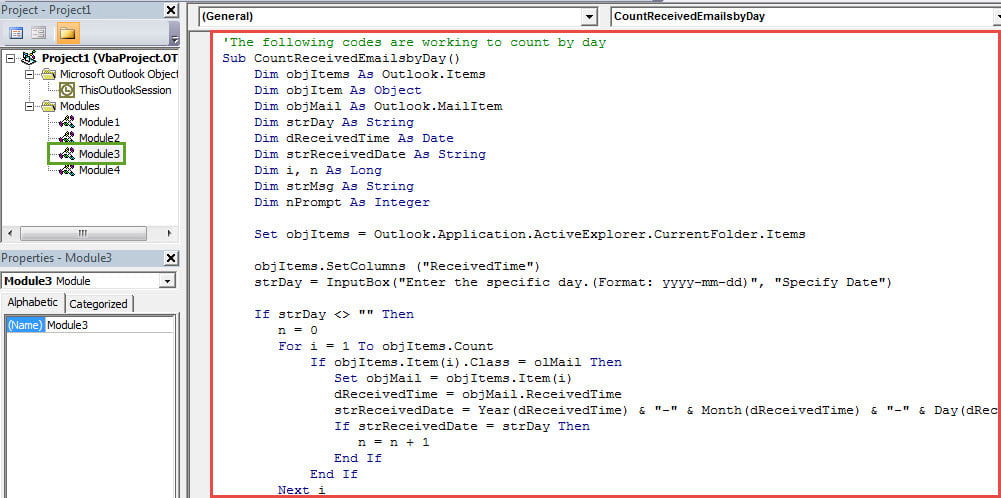
Poznámka: Tento vyššie uvedený kód pracuje na spočítaní prichádzajúcich e-mailov podľa dátumu.
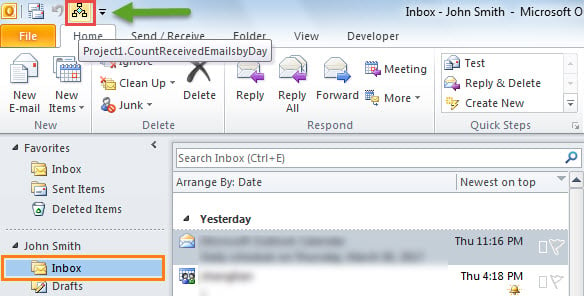
- Potom môžete nové makro pridať na panel s nástrojmi Rýchly prístup ako obvykle.
- Nakoniec to môžete vyskúšať.
- Najskôr vyberte priečinok Doručená pošta.
- Potom kliknite na tlačidlo na paneli s nástrojmi Rýchly prístup.

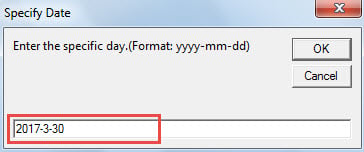
- Ďalej musíte zadať konkrétny dátum vo formáte „rrrr-mm-dd“.

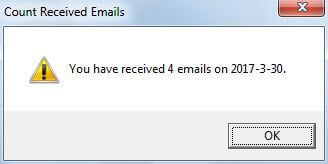
- Nakoniec dostanete výzvu na celkový počet, napríklad na obrázku nižšie:

Počítajte prichádzajúce e-maily podľa mesiaca alebo roku
Pretože vyššie uvedený kód je určený na počítanie podľa dní, ak chcete počítať podľa mesiaca alebo roku, musíte v kódoch urobiť nejaké zmeny.
- Najskôr zmeňte všetko „strDay“ na strMesiac or strRok.
- Po druhé, nahraďte riadok „strDay = InputBox („ Zadajte konkrétny deň. (Formát: rrrr-mm-dd) “,„ Zadajte dátum “)„ za:
- strMonth = InputBox („Zadajte konkrétny mesiac. (Formát: rrrr-mm)“, „Zadať mesiac“)
- strYear = InputBox („Zadajte konkrétny rok. (Formát: rrrr)“, „Zadajte rok“)
- Po tretie, zmeňte riadok „strReceivedDate = Year (dReceivedTime) &„ - “& mesiac (dReceivedTime) &„ - “& deň (dReceivedTime) na:
- strReceivedDate = rok (dReceivedTime) & “-” & mesiac (dReceivedTime) [za mesiac]
- strReceivedDate = rok (dReceivedTime) [za rok].
Čo sa stane po zlyhaní programu Outlook
Mnoho používateľov už niekedy zažilo zlyhanie Outlooku. V najlepšom prípade sa po reštartovaní Outlooku všetko obnoví, teda nič sa nestane. V najhoršom prípade sa však môžete stretnúť s vážnymi problémami. Korupcia PST. V tom okamihu, za predpokladu, že nemáte aktuálne zálohy dát, je vašou poslednou možnosťou nepochybne pozoruhodný nástroj na opravu, ako napr. DataNumen Outlook Repair.
Úvod autora:
Shirley Zhang je expertkou na obnovu dát v DataNumen, Inc., ktorá je svetovým lídrom v oblasti technológií obnovy dát, vrátane zotavenie sql a výhľadové softvérové produkty na opravu. Pre viac informácií navštívte www.datanumen. S