
Niekedy možno budete chcieť skontrolovať organizátorov vašich stretnutí a stretnutí v kalendári programu Outlook. Tento článok vám predstaví rýchly spôsob kontroly organizátorov.
V predvolenom nastavení, keď dostanete pozvánku na schôdzu, schôdza sa automaticky pridá do vášho kalendára. Preto niekedy, keď si prezeráte svoj plán na table kalendára, môžete mať pocit, že niektoré stretnutia sú zvláštne. V tom momente budete dúfať, že skontrolujete, kto organizuje stretnutia. Teraz vám predstavím rýchly tip.
Skontrolujte organizátorov vašich stretnutí a stretnutí
- Na úplnom začiatku spustite program Outlook a prejdite na tablu Kalendár kliknutím na ikonu „Kalendár“ na navigačnej table alebo stlačením klávesovej skratky „Ctrl + 2“.
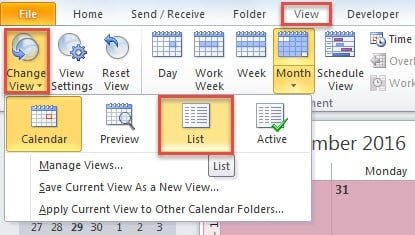
- Potom by ste mali zmeniť aktuálne zobrazenie na „Zoznam“. Prepnite z karty „Domov“ na kartu „Zobraziť“. Kliknite na tlačidlo „Zmeniť zobrazenie“ v skupine „Aktuálne zobrazenie“. V rozbaľovacom zozname vyberte možnosť „Zoznam“.
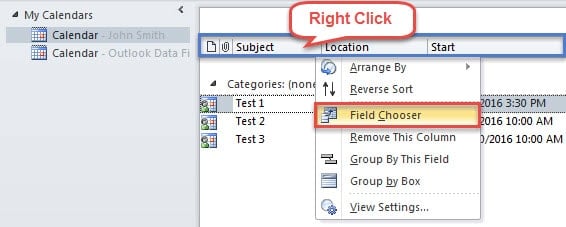
- Potom môžete vidieť všetky vaše stretnutia a stretnutia v strede obrazovky. Teraz by ste mali kliknúť pravým tlačidlom myši na riadok s názvami polí a vybrať „Výber poľa“, ako na nasledujúcom obrázku.

- Ďalej uvidíte nové malé dialógové okno „Field Chooser“ na ľavej strane. Teraz by ste museli nájsť súvisiace pole „Organizátori“. Vykonajte nasledujúce kroky.

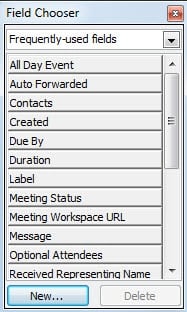
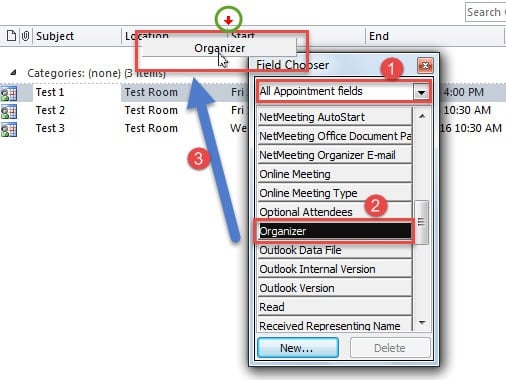
- Najprv kliknite na šípku nadol v tlačidle „Často používané polia“ a z rozbaľovacieho zoznamu vyberte „Všetky polia schôdzky“.
- Potom by ste mali nájsť a vybrať „Organizér“ z dostupných polí.
- Potom ho presuňte do riadku polí a vložte ho na požadované miesto.

Poznámka: V skutočnosti je „Organizátor“ v „Všetky polia schôdzky“ rovnaký ako „Od“ v „Všetky polia pošty“. Takto môžete pretiahnuť a pridať pole „Od“, aby ste to dosiahli.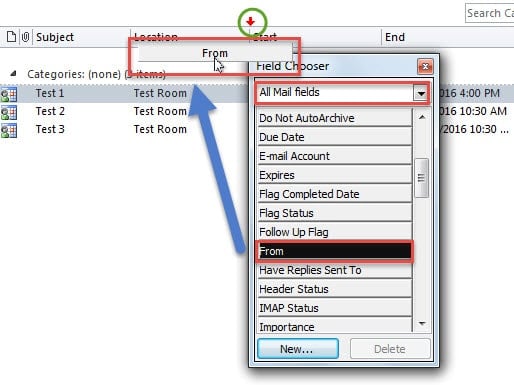
- Po pridaní príslušných polí môžete zatvoriť dialógové okno „Field Chooser“ kliknutím na ikonu „X“.
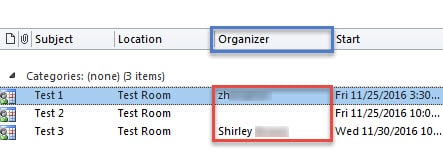
- Nakoniec sa vrátite do svojho kalendára v zobrazení „Zoznam“. Teraz si budete môcť s maximálnou ľahkosťou skontrolovať organizátorov všetkých vašich stretnutí v programe Outlook.

Program Outlook nemôže byť bez chýb alebo korupcií
Rovnako ako ostatné bežné programy, ani Outlook nemôže byť oslobodený od chýb alebo poškodení. Pre bežných používateľov Outlooku by teda ochrana Outlooku bola zdĺhavá a namáhavá. V prvom rade je prvým a kritickým krokom pravidelné zálohovanie údajov programu Outlook, čo vám uľahčí poškodená obnova programu Outlook PST. Tiež je životne dôležité, aby ste boli opatrní pri každodennom správaní. Napríklad stále správne zatvárajte Outlook, nikdy nesťahujte neznáme prílohy a neklikajte na podozrivé odkazy. Okrem toho by ste si mali radšej zohnať nástroj na opravu, napr DataNumen Outlook Repair, ktorý sa bude hodiť v prípade nárazov.
Úvod autora:
Shirley Zhang je expertkou na obnovu dát v DataNumen, Inc., ktorá je svetovým lídrom v oblasti technológií obnovy dát, vrátane opraviť poškodenie mdf db a výhľadové softvérové produkty na opravu. Pre viac informácií navštívte www.datanumen. S