
Niekedy možno budete chcieť zobraziť a vytlačiť pripomenutia schôdzky, ktoré sú nastavené na budúce dátumy v určitom kalendári programu Outlook. Tento článok predstaví rýchle prostriedky na získanie takého zoznamu budúcich pripomenutí.
Ako bežný používateľ Outlooku musíte využívať jeho funkciu kalendára, ktorá vám môže pomôcť naplánovať si prácu pomocou pripomienok. Vďaka pripomienkam nezabudnete pohotovo na žiadne stretnutia alebo schôdzky.
V predvolenom nastavení nebude Outlook zobrazovať pripomenutia v zobrazení Kalendár. Ak si teda chcete zobraziť pripomienky, musíte vyvinúť určité úsilie, a to pridať stĺpce súvisiace s pripomenutím do zobrazenia Zoznam. Ak si navyše želáte vypnúť a vytlačiť nadchádzajúce pripomienky, budete musieť pridať aj niektoré filtre zobrazenia. Tu sú zložité kroky na jeho dosiahnutie. Ak máte podobné želania, urobte nasledujúce operácie.
Vytlačte si zoznam budúcich pripomienok
- Najprv spustite Outlook a prepnite na tablu Kalendár.
- Potom môžete otvoriť určitý priečinok kalendára.
- Teraz prejdite na kartu „Zobraziť“ a kliknite na tlačidlo „Zmeniť zobrazenie“. Z jeho rozbaľovacieho zoznamu by ste mali zvoliť „Zoznam“.
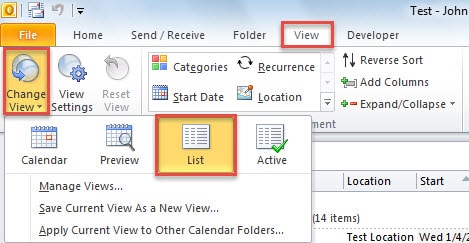
- Potom kliknite na tlačidlo „Zobraziť nastavenia“, čím sa otvorí dialógové okno „Rozšírené nastavenia zobrazenia“.
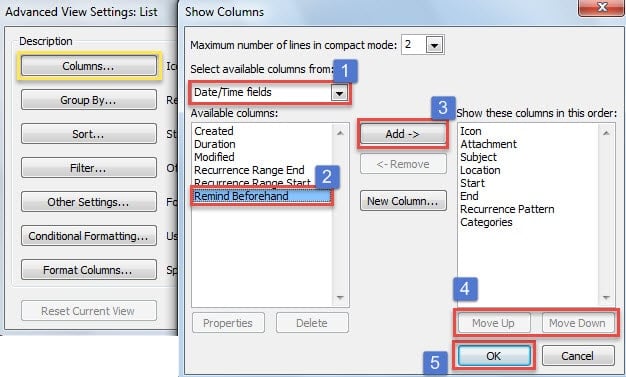
- V tomto dialógovom okne kliknite na položku „Stĺpce“. Potom sa dostanete do dialógového okna „Zobraziť stĺpce“. V tomto okamihu by ste mali pridať stĺpec „Pripomienka vopred“.
- Najskôr vyberte „polia Dátum / čas“.
- Potom hodte na pole „Predbežné pripomenutie“.
- Ďalej kliknite na tlačidlo „Pridať“.
- Voliteľne môžete zmeniť jeho poradie pomocou tlačidiel „Posunúť hore“ a „Posunúť nadol“.
- Nakoniec stlačte „OK“.

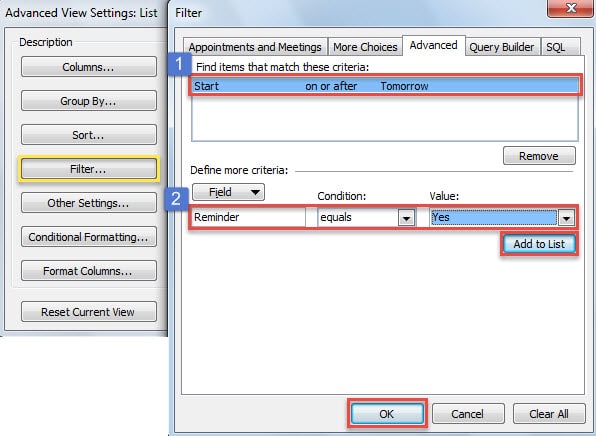
- Po kliknutí na tlačidlo „OK“ sa vrátite späť do dialógového okna „Rozšírené nastavenia zobrazenia“. Teraz by ste mali kliknúť na tlačidlo „Filtrovať“.
- Následne je potrebné pridať dva pokročilé filtre.
- Najskôr prejdite na kartu „Spresnenie“.
- Potom do poľa „Pole“ napíšte „Štart“, v poli „Podmienka“ vyberte „dňa alebo po“ a do poľa „Hodnota“ napíšte „Zajtra“. Stlačte tlačidlo „Pridať do zoznamu“.
- Ďalej do poľa zadajte „Pripomenutie“, v „Podmienke“ vyberte „rovná sa“ a v poli „Hodnota“ vyberte „Áno“. Kliknite na „Pridať do zoznamu“.
- Nakoniec kliknite na sériu výrazov „OK“, kým sa nezatvoria všetky dialógové okná.

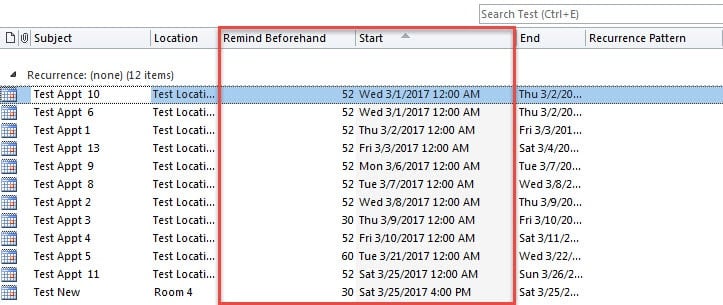
- Potom môžete získať zoznam udalostí iba s budúcimi pripomienkami, ktorý sa zobrazuje ako nasledujúci obrázok.

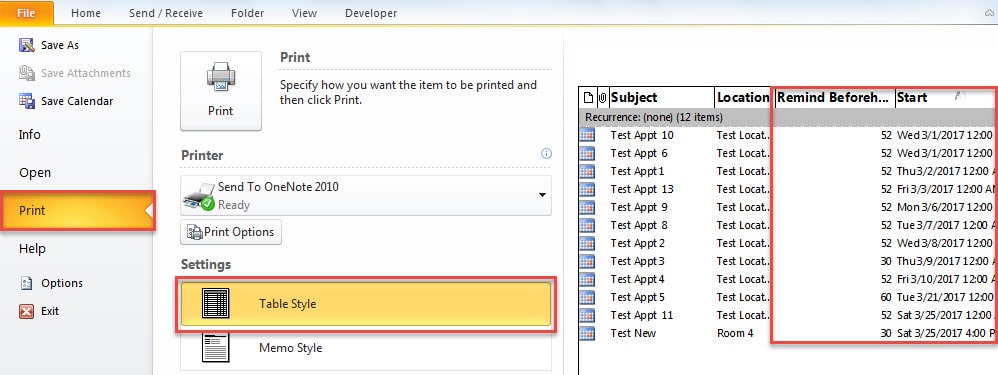
- Nakoniec sa môžete obrátiť na „Súbor“> „Tlačiť“ a zmeniť nastavenie tlače na „Štýl tabuľky“. Nakoniec kliknite na tlačidlo „Tlačiť“.

Vyrovnajte sa s náhlym zlyhaním programu Outlook
Mnoho používateľov nevie, ako sa zbaviť náhlych zlyhaní Outlooku. V skutočnosti existuje v tomto procese niekoľko pravidiel. Najprv ho môžete reštartovať v núdzovom režime, aby ste diagnostikovali chyby. Okrem toho môžete skúsiť vytvoriť nový profil Outlooku, vypnúť všetky 3rd doplnky strany a opravte konfigurácie Outlooku. Ak sa vám však zobrazí chybové hlásenie poškodený súbor PST, vyššie uvedené prostriedky budú bezmocné. V tom okamihu môžete vyskúšať nástroj na opravu doručenej pošty Scanpst.exe.
Úvod autora:
Shirley Zhang je expertkou na obnovu dát v DataNumen, Inc., ktorá je svetovým lídrom v oblasti technológií obnovy dát, vrátane opraviť poškodený súbor mdf SQL a výhľadové softvérové produkty na opravu. Pre viac informácií navštívte www.datanumen. S