
V hárku programu Excel nemôžete vytvoriť stĺpcový alebo čiarový graf s tromi údajovými radmi. Bublinový graf môže byť teda vašou prvou voľbou.
Hlavný rozdiel v bublinovom grafe spočíva v tom, že samotná bublina predstavuje aj súbor údajov. Preto v takomto grafe skutočne obsahuje tri dátové rady. Nasledujúci text predstavuje spôsob vytvorenia takéhoto grafu.
Vytvorte bublinový graf
V tomto pracovnom liste sa nachádzajú tri dátové rady o objeme predaja. A teraz môžete pre tento pracovný hárok vytvoriť bublinový graf.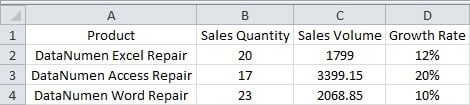
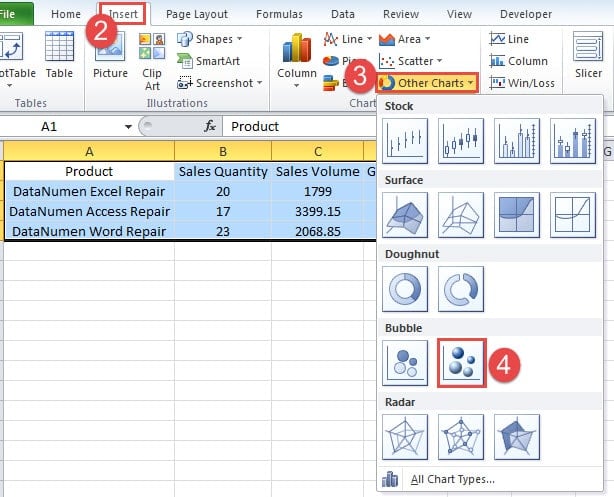
- Vyberte cieľovú oblasť.
- Kliknite na kartu „Vložiť“ na páse s nástrojmi.
- A potom kliknite na tlačidlo „Ostatné grafy“.
- V rozbaľovacej ponuke kliknite na možnosť bublinového grafu. Ak chcete lepší efekt, môžete zvoliť aj ten s 3D efektom.
Teraz uvidíte graf s iba jednou bublinou.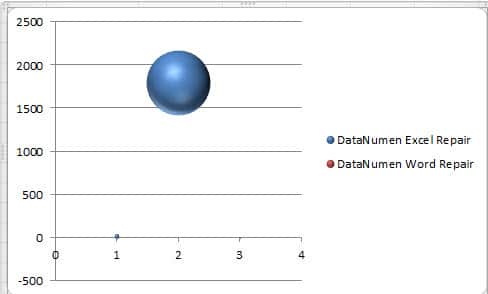
Preto sú potrebné ďalšie kroky.
- Po vytvorení grafu sa na paneli nástrojov zobrazia možnosti „Nástroj graf“. A tu kliknite na tlačidlo „Vybrať údaje“.

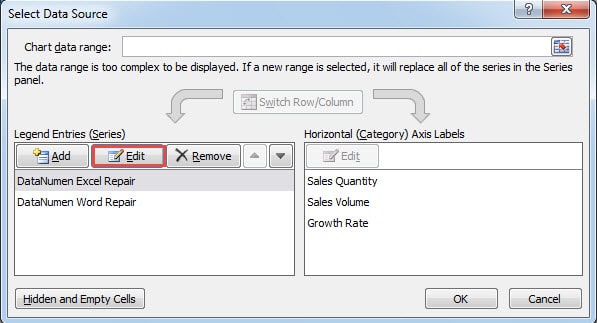
- Teraz v okne „Vybrať zdroj údajov“ kliknite na tlačidlo „Upraviť“.

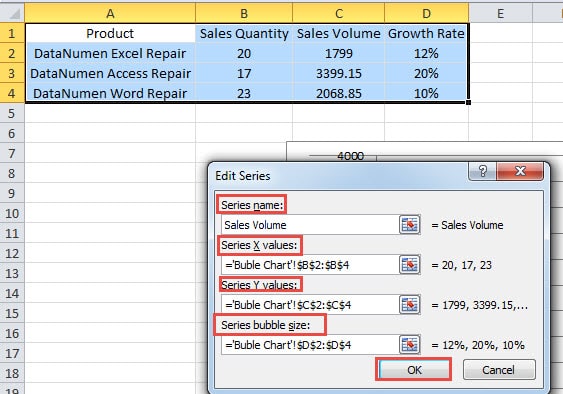
- Potom zadajte zodpovedajúci obsah do textových polí v okne „Upraviť sériu“. Ako názov série môžete do nej priamo zadať názov. Alebo môžete zvoliť aj v pracovnom hárku. Hodnoty osi a veľkosť bubliny súvisia s údajmi v pracovnom hárku. Môžete ich tiež prepínať podľa svojej potreby.

- Potom kliknite na tlačidlo „OK“.
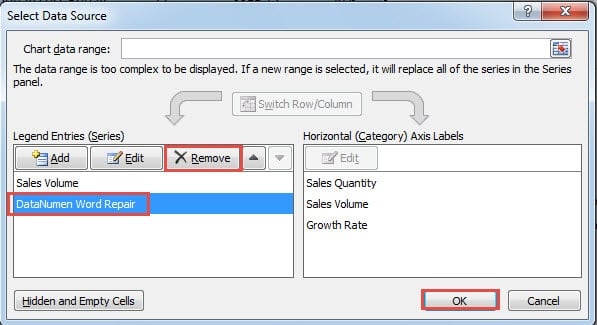
- Teraz sa vrátite do okna „Vybrať zdroj údajov“. Tu odstráňte sériu „DataNumen Word Repair“. V pracovnom hárku musíte odstrániť podľa skutočného nastavenia.

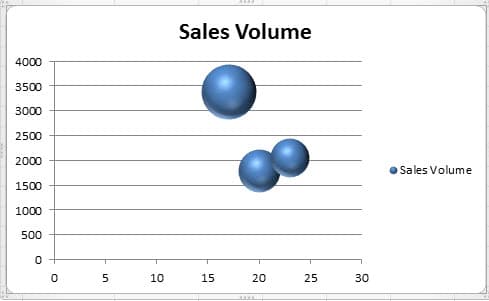
- A potom kliknite na „OK“. Teraz v grafe sú tri bubliny.


Upravte bublinový graf
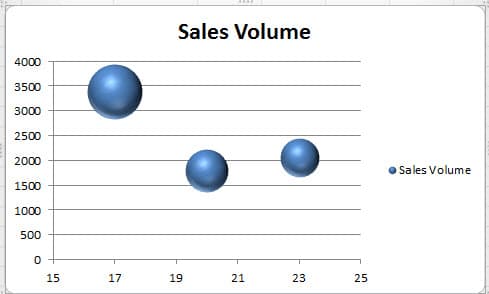
V tomto bublinovom grafe sa obe bubliny spájajú, čo nie je také jasné. Preto môžete tiež upraviť graf.
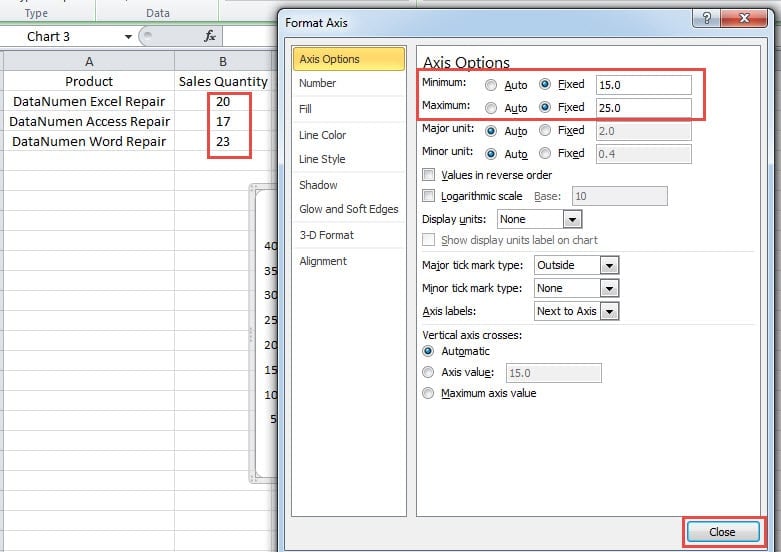
- Kliknite pravým tlačidlom myši na os X v grafe.
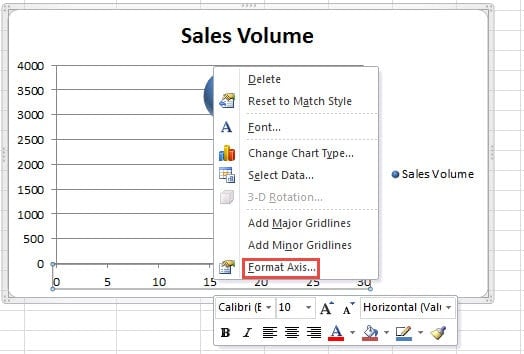
- V ponuke vyberte možnosť „Formátovať os“.

- V okne „Formátovať os“ zmeňte minimálny a maximálny počet podľa hodnoty „Množstvo predaja“. Môžete tiež vykonať úpravy podľa svojich skutočných údajov.

- A potom zatvorte okno. A teraz zistíte, že bubliny sú na svojich vlastných miestach oddelené. Toto rozhranie je oveľa lepšie ako predchádzajúce.
Zmeňte farbu bubliny
Predvolená farba každej bubliny je rovnaká. Ak chcete, aby každá bublina mala inú farbu, môžete ich nastaviť aj manuálne.
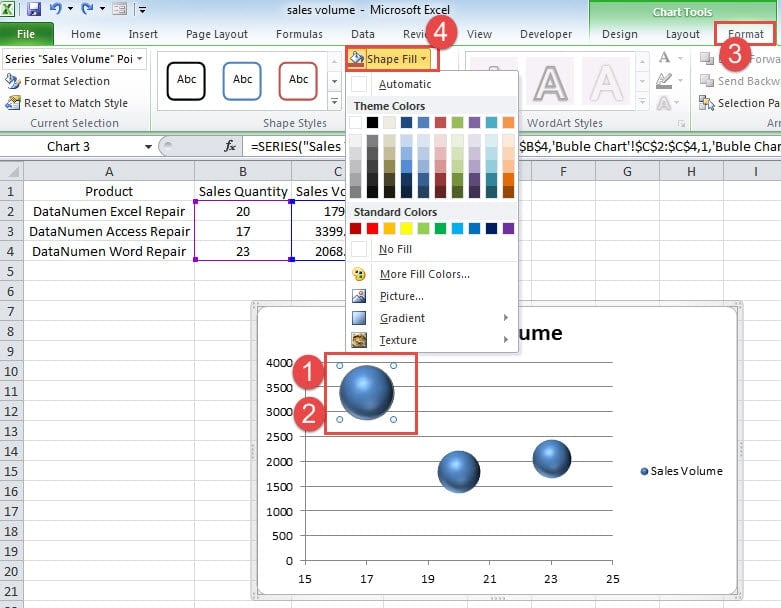
- Kliknite na určitú bublinu, ktorej farbu chcete zmeniť. Teraz uvidíte, že všetky bubliny v grafe sú skutočne vybraté.
- Teraz znova kliknite na graf. Týmto spôsobom bude vybraná iba cieľová bublina. A dávajte pozor, aby ste na bublinu neklikli dvakrát. V opačnom prípade sa zobrazí okno „Formátovať dátové série“.
- Teraz kliknite na kartu „Formát“ na páse kariet pod „Nástrojmi grafu“.
- A potom kliknite na paneli nástrojov na tlačidlo „Vyplniť tvar“.

- V rozbaľovacej ponuke vyberte farbu bubliny.
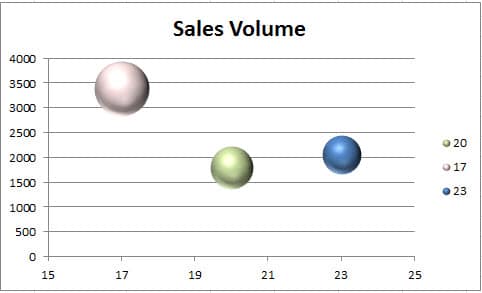
- A teraz zopakujte kroky a zmeňte farbu pre ďalšie bubliny. Na obrázku nižšie sme tiež zmenili farbu v grafe.
Identifikujte rôzne bubliny
Aj keď v grafe nastavíte inú farbu, stále neviete, ktorý produkt je zodpovedajúcim údajom bubliny. Legenda v grafe zobrazuje iba predajné množstvo každého produktu. Preto je potrebné do grafu pridať štítky.
- Odstráňte legendu z grafu.
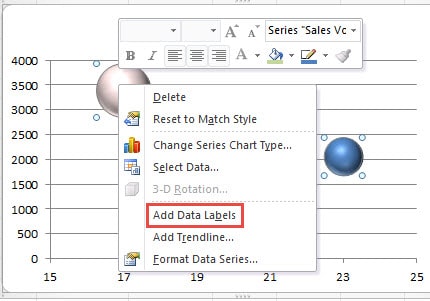
- Kliknite pravým tlačidlom myši na ľubovoľnú bublinu.
- A potom vyberte možnosť „Pridať údajové štítky“. V grafe sa teda zobrazia štítky s údajmi.

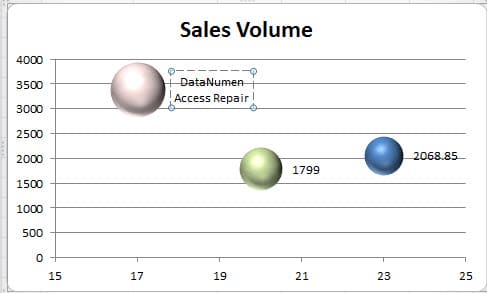
- Teraz kliknite na štítok, ktorý chcete upraviť. Tu sa vyberú všetky štítky.
- V tomto kroku znova kliknite na štítok. Vyberie sa teda iba cieľový štítok.
- Teraz môžete zmeniť číslo na produkt.

- Zopakujte vyššie uvedené kroky a zmeňte všetky ostatné menovky v grafe.

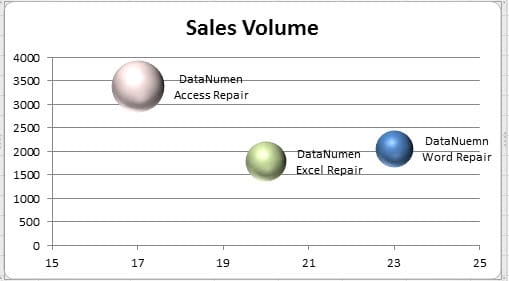
Po vykonaní všetkých krokov uvedených nižšie ste teraz vytvorili dokonalý bublinový graf. A nebudete zmätení ohľadom zodpovedajúcich produktov.
Bublinový graf je ťažké prežiť pri zlyhaní programu Excel
K zlyhaniu programu Excel môže dôjsť kedykoľvek. V dôsledku toho sa poškodia takmer všetky údaje a informácie v Exceli vrátane grafov a tabuliek. V tejto chvíli vám odporúčame použiť náš výkonný nástroj na opravu. obnoviť Excel. Pomocou tohto nástroja môžete získať späť všetky prvky v poškodenom súbore programu Excel.
Úvod autora:
Anna Ma je expertkou na obnovu dát v DataNumen, Inc., ktorá je svetovým lídrom v oblasti technológií obnovy dát, vrátane zotavenie slov a výhľadové softvérové produkty na opravu. Pre viac informácií navštívte www.datanumen. S