
Chránený pracovný hárok môže veľmi dobre chrániť zabezpečenie údajov. Ďalej si ukážeme, ako upraviť konkrétne rozsahy v chránenom pracovnom hárku.
V našom predchádzajúcom článku sme hovorili o ochrane pracovného hárka. Môžete sa na ňu odvolať a zistiť, ako to funguje: Ako chrániť svoje pracovné hárky programu Excel heslami. Ale niekedy musíte tento súbor poslať iným ľuďom a tí upravia určitú oblasť. Napríklad v tomto súbore musíte od týchto obchodných zástupcov skontrolovať objem ich predaja.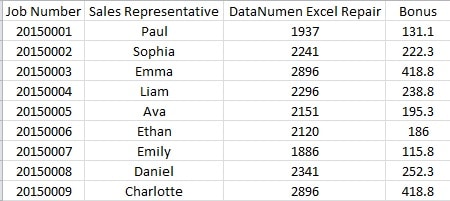
Čísla sú správne, okrem Paula a Sophie, a je potrebné, aby zmenili svoj objem predaja. Tu teda môžete urobiť nejaké ďalšie nastavenia, ktoré im umožnia upraviť svoj vlastný objem predaja.
Nastavte heslo pre určitý rozsah
Pred ochranou tabuľky môžete postupovať podľa nasledujúcich pokynov.
- Kliknite na cieľový rozsah. A tu klikneme na C2.
- A potom kliknite na kartu „Skontrolovať“.

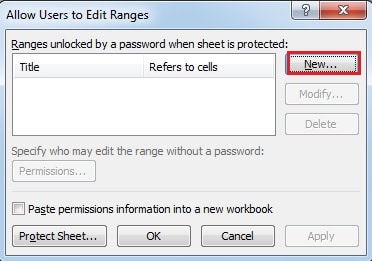
- Na tejto karte kliknite na tlačidlo „Povoliť používateľom upravovať rozsahy“.
- A potom v novom okne kliknite na tlačidlo „Nový“.

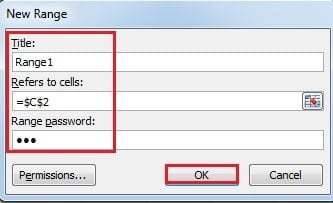
- Teraz zadajte určité meno do „Nadpisu“. Tu zadáme „Paul“.
- V časti „Odkazuje na bunky“ sa obsah už nachádza, pretože ste cieľovú oblasť už predtým vybrali. A ak to potrebujete zmeniť, môžete to urobiť aj tu.
- Zadajte heslo do textového poľa „Range password“.

- Ďalej kliknite na „OK“.
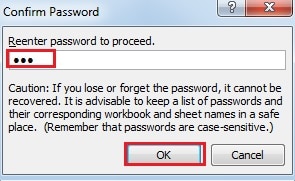
- V okne „Potvrdiť heslo“ zadajte heslo znova.

- A potom kliknite na „OK“.
- Ak chcete povolenie ponechať v novom hárku pre prípad, že by ste zabudli, môžete zaškrtnúť možnosť „Prilepiť informácie o povolení do nového zošita“.
- A potom kliknite na tlačidlo „Použiť“.

- Ďalej kliknite na „OK“.
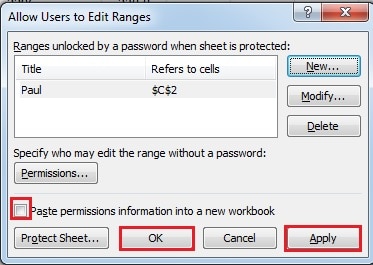
Týmto ste dokončili nastavenie cieľovej bunky. Môžete tiež zopakovať kroky na nastavenie hesla pre objem predaja Sophie. Okrem toho môžete obe bunky nastaviť aj spoločne. Všetky nastavenia by mali byť upravené podľa vašich aktuálnych požiadaviek.
- Potom môžete pracovný hárok chrániť iným heslom.
Upravte určitý rozsah
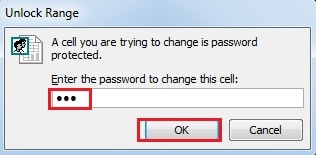
Teraz ste poslali súbor a zodpovedajúce heslo Pavlovi. A ak John potrebuje upraviť číslo, môže najskôr zadať heslo.
- Dvakrát kliknite na bunku.
- Potom zadajte heslo do textového poľa.

- Ďalej kliknite na „OK“. Túto bunku je teda možné upravovať. Bez hesla k hárku alebo iného hesla rozsahu však Paul nemôže upravovať ďalšie bunky.
Program Excel Disaster môže poškodiť vaše heslo
Aj keď ste nastavili heslo do svojho excelového hárka, môže sa tiež poškodiť pri katastrofe údajov. Výsledkom bude únik vašich dôležitých údajov a informácií. Aby sa zabránilo takejto nehode, tretia strana Excel zotavenie nástroj vám môže pomôcť. Dokáže získať späť takmer všetky informácie vo vašom súbore v priebehu niekoľkých minút.
Úvod autora:
Anna Ma je expertkou na obnovu dát v DataNumen, Inc., ktorá je svetovým lídrom v oblasti technológií obnovy dát, vrátane zotavenie slov a výhľadové softvérové produkty na opravu. Pre viac informácií navštívte www.datanumen. S