
Keď kliknete na hypertextový odkaz v e-maile programu Outlook, odkaz sa otvorí vo vašom predvolenom internetovom prehliadači. V skutočnosti však môžete použiť aj metódu uvedenú v tomto článku na otvorenie hypertextového prepojenia priamo v programe Outlook.
Určite ste vedeli, že keď kliknete na hypertextový odkaz v e-maile programu Outlook, webová stránka odkazu sa otvorí vo vašom predvolenom internetovom prehliadači. Existuje však veľa používateľov, ktorí by chceli priamo otvoriť hypertextové prepojenie v programe Outlook. V predchádzajúcich verziách Outlooku bol viditeľný a zrejmý webový nástroj. Teraz je však táto funkcia skrytá. Napriek tomu môže Outlook v skutočnosti stále fungovať ako webový prehliadač. Môžete použiť nasledujúcu metódu, ktorá používa Outlook VBA, aby ste to dosiahli rýchlo.
Otvorte hypertextové prepojenie v programe Outlook priamo namiesto okna Nové okno prehliadača
- Na prvom mieste spustite aplikáciu Outlook.
- Potom stlačte klávesovú skratku „Alt + F11“.
- Následne sa úspešne dostanete do okna editora Outlook VBA.
- Ďalej skopírujte a prilepte nasledujúce kódy VBA do nepoužívaného modulu.
Public Sub OpenHyperlinkswithinOutlook()
    Dim objMail As Outlook.MailItem
    Dim objWordDocument As Word.Document
    Dim objHyperlinks As Word.Hyperlinks
    Dim i As Long
    Dim objHyperlink As Word.Hyperlink
    Dim strHyperlinkList As String
    Dim strNumber As String
    Dim strURL As String
    Dim objExplorer As Explorer
    Dim objWebBrowser As Object
    Dim nAlert As Integer

    On Error Resume Next
    Select Case TypeName(Outlook.Application.ActiveWindow)
           Case "Inspector"
                Set objMail = ActiveInspector.CurrentItem
           Case "Explorer"
                Set objMail = ActiveExplorer.Selection.Item(1)
    End Select

    Set objWordDocument = objMail.GetInspector.WordEditor
    Set objHyperlinks = objWordDocument.Hyperlinks

    If objHyperlinks.Count < 1 Then
       nAlert = MsgBox("There is no hyperlink in this email!", vbExclamation)

       'Get the URL of the only hyperlink
    ElseIf objHyperlinks.Count = 1 Then
       Set objHyperlink = objWordDocument.Hyperlinks.Item(1)
       strURL = objHyperlink.Address

       'Select which hyperlink to open
    ElseIf objHyperlinks.Count > 1 Then
       For i = 1 To objHyperlinks.Count
           strHyperlinkList = strHyperlinkList & i & ": " & objHyperlinks.Item(i).Address & vbCrLf
       Next i

       For i = 1 To objHyperlinks.Count
           strNumber = InputBox("You have " & objHyperlinks.Count & " hyperlinks in this email as follows. " & vbCrLf & vbCrLf & "Please enter the number to select which one to be opened within your Outlook (format: 1)." & vbCrLf & vbCrLf & strHyperlinkList, "Select Hyperlink")
           Set objHyperlink = objWordDocument.Hyperlinks.Item(strNumber)
           strURL = objHyperlink.Address
           Exit For
       Next i
    End If

    'Open the selected hyperlink
    Set objExplorer = Application.ActiveExplorer
    Set objWebBrowser = objExplorer.CommandBars.FindControl(, 1740)

    objWebBrowser.Text = strURL
    objWebBrowser.Execute
End Sub
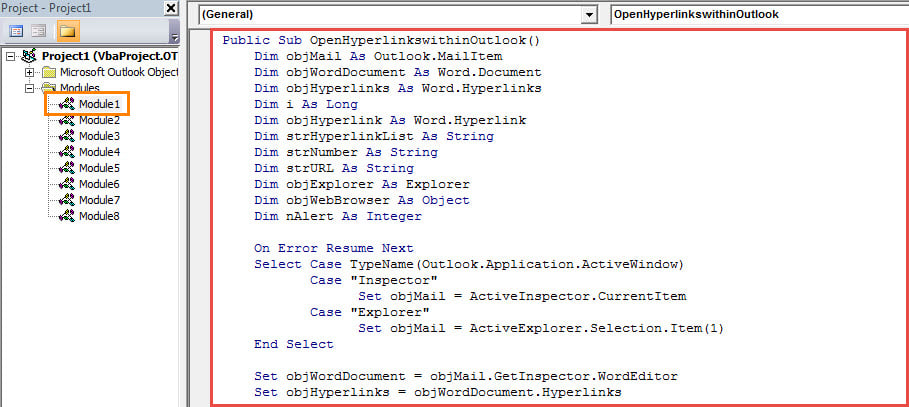
- Potom pridajte nové makro na panel s nástrojmi Rýchly prístup alebo na pás s nástrojmi ako zvyčajne.
- Neskôr zmeňte úroveň zabezpečenia makra programu Outlook na nízku.
- Nakoniec to môžete skúsiť. Najprv vyberte alebo otvorte e-mail a potom stlačte tlačidlo makra. Tu sú 3 prípady v závislosti od celkového počtu hypertextových odkazov v e-maile.
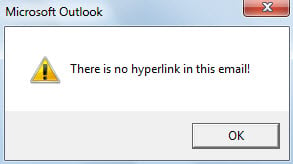
- Ak e-mail neobsahuje žiadny hypertextový odkaz, dostanete upozornenie, ktoré sa zobrazí ako nasledujúca snímka obrazovky:

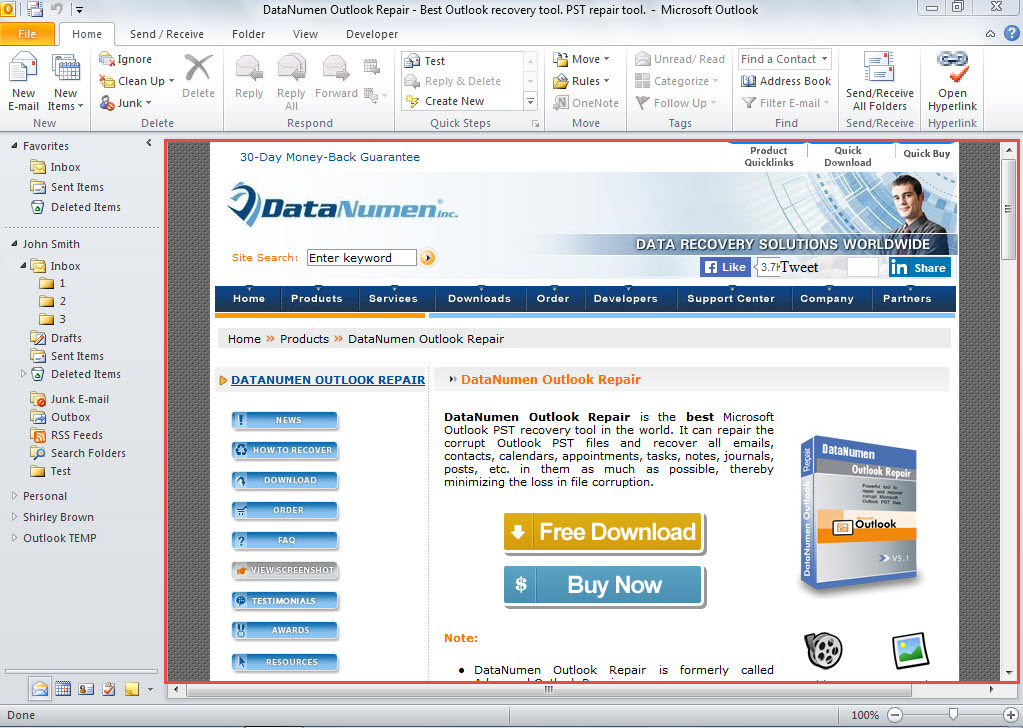
- Ak je v e-maile iba jeden hypertextový odkaz, odkaz sa otvorí naraz, ako na obrázku nižšie:

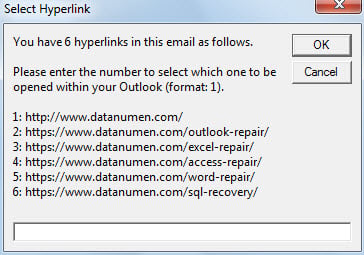
- Ak je v e-maile niekoľko hypertextových odkazov, budete musieť vybrať hypertextový odkaz, ako na obrázku nižšie. Po zadaní čísla zvoleného hypertextového odkazu sa ihneď otvorí príslušná webová stránka.

Nikdy sa nebojte problémov PST
Mnohí používatelia prepadnú panike, akonáhle sa stretnú s neočakávanými udalosťami Korupcia PST. Je to preto, že neurobili dostatočné opatrenia, ako sú napríklad aktuálne zálohy údajov PST a skúsený nástroj na opravu, ako je napr. DataNumen Outlook Repair. V skutočnosti, pokiaľ budete dobre pripravení, nebudete sa musieť obávať žiadnych problémov s PST.
Úvod autora:
Shirley Zhang je expertkou na obnovu dát v DataNumen, Inc., ktorá je svetovým lídrom v oblasti technológií obnovy dát, vrátane korupcia mdf a výhľadové softvérové produkty na opravu. Pre viac informácií navštívte www.datanumen. S