
Ak ste v Outlooku zadali predvolený podpis, pri vytváraní novej správy zo šablóny sa automaticky pridá aj podpis. Ak sa vám nepáči, môžete ho deaktivovať pomocou rýchlej metódy predstavenej v tomto článku.
Pri vytváraní šablón správ v Outlooku si môžete zvyknúť zahrnúť podpis priamo do šablóny. Keď však zo šablóny vytvoríte nový e-mail, Outlook automaticky vloží aj predvolený podpis. V takom prípade budú dva podpisy. Je problematické zakaždým vymazať jeden podpis. Tu je rýchly spôsob, ako zabrániť Outlooku v pridávaní predvoleného podpisu k novým správam vytvoreným zo šablón.
NEPRIPÁJAJTE predvolený podpis k novým správam vytvoreným zo šablóny
- Najprv by ste sa mali uistiť, že je Outlook úplne zatvorený.
- Potom kliknite na tlačidlo „Štart“ vo Windowse a do vyhľadávacieho poľa zadajte „regedit“.

- Zobrazí sa nové dialógové okno dialógového okna „Kontrola používateľských účtov“. Jeho cieľom je položiť vám otázku, či povoliť editoru databázy Registry vykonávať zmeny vo vašom počítači. Stačí stlačiť tlačidlo „Áno“.
- Potom vstúpite do okna editora databázy Registry. Teraz by ste mali prechádzať tieto kľúče registra postupne. „HKEY_CURRENT_USER“> „Softvér“> „Microsoft“> „Kancelária“> „ ”>„ Outlook “>„ Možnosti “.
Poznámka: Informácie o „ ”, Mali by ste vykonať výber v súlade s verziou Outlooku. Napríklad ak používate Outlook 2010, kľúč by mal odkazovať na „14.0“. Ak používate Outlook 2013, kľúč by bol „15.0“.
- Ďalej kliknite pravým tlačidlom myši na kľúč registra „Možnosti“ a v ponuke na kliknutie pravým tlačidlom vyberte „Nové“> „Hodnota DWORD“.

- Na pravej paneli pomenujte novú hodnotu ako „NoAutosigOnCustomForms“.
- Neskôr dvakrát kliknite na novo vygenerovanú hodnotu. Zobrazí sa malé dialógové okno s možnosťou „Upraviť hodnotu DWORD“. V ňom by ste mali zmeniť hodnotové údaje z predvolenej hodnoty „0“ na „1“.

- Nakoniec po dokončení vyššie uvedených krokov môžete kliknutím na tlačidlo „OK“ uložiť údaje o hodnote a potom ukončiť program Editor databázy Registry kliknutím na ikonu „X“ v pravom hornom rohu.
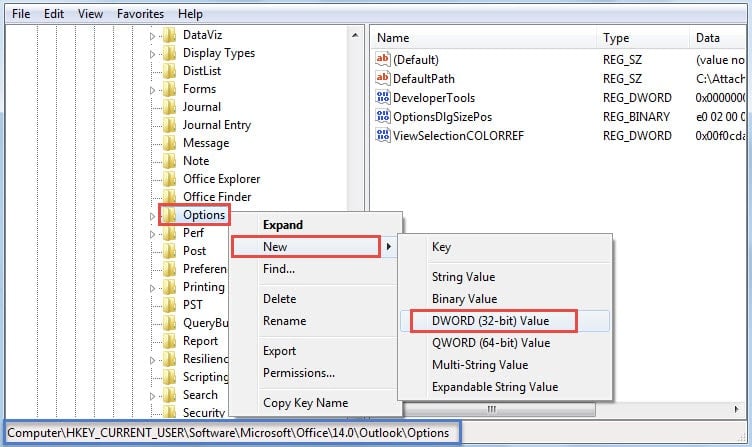
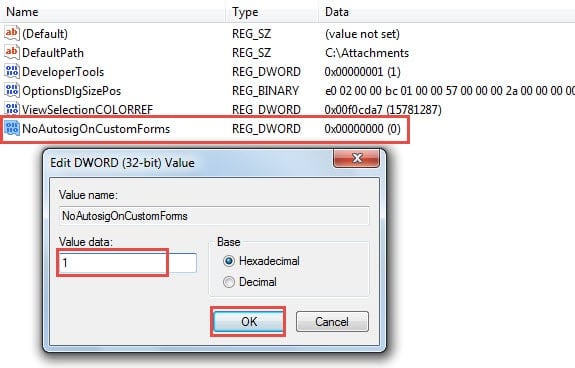
Teraz môžete reštartovať Outlook a otvoriť šablónu správy. Určite zistíte, že predvolený podpis v otvorenej správe neexistuje. Ak budete jedného dňa chcieť obnoviť vniknutie podpisu do šablón správ, stačí zmeniť hodnotu „NoAutosigOnCustomForms“ na „0“.
Obnovte údaje programu Outlook v prípade zlyhania
Ako všetci vieme, Outlook je citlivý na rôzne faktory, vrátane vnútorných chýb, vírusov, škodlivého softvéru, výpadkov napájania atď. Preto je pre bežných používateľov nevyhnutné naučiť sa, ako obnoviť dáta Outlooku v prípade zlyhania. Po prvé, ak máte aktuálnu zálohu, môžete sa k zálohe ľahko vrátiť. Ak neexistujú žiadne zálohy, môžete sa pokúsiť opraviť poškodený súbor PST pomocou zabudovaného nástroja na opravu Scanpst. Ak zlyhá, poslednou možnosťou je použiť robustný nástroj tretej strany, napríklad DataNumen Outlook Repair, Môže opraviť problém so súborom PST do niekoľkých minút.
Úvod autora:
Shirley Zhang je expertkou na obnovu dát v DataNumen, Inc., ktorá je svetovým lídrom v oblasti technológií obnovy dát, vrátane opraviť SQL a výhľadové softvérové produkty na opravu. Pre viac informácií navštívte www.datanumen. S