
Ak dostanete e-mail bez predmetu alebo subjekt nemôže presne vyjadriť jeho obsah, môžete si ho zmeniť podľa svojich predstáv. Okrem predmetu umožňuje program Outlook aj zmenu tela správy.
Pre neskoršiu pohodlnú kontrolu som radšej zmenil predmet prijatých e-mailov v súlade s mojím porozumením. Okrem toho som kvôli niektorým prijatým e-mailovým správam, ktoré obsahujú veľké množstvo zbytočných znakov, napríklad dlhému podpisu, zvyknutý meniť obsah správy tak, aby zostal iba môj potrebný obsah. Nasledujú konkrétne kroky na úpravu predmetu a tela prijatých e-mailov.
Upravte predmet prijatých e-mailov
Vzhľadom na to, že predmet témy vyzerá zdanlivo zamknuto, mnoho ľudí si myslí, že sa nedá zmeniť. Úpravy predmetu e-mailu sa dajú v podstate dosiahnuť ľahko. Tu je rýchly sprievodca.
- Na samom začiatku spustite program Outlook a vyhľadajte cieľový e-mail.
- Potom dvakrát kliknite na e-mail, aby sa zobrazil vo vlastnom okne namiesto na paneli na čítanie.
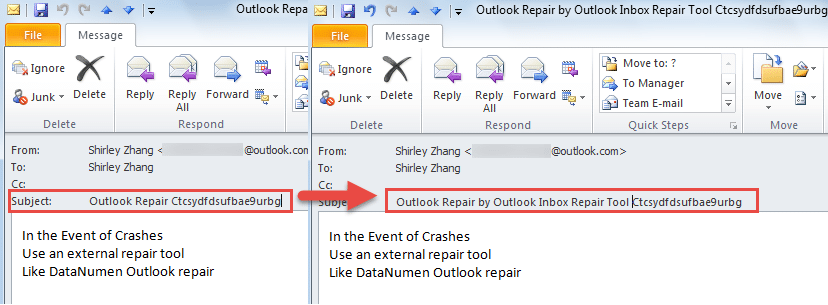
- Ďalej musíte umiestniť myš na riadok s predmetom. A kliknite na ňu.
- Nakoniec uvidíte kurzor v riadku predmetu. Teraz môžete predmet priamo upravovať bez ohľadu na to, ako chcete vymazať, pridať alebo zmeniť znaky.
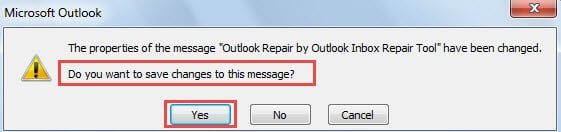
- Po opustení okna sa zobrazí výzva s otázkou, či chcete zmeny uložiť. Vyberte samozrejme „Áno“.

Poznámka: Predpokladajme, že používate verziu Outlooku 2016, ktorá sa môže trochu líšiť. Stále v otvorenom okne by ste mali kliknúť na šípku nadol na konci riadku predmetu, čím sa rozšíri hlavička správy. Neskôr budete môcť predmet upraviť rovnakým spôsobom, ktorý je uvedený vyššie.
Upravte text prijatých e-mailov
Niekto sa môže cítiť úžasne, že program Outlook umožňuje používateľom opätovne upravovať telo prijatých e-mailov. Môžu si myslieť, že je to predtým nemožné. Teraz postupujte podľa pokynov uvedených nižšie.
- Pre začiatok dvakrát kliknite na cieľový e-mail a otvorte ho v otvorenom okne.
- Potom nájdite tlačidlo „Akcia“ v skupine „Presunúť“ na karte „Správa“.
- Ďalej z jeho rozbaľovacieho zoznamu vyberte možnosť „Upraviť správu“.

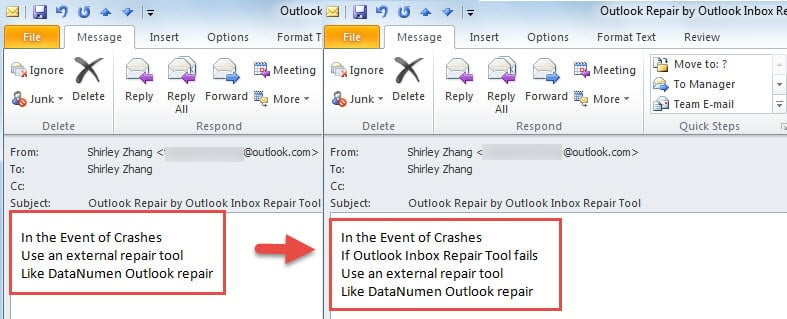
- Potom môžete ľubovoľne zmeniť telo správy.

- Po úprave a zatvorení otvorenej položky sa zobrazí rovnaká výzva, potom klepnite na „Áno“.

Načítanie údajov z poškodeného súboru programu Outlook
Vďaka výkonným funkciám bol Outlook vpredu pred ostatnými e-mailovými klientmi. Aj keď program Outlook poskytuje používateľom nespočetné množstvo funkcií, nedokáže uniknúť ani častým chybám a občasným zlyhaniam. Pravidelný používateľ by sa preto mal prispôsobiť rôznym náhlym udalostiam a oboznámiť ich s tým, ako získať späť údaje v prípade poškodenia aplikácie Outlook. Najskôr využite zálohy Outlooku. Po druhé, uchýlte sa k Scanpst.exe. Ak vyššie uvedené dva spôsoby nemôžu mať účinky, zaobstarajte si dostatočne silný externý nástroj, ako je DataNumen Outlook Repair. Môže skenovať súbory PST a obnoviť Outlook údaje s maximálnou ľahkosťou.
Úvod autora:
Shirley Zhang je expertkou na obnovu dát v DataNumen, Inc., ktorá je svetovým lídrom v oblasti technológií obnovy dát, vrátane zotavenie sql a výhľadové softvérové produkty na opravu. Pre viac informácií navštívte www.datanumen. S