
V tomto článku sa pozrieme na kroky spojené s rýchlym vytváraním kontingenčných grafov v programe MS Access.
Možno ste už vedeli o funkcii mapovania v programe MS Excel, ale aj MS Access je zabudovaný so skvelou funkciou mapovania. Ich základy sú takmer rovnaké a Access má niekoľko skvelých nástrojov na tvorbu grafov. Ak chcete vykonať interaktívnu analýzu, potrebujete kontingenčné grafy. Kontingenčný graf je jednoducho grafické znázornenie údajov v kontingenčnej tabuľke. V Accesse je možné vytvoriť dva typy grafov.
Kroky na vytvorenie kontingenčného grafu
 Kontingenčné tabuľky a kontingenčné tabuľky sú navzájom závislé. Ak máte kontingenčnú tabuľku, automaticky budete mať kontingenčný graf a naopak. Ak chcete vytvoriť kontingenčný graf, otvorte kontingenčnú tabuľku na obrazovke a prejdite na položku Zobraziť, kontingenčný graf a nájdete príslušný graf. Zmeny vykonané v kontingenčných tabuľkách prinesú automatické zmeny v príslušnom grafe.
- Po vytvorení údajov choďte na „Zobraziť“ a potom kliknite na kontingenčný graf. Potom uvidíte prázdnu oblasť, kde môžete umiestniť polia kategórií, ktoré chcete vidieť na grafoch. Tieto polia môžete presunúť a presunúť na rôzne miesta v grafoch.
- Po usporiadaní grafu môžete pomocou pravého kliknutia podľa potreby v grafe pridávať nadpisy k jeho osiam „x“ a „y“.
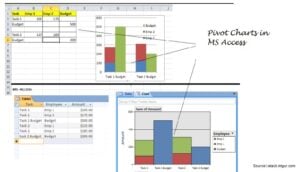 Kontingenčné tabuľky a kontingenčné tabuľky sú navzájom závislé. Ak máte kontingenčnú tabuľku, automaticky budete mať kontingenčný graf a naopak. Ak chcete vytvoriť kontingenčný graf, otvorte kontingenčnú tabuľku na obrazovke a prejdite na položku Zobraziť, kontingenčný graf a nájdete príslušný graf. Zmeny vykonané v kontingenčných tabuľkách prinesú automatické zmeny v príslušnom grafe.
Pre každú kontingenčnú tabuľku existuje jeden a iba jeden zodpovedajúci kontingenčný graf.
Kroky na vytvorenie grafov vo formulári
Ďalším spôsobom vytvárania grafov je formulár. Ukáže vám údaje zo samotného aktuálneho záznamu.
- Ak chcete vytvoriť graf na prístupových formulároch, najskôr vytvorte formu tabuľky. Využite na to možnosť „vytvoriť formulár“.
- Prejdite do „návrhového zobrazenia“ a potom kliknite na možnosť „zobrazenie návrhu formulára“. Zväčšiť formulár pre graf, aby sa tam zmestil. Prejdite na „vložiť“ a potom na „graf“. Presuňte a preneste graf vo formulári. Teraz kliknite na „ďalšie“.
- Vyberte polia, ktoré chcete vidieť v grafe. Potom kliknite na tlačidlo „Ďalej“. Vyberte typ grafu a kliknite na tlačidlo „Ďalej“.
- Usporiadajte komponenty grafu tak, že ich presuniete mimo rámčeka na ľavej strane.
- Zopakujte kroky pre každú kategóriu, ktorú chcete vidieť v grafe. Potom kliknite na „OK“. Vyberte názov formulára a kliknite na tlačidlo „Dokončiť“.
Potom sa graf zobrazí v podobe formulára.
Vidíme teda, že kontingenčné tabuľky sú atraktívnym a lákavým spôsobom reprezentácie údajov. Ukáže vám údaje oveľa jednoduchším spôsobom, vďaka ktorému je ich čítanie a porozumenie celkom ľahké. Rovnako ako všetky dátové prvky uložené v databáze Accessu, aj kontingenčné grafy sú citlivé na prípady poškodenia Accessu. Ak chcete, aby boli vaše údaje programu Access neustále prístupné, zvážte investíciu do efektívneho nástroja Prístup k oprave nástroj.
Úvod autora:
Vivian Stevens je expertkou na obnovu dát v DataNumen, Inc., ktorá je svetovým lídrom v oblasti technológií obnovy dát, vrátane opraviť mdf a vynikajúce softvérové produkty na obnovenie. Pre viac informácií navštívte www.datanumen. S