
Excel nám môže pomôcť analyzovať údaje rôznych informácií. Ale údaje v rôznych zošitoch znížia našu efektivitu práce. Dnes si teda predstavíme, ako vytvoriť spojenie medzi dvoma pracovnými listami.
Ak na dokončenie úlohy potrebujete program Excel, bude v počítači určite veľa rôznych zošitov. Niekedy je potrebné porovnať údaje v dvoch rôznych zošitoch. Bude však trochu nepríjemné prepínať medzi dvoma súbormi. Môžete teda vytvoriť spojenie medzi týmito dvoma zošitmi.
Pripojte sa
Teraz môžete postupovať podľa krokov na vytvorenie pripojenia podľa vášho skutočného zošita.
- Otvorte súbor.
- Na karte „Údaje“ kliknite na tlačidlo „Pripojenia“. A potom uvidíte nové okno.
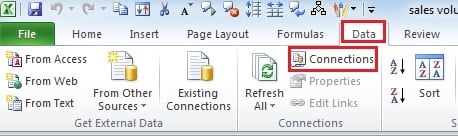
- V novom okne kliknite na „Pridať“.
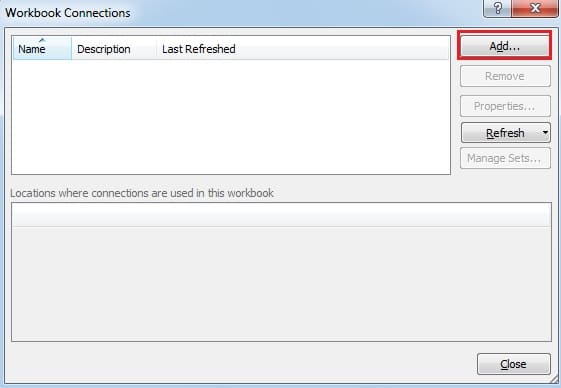
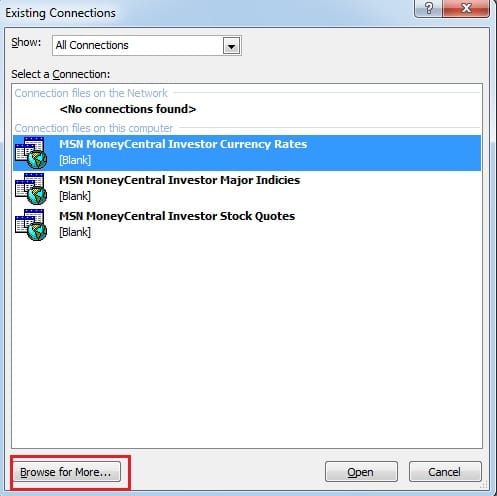
- Potom uvidíte nové okno. V okne kliknite na možnosť „Vyhľadať ďalšie“.

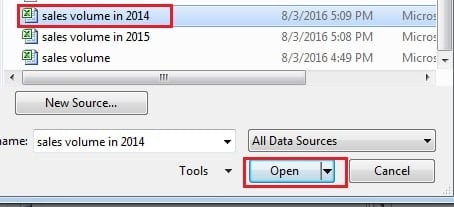
- V novom okne vyberte cieľový zošit, s ktorým chcete vytvoriť pripojenia.

- A potom kliknite na „Otvoriť“.
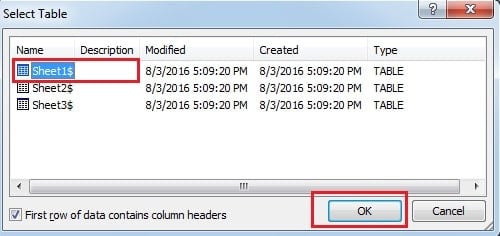
- Potom sa zobrazí ďalšie okno. V tomto okne si musíte vybrať cieľový pracovný hárok.

- A potom kliknite na „OK“.
- Teraz môžete zavrieť okno „Pripojenie k zošitu“.
Import údajov do iného zošita
Teraz, keď ste vytvorili spojenie medzi dvoma zošitmi, môžete importovať údaje do svojho zošita.
- Vyberte ľubovoľnú prázdnu bunku, do ktorej chcete vložiť údaje.
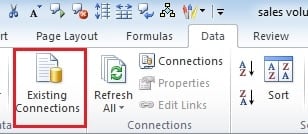
- Kliknite na tlačidlo „Existujúce pripojenia“ na karte „Údaje“.

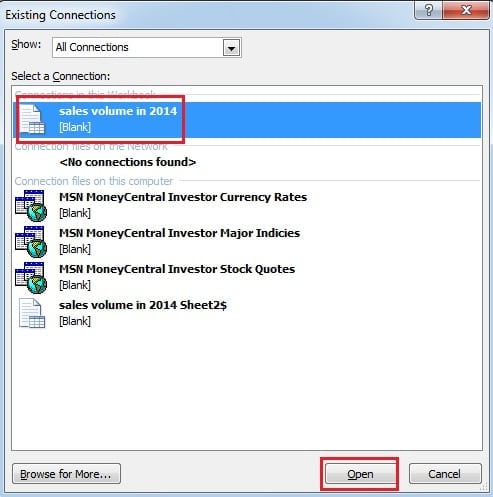
- Potom v novom okne vyberte súbor, s ktorým ste nastavili pripojenie.

- A potom kliknite na „Otvoriť“.
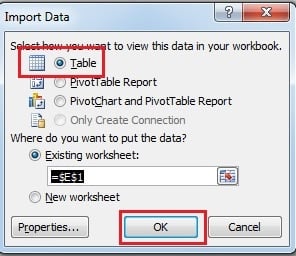
- V okne „Import údajov“ vyberte typ, ktorý chcete zobraziť. A tu vyberieme „Tabuľka“.

- Potom kliknite na „OK“. Potom zistíte, že sa v pracovnom hárku zobrazí nová tabuľka.

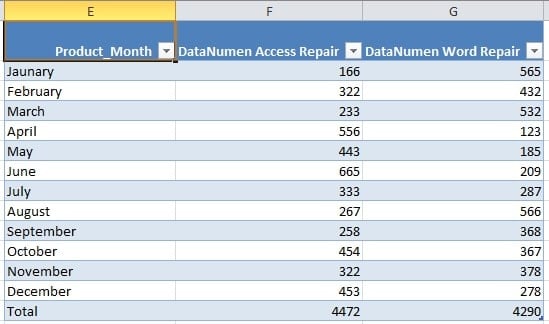
Preto teraz môžete porovnávať údaje v dvoch rôznych obdobiach.
Odstrániť pripojenia
V budúcnosti už nebudete musieť používať pripojenia. Môžete teda odstrániť pripojenia.
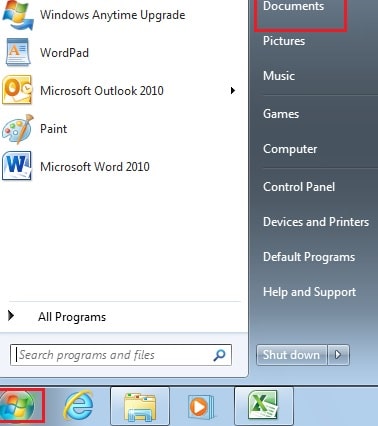
- Kliknite na tlačidlo „Štart“ vo vašom počítači.
- Potom kliknite na „Dokument“.

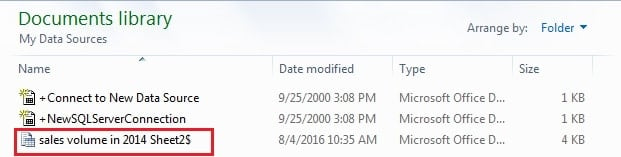
- V novom okne otvorte súbor „Môj zdroj údajov“.

- Potom odstráňte svoje pripojenia.
Náprava poškodenia súboru programu Excel
V procese používania programu Excel sa niekedy bohužiaľ stretnete s poškodením súborov programu Excel. Ak nepodniknete žiadne opatrenia, nakoniec stratíte všetky svoje údaje. Mali by ste teda podniknúť nápravu a zachrániť svoje súbory. Pomocníkom môže byť navyše nástroj tretej strany. Môže opraviť Excel súbory v krátkom čase a uistite sa, že sú vaše dáta v bezpečí.
Úvod autora:
Anna Ma je expertkou na obnovu dát v DataNumen, Inc., ktorá je svetovým lídrom v oblasti technológií obnovy dát, vrátane zotavenie slov a výhľadové softvérové produkty na opravu. Pre viac informácií navštívte www.datanumen. S