
Vo Worde môžete zväčšiť priestor medzi textom a podčiarknutím, aby bola vaša stránka lepšie naformátovaná. Tento článok vám poskytne niekoľko návodov, ako na to.
Ako asi viete, ak potrebujeme podčiarknuť niektoré slová, môžeme kliknúť na ikonu podčiarknutia v našom Worde. Niektoré písmená, ako napríklad „g“ a „y“, sa však môžu prekrývať s podčiarknutím. Miernym posunutím podčiarknutia nadol môžete zväčšiť priestor medzi nimi a problém ľahko vyriešiť. A tento článok ponúka zložitý spôsob, ako to urobiť.
Zväčšite medzeru medzi textom a podčiarknutím
Napríklad spodná časť písmena „y“ alebo „g“ v slovách nižšie sa prekrýva s podčiarknutím.
A možno budeme chcieť zväčšiť priestor medzi nimi, aby to vyzeralo lepšie. Postupujte podľa týchto krokov, aby ste vedeli, ako na to.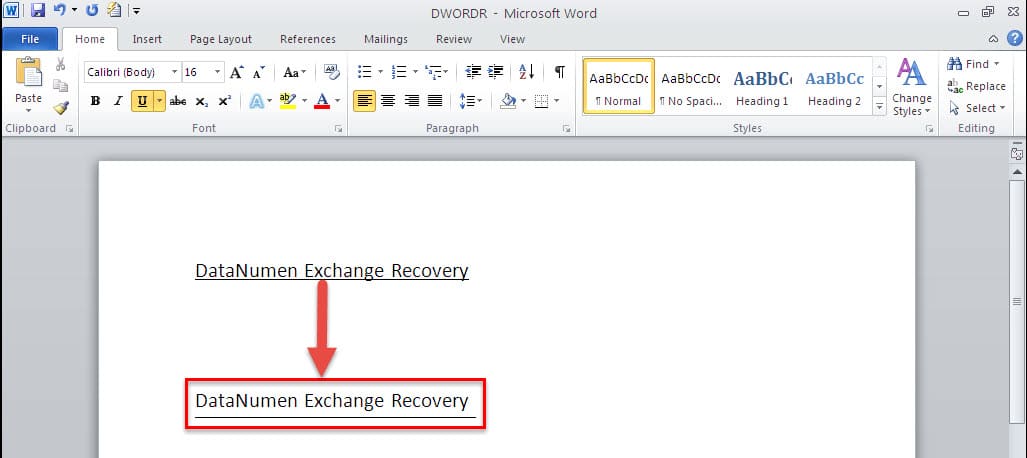
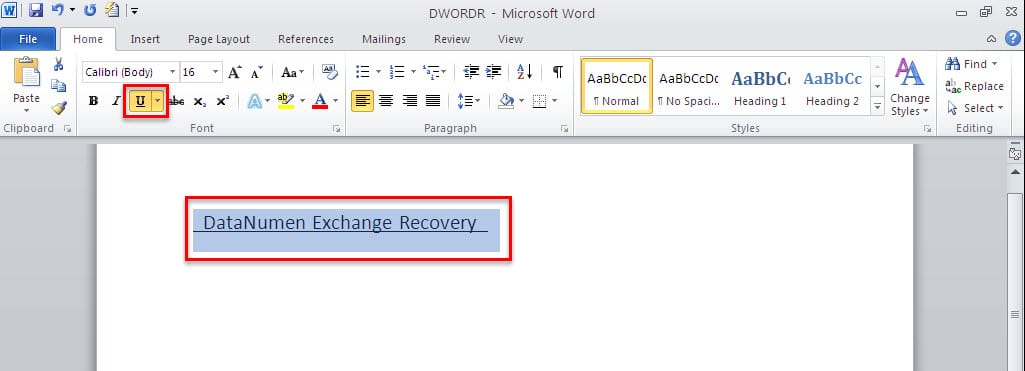
- Napíšte jednu medzeru pred a za text „DataNumen Exchange Recovery“. A potom vyberte texty spolu s týmito dvoma medzerami.
- Prejdite na kartu „Domov“ a kliknite na ikonu „Podčiarknuť“ v skupine „Písmo“. Alebo môžete stlačiť klávesovú skratku „Ctrl + U“ na podčiarknutie textov.

- Potom musíte znova vybrať texty, ale nezabudnite tentokrát vybrať iba texty bez dvoch medzier.
- Na karte „Domov“ kliknite na spúšťač dialógového okna „Písmo“.

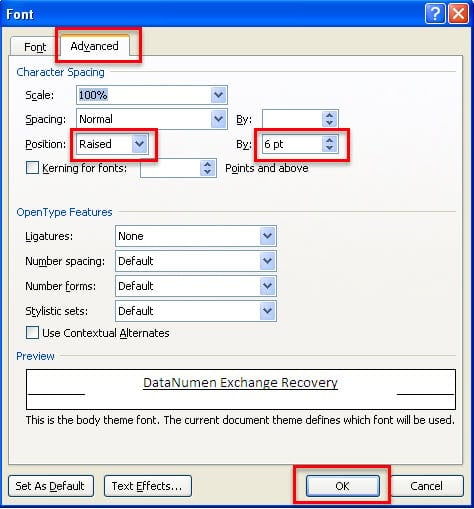
- V nasledujúcom dialógovom okne „Font“ prepnite na stránku „Advanced“.
- V poli „Pozícia“ vyberte možnosť „Raised“ a do poľa „By“ zadajte konkrétne číslo, ktoré chcete. Napríklad tu zadáme „6 pt“. Všimnite si, že čím väčšiu hodnotu zadáme, tým viac miesta bude medzi textami a podčiarknutím. Nakoniec kliknite na „OK“ pre uloženie.

- Ak chcete odstrániť podčiarknutý priestor za svojimi textami, stačí ho vybrať a potom ho odstrániť stlačením tlačidla „Backspace“ na klávesnici.
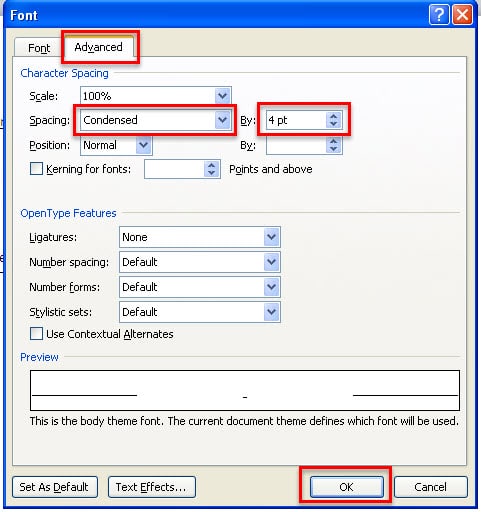
- Ak je pred vašimi textami podčiarknutý priestor, nemôžete ich odstrániť pomocou funkcie „Backspace“. Najprv by ste mali vybrať podčiarknutý priestor pred textami a znova prejsť do dialógového okna „Písmo“.
- V možnostiach „Rozstup“ vyberte „Zhustené“. A do poľa „Pod“ zadajte konkrétne požadované číslo. Napríklad tu zadáme „4 pt“. Nakoniec kliknite na „OK“.


Rozhodnite sa pre výkonný nástroj na opravu
Ako je uvedené vyššie, Word umožňuje flexibilné formátovanie, ako je rozšírenie priestoru medzi textami a podčiarknutiami. Word však nie je dokonalý softvér, pretože sa môže niekedy poškodiť. Potom si radšej ponechajte správnu sadu oprava dok nástroje, ktoré máte k dispozícii a ktoré ponúknu neprekonateľnú úroveň výkonu pri oprave vážne poškodených súborov Word.
Úvod autora
Kelly Zhao je expertkou na obnovu dát v DataNumen, Inc., ktorá je svetovým lídrom v oblasti technológií obnovy dát, vrátane Excel zotavenie a pdf oprava softvérových produktov. Pre viac informácií navštívte www.datanumen. S