
Pri preposielaní e-mailových správ z Outlooku, ktoré obsahujú prílohy, sa môže hodiť, aby ste si namiesto všetkých ponechali iba vybrané prílohy. V tomto článku vás teraz naučíme, ako rýchlo poslať ďalej poštu iba s vybranými prílohami.
Pri preposielaní e-mailu programu Outlook sa štandardným spôsobom preposielajú všetky pôvodné prílohy. Niekedy však namiesto všetkých chcete preposlať iba niektoré prílohy. Spravidla môžete e-mail preposlať ako obvykle a potom nežiaduce prílohy odstrániť manuálne. Ale je to trochu nepríjemné. Preto vám tu predstavíme oveľa rýchlejší spôsob preposielania e-mailov iba s vybranými prílohami.
Rýchlo preposlať e-mail iba s vybranými prílohami
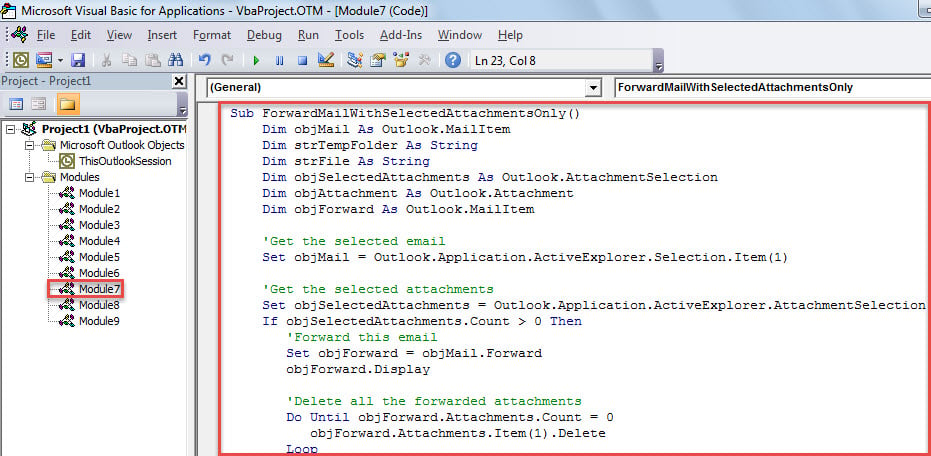
- Hneď na úvod spustite editor Outlook VBA pomocou skratky „Alt + F11“.
- Potom skopírujte a prilepte nasledujúci kód do projektu alebo modulu.
Sub ForwardMailWithSelectedAttachmentsOnly()
    Dim objMail As Outlook.MailItem
    Dim strTempFolder As String
    Dim strFile As String
    Dim objSelectedAttachments As Outlook.AttachmentSelection
    Dim objAttachment As Outlook.Attachment
    Dim objForward As Outlook.MailItem

    'Get the selected email
    Set objMail = Outlook.Application.ActiveExplorer.Selection.Item(1)

    'Get the selected attachments
    Set objSelectedAttachments = Outlook.Application.ActiveExplorer.AttachmentSelection
    If objSelectedAttachments.Count > 0 Then
       'Forward this email
       Set objForward = objMail.Forward
       objForward.Display

       'Delete all the forwarded attachments
       Do Until objForward.Attachments.Count = 0
          objForward.Attachments.Item(1).Delete
       Loop

       On Error Resume Next
       strTempFolder = "E:\Temp" & Format(Now, "yyymmddhhmmss") & "\"
       MkDir (strTempFolder)

       'Re-attach the selected attachments to the forward mail
       For Each objAttachment In objSelectedAttachments
           strFile = strTempFolder & objAttachment.FileName
           objAttachment.SaveAsFile (strFile)
           objForward.Attachments.Add (strFile)
       Next

       Kill strFile
    End If
End Sub
- Ďalej ukončite editor VBA.
- Potom postupujte podľa „Voliteľného kroku“ v predchádzajúcom príspevku „Ako spustiť kód VBA v programe Outlook”Na pridanie tohto makra na panel s nástrojmi alebo na pás s nástrojmi Rýchly prístup.
- Nakoniec môžete toto makro vyskúšať.
- Najskôr sa uistite, že je zapnutá tabla na čítanie.
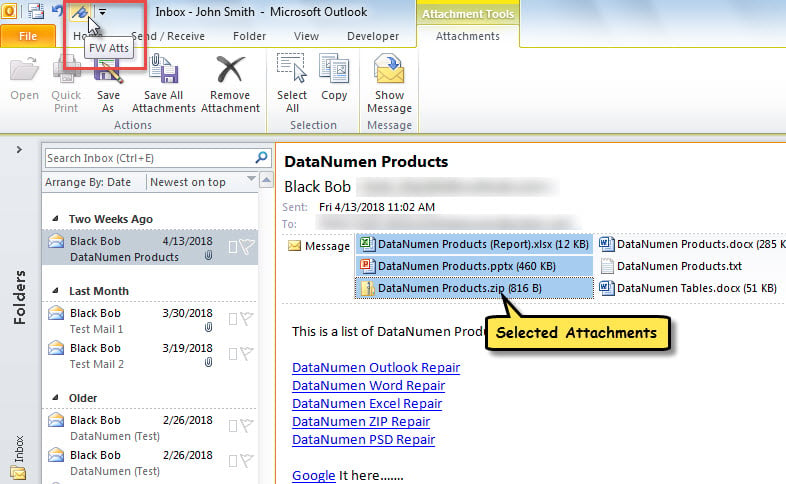
- Potom vyberte e-mail a prílohy, ktoré chcete preposlať.
- Ďalej kliknite na tlačidlo makra na paneli s nástrojmi alebo na páse s nástrojmi Rýchly prístup.

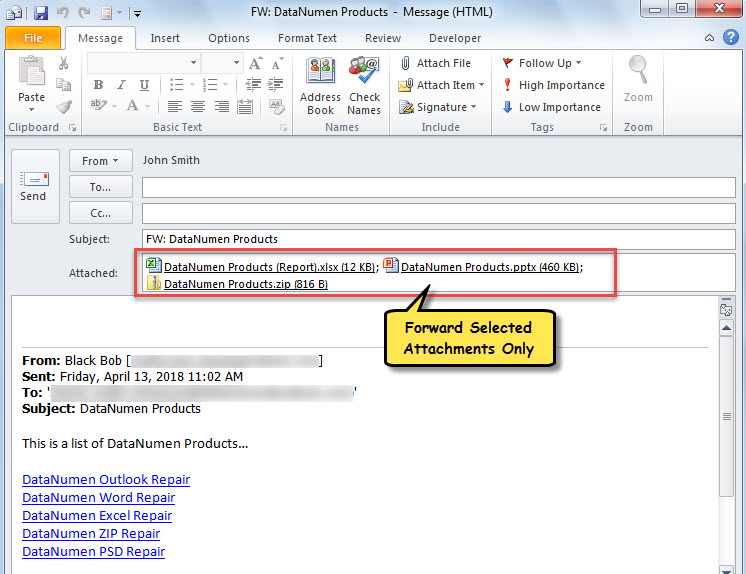
- Hneď sa zobrazí nový e-mail. Ako vidíte, ide o e-mail na preposielanie iba s vybranými prílohami.

Opravte poškodenie dát v aplikácii Outlook
Už ste sa niekedy stretli s pádom Outlooku? A mali takéto pády za následok poškodenie dát PST? Ak ste sa už s takýmito problémami stretli, mohli ste si uvedomiť, aké suforové a nepríjemné sú. Malé problémy sa zvyčajne dajú vyriešiť pomocou nástroja na opravu doručenej pošty. Ale pre vážne ťažkosti, ako Výhľadová korupcia, musíte využiť výkonnejší nástroj, ako napr DataNumen Outlook Repair.
Úvod autora:
Shirley Zhang je expertkou na obnovu dát v DataNumen, Inc., ktorá je svetovým lídrom v oblasti technológií obnovy dát, vrátane SQL Server fixné a výhľadové softvérové produkty na opravu. Pre viac informácií navštívte www.datanumen. S