
Neviditeľné hypertextové odkazy vám niekedy spôsobia problémy. A v tomto článku použijeme VBA na nájdenie neviditeľných hypertextových odkazov v pracovnom hárku programu Excel.
Na tomto obrázku nižšie vidíte, že všetky bunky majú rovnaký formát. Ale medzi týmito bunkami existujú nejaké neviditeľné hypertextové odkazy.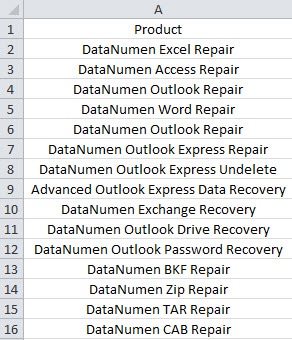
Ak potrebujete vybrať bunku, určite použijete myš a kliknete na ňu. Ak ale bunka obsahuje neviditeľný hypertextový odkaz, počítač okamžite spustí prehliadač a hypertextový odkaz otvorí. To je veľmi dráždivé, pretože chcete iba vybrať bunku. Preto musíte nájsť neviditeľné hypertextové odkazy, aby ste sa vyhli takýmto problémom.
Nájdite neviditeľné hypertextové odkazy
Ak chcete nájsť tieto neviditeľné hypertextové odkazy, môžete postupovať podľa pokynov uvedených nižšie.
- Na klávesnici stlačte klávesové skratky „Alt + F11“.
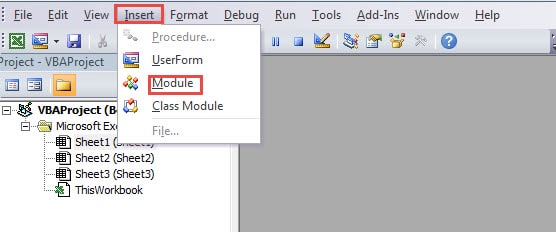
- Potom v editore jazyka Visual Basic kliknite na paneli nástrojov na tlačidlo „Vložiť“.
- Potom vyberte v podponuke možnosť „Modul“.

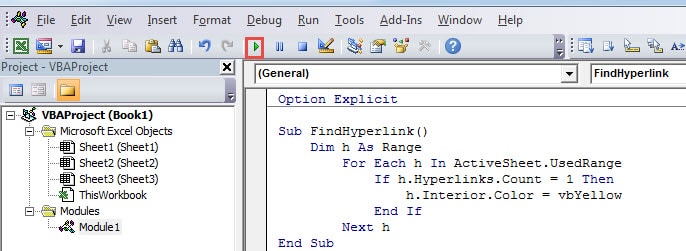
- Teraz zadajte nové kódy do nového modulu:
Sub FindHyperlinks ()
Dim h As Range
Za každú hodinu v ActiveSheet.UsedRange
Ak h.Hyperlinks.Count = 1 potom
h.Interior.Color = vbŽltá
End If
Ďalej h
End Sub
V týchto kódoch VBA používame metódu Count na posúdenie, či existuje hypertextový odkaz. Ak existuje hypertextový odkaz, bunka bude vyplnená žltou farbou. Ak potrebujete nájsť hypertextové odkazy v konkrétnom rozsahu, môžete tiež upraviť rozsah v kódoch.
- Ďalej stlačte na klávesnici tlačidlo „F5“. Okrem toho môžete tiež kliknúť na tlačidlo „Spustiť Sub“ na paneli nástrojov v editore.

A potom sa môžete vrátiť k listu. Tu sú všetky bunky s hypertextovými odkazmi vyplnené špeciálnou farbou. Preto môžete byť pri výbere týchto buniek opatrnejší.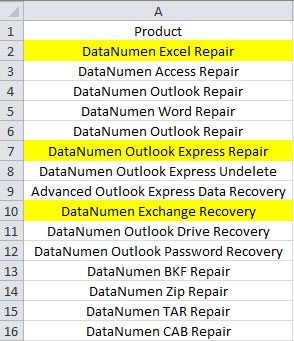
Okrem toho, ak potrebujete tieto hypertextové odkazy odstrániť, môžete si prečítať náš predchádzajúci článok 3 Praktické metódy na odstránenie hypertextových odkazov v bunkách programu Excel. Ak však potrebujete rýchlo vymazať hypertextové odkazy pomocou VBA, môžete pokračovať v čítaní nasledujúcej časti.
Odstráňte neviditeľné hypertextové odkazy
V tejto časti môžete pomocou kódov VBA rýchlo odstrániť neviditeľné hypertextové odkazy. Ale predtým, ako to urobíte, musíte sa uistiť, že tieto hypertextové odkazy nebudete používať.
- Opakujte prvé 3 kroky a vložte nový modul.
- Teraz vložte do modulu nasledujúce kódy:
Sub RemoveHyperlinks ()
Dim h As Range
Za každú hodinu v ActiveSheet.UsedRange
Ak h.Hyperlinks.Count = 1 potom
h.Hyperlinks.Smazať
End If
Ďalej h
End Sub
- Potom spustite sub. Teda všetky hypertextové odkazy budú z hárka odstránené.

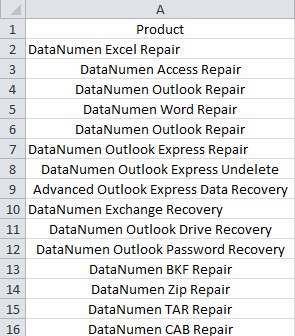
Môžete sa tiež vrátiť k hárku a upraviť formát v hárku. Prostredníctvom tohto procesu môžete rýchlo odstrániť všetky neviditeľné hypertextové odkazy.
Spustite výkonný nástroj na opravu
Keď zistíte, že je váš program Excel poškodený, mali by ste sa pokúsiť program Excel okamžite opraviť. Je to tak preto, lebo výsledok poškodenia údajov môže byť katastrofálny. Za účelom opraviť problém so súborom xlsx, teraz môžete investovať do nášho nástroja tretej strany. Tento nástroj používa mnoho obetí poškodenia súborov Excel. Takmer všetci sú s výsledkom spokojní. Preto si tento softvér nenechajte ujsť.
Úvod autora:
Anna Ma je expertkou na obnovu dát v DataNumen, Inc., ktorá je svetovým lídrom v oblasti technológií obnovy dát, vrátane opraviť poškodenie dokumentu a výhľadové softvérové produkty na opravu. Pre viac informácií navštívte www.datanumen. S