
Tento článok sa zameriava hlavne na to, ako exportovať e-maily vo vybranom rozsahu dátumov. Export do súborov programu Excel môže byť prínosom pre štatistiku údajov. A export do súborov PST môže znížiť aktuálnu veľkosť súboru PST, čím sa zníži pravdepodobnosť poškodenia.
Ak chcete exportovať e-maily v určitom rozsahu dátumov do súborov programu Excel, nebudete môcť zobraziť obsah e-mailu. Môžete to však dosiahnuť pomocou okamžitého vyhľadávania. Naproti tomu export do súborov PST bude vyžadovať viac operácií. Teraz čítajte ďalej a dozviete sa konkrétne kroky podrobnejšie.
Exportovať do súborov programu Excel
- Ak chcete začať, v table Pošta programu Outlook kliknite do vyhľadávacieho poľa.
- Potom do vyhľadávacieho poľa zadajte „received:2016/8/20..2016/8/29“. Rozsah údajov môžete zmeniť podľa svojich potrieb.
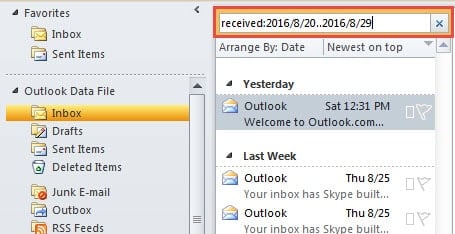
- Keď sa e-maily v rozsahu dátumov zobrazia v zozname e-mailov, vyberte ich všetky. Kliknite na jeden e-mail a stlačte "Ctrl + A". A kliknite pravým tlačidlom myši na e-mail a vyberte možnosť „Kopírovať“.
- Potom otvorte MS Excel a vytvorte nový zošit.
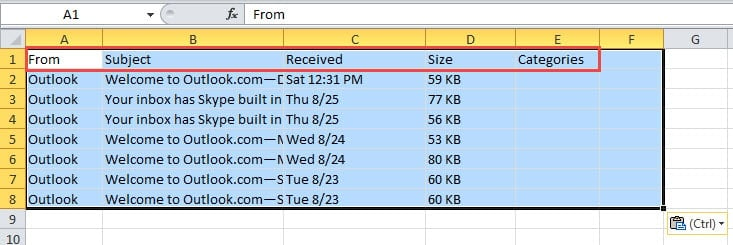
- Kliknite na bunku A1 a stlačte "Ctrl + C" na prilepenie skopírovaných výsledkov vyhľadávania. Čoskoro tu budú e-maily uvedené v rovnakých stĺpcoch v programe Outlook.

- Nakoniec uložte zošit.
Exportovať do súborov PST
- Na začiatku prejdite na „Súbor“ > „Otvoriť“ > „Importovať“.
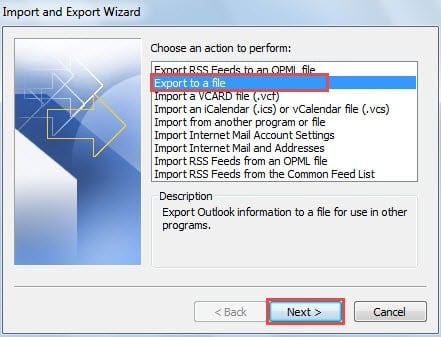
- V dialógovom okne „Sprievodca importom a exportom“ vyberte „Exportovať do súboru“ a kliknite na „Ďalej“.

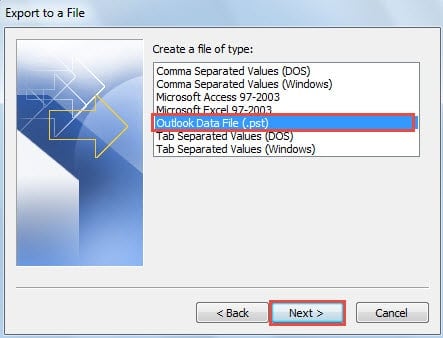
- Potom na obrazovke „Exportovať do súboru“ vyberte „Dátový súbor programu Outlook“ a kliknite na „Ďalej“.

- Na obrazovke „Exportovať súbor s údajmi programu Outlook“ vyberte priečinok „Doručená pošta“ a kliknite na tlačidlo „Filter“.
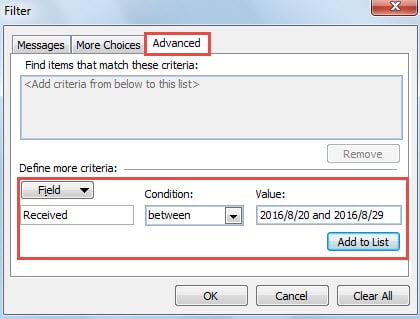
- Ďalej v novom vyskakovacom dialógovom okne „Filter“ prejdite na kartu „Rozšírené“.
- Mali by ste nastaviť „Fields“ na „Received“. Kliknite na „Pole“ > „Všetky polia pošty“ > „Prijaté“.
- V časti „Podmienky“ vyberte „medzi“.
- A v časti „Hodnota“ by ste mali zadať „2016. 8. 20 a 2016. 8. 29“.
- Nakoniec kliknite na „Pridať do zoznamu“ a stlačte tlačidlo „OK“.

- Vrátite sa do okna „Exportovať súbor s údajmi programu Outlook“. Kliknite na tlačidlo „Ďalej“.
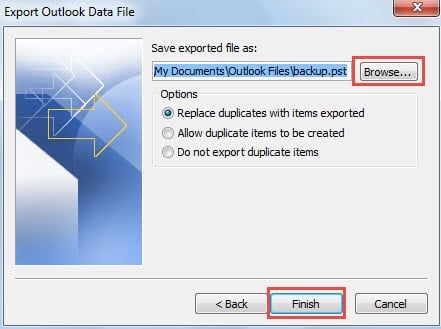
- Kliknutím na tlačidlo „Prehľadávať“ zadajte umiestnenie na uloženie exportovaného súboru PST a pomenujte ho.

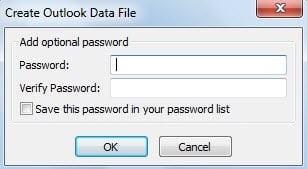
- Nakoniec po kliknutí na tlačidlo „Dokončiť“ uvidíte, že sa objaví malé dialógové okno. Vyžaduje, aby ste vytvorili heslo pre nový súbor programu Outlook. Môžete sa rozhodnúť podľa svojich potrieb.

Odteraz ste exportovali e-maily v špecifickom rozsahu údajov do samostatného súboru PST. Nájdete ho v nastavenom cieľovom priečinku. Odstránenie exportovaných e-mailov v pôvodnom súbore PST môže znížiť jeho veľkosť, čím sa zníži možnosť poškodenia PST.
Čo robiť v prípade zlyhania programu Outlook
Napriek tomu, že sa môže pochváliť viacerými funkciami, je Outlook tiež náchylný na chyby. Okrem toho sa môže zrútiť bez akýchkoľvek znamení. Čo teda robiť v prípade havárie? Najprv skontrolujte zálohy. Po druhé, použite ScanPST opraviť PST súbor. Nakoniec, ak to zlyhá, použite softvér tretích strán, napr DataNumen Outlook Repair.
Úvod autora:
Shirley Zhang je expertkou na obnovu dát v DataNumen, Inc., ktorá je svetovým lídrom v oblasti technológií obnovy dát, vrátane zotavenie sql a výhľadové softvérové produkty na opravu. Pre viac informácií navštívte www.datanumen. S