
Keď vykonáte okamžité vyhľadávanie so širokým rozsahom „Všetky poštové položky“, Outlook zobrazí niektoré nechcené položky z nepotrebných priečinkov, ako napríklad „Koncepty“ a „Kanály RSS“. V tomto článku sa dozviete, ako vylúčiť položky z konkrétnych priečinkov z výsledkov vyhľadávania.
Keď klikneme do vyhľadávacieho poľa v hlavnom rozhraní Outlooku, Outlook ako predvolený rozsah vyhľadávania vyberie „Aktuálny priečinok“. Ak chcete širšie vyhľadávanie, sú k dispozícii aj položky „Všetky položky programu Outlook“ a „Všetky položky pošty“. Ak však hľadáte v širšom rozsahu, dostanete nejaké zbytočné položky, napríklad koncepty e-mailov. Tu sú zložité kroky týkajúce sa použitia filtra vyhľadávania, okrem konkrétnych priečinkov.
Vylúčte položky konkrétnych priečinkov z výsledkov vyhľadávania v programe Outlook
- Na začiatku spustite program Outlook.
- V hlavnom okne Outlooku, zvyčajne na paneli Pošta, by ste mali umiestniť priečinok Doručená pošta.
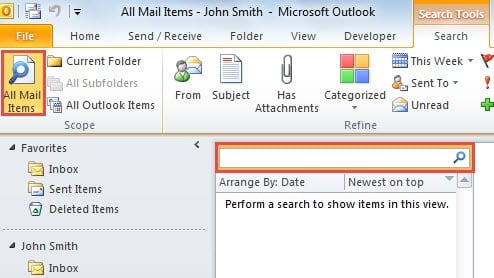
- Kliknutím do vyhľadávacieho poľa povolíte pásku „Hľadať“. A vyberte možnosť „Všetky poštové položky“.
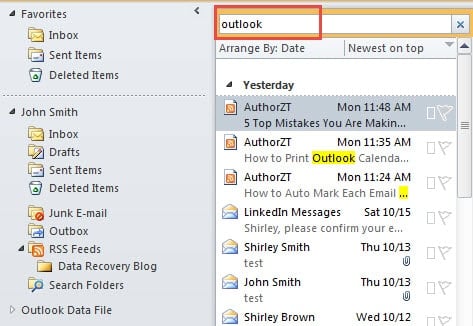
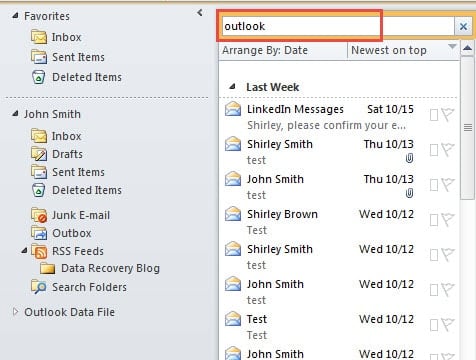
- Potom môžete mať k dispozícii testovacie vyhľadávanie, napríklad „Outlook“. Uvidíte, že vo výsledkoch vyhľadávania sa zobrazia všetky príslušné položky vrátane konceptov, odstránených položiek a položiek RSS.

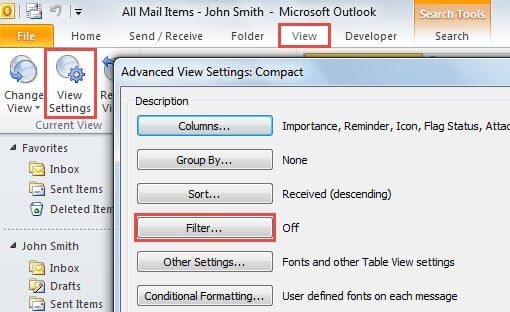
- Po teste by ste sa mali prepnúť na kartu „Zobraziť“, pod ktorou kliknite na tlačidlo „Zobraziť nastavenia“. Zobrazí sa nové dialógové okno „Rozšírené nastavenia zobrazenia“, v ktorom stlačte tlačidlo „Filter“.

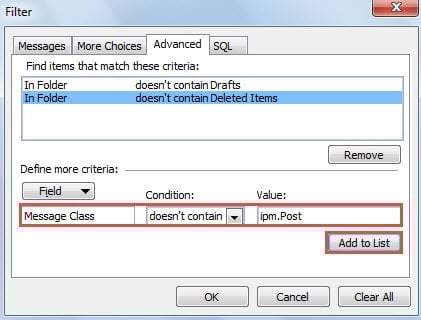
- Ďalej sa zobrazí ďalšie nové dialógové okno „Filter“. Mali by ste sa presunúť na kartu „Pokročilé“.
- Potom musíte definovať ďalšie kritériá. Postupujte podľa nasledujúcich pokynov:
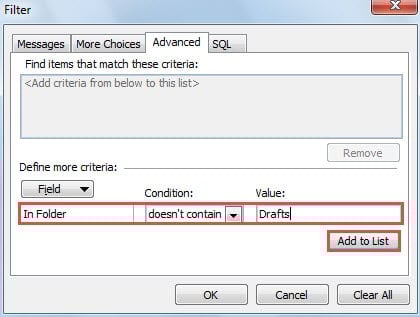
- Najskôr kliknite na tlačidlo „Pole“ a vyberte „Všetky poštové polia“> „V priečinku“.
- Potom v poli „Podmienka“ vyberte možnosť „neobsahuje“.
- A do poľa „Hodnota“ zadajte názov konkrétneho priečinka, napríklad „Koncepty“.
- Ďalej stlačte tlačidlo „Pridať do zoznamu“.

- Opakujte kroky (3) a (4) a pridajte konkrétne priečinky, ktoré chcete vylúčiť.
- Ak chcete vylúčiť položky RSS, mali by ste nastaviť „Pole“ na „Trieda správy“, „Podmienku“ na „neobsahuje“. A do poľa „Hodnota“ zadať „ipm.Post“.
- Potom kliknite na tlačidlo „Pridať do zoznamu“.

- Na záver kliknite na sériu výrazov „OK“, kým sa všetky dialógové okná úplne nezatvoria.
- Po návrate na zoznam výsledkov vyhľadávania zistíte, že budú odstránené všetky položky z konkrétnych priečinkov.

Poznámka: Filter v zobrazení vyhľadávania správ je trvalý. To znamená, že odteraz bude program Outlook filtrovať položky z konkrétnych priečinkov automaticky pri každom rozsiahlom vyhľadávaní položky „Všetky poštové položky“.
Obnovte svoje drahé dáta po zlyhaní Outlooku
V skutočnosti môže Outlook zlyhať bez akéhokoľvek varovania. Preto je potrebné sa oboznámiť s tým, ako obnoviť dáta Outlooku. Ak máte aktualizované zálohy, bude načítanie údajov Outlooku oveľa jednoduchšie. Pokiaľ nemáte zálohy, môžete skúsiť opraviť PST súbor zabudovaným nástrojom Scanpst.exe. Avšak za predpokladu, že obidva tieto spôsoby zlyhajú, môžete sa obrátiť na profesionálny nástroj na opravu, napríklad DataNumen Outlook Repair.
Úvod autora:
Shirley Zhang je expertkou na obnovu dát v DataNumen, Inc., ktorá je svetovým lídrom v oblasti technológií obnovy dát, vrátane zotavenie sql a výhľadové softvérové produkty na opravu. Pre viac informácií navštívte www.datanumen. S