
Stretli ste sa niekedy s problémami, že program Excel nedokáže identifikovať dvojciferný rok, ktorý ste zadali do buniek? V tomto článku preskúmame príčiny tohto javu.
Dátum v programe Excel je veľmi obyčajný prvok, ktorý použijete. A aby ste si uľahčili prácu, môžete do buniek zadať dvojciferný rok. Napríklad ak do bunky zadáte „10-25-16“, automaticky sa zmení na „10/25/2016“. Ak do bunky vložíte štvorciferný rok „10-25-2016“, získate rovnaký výsledok. Preto môžete ušetriť čas iba zadaním dvojciferného roku.
Príklad problému s dátumom
Funkcia Excelu je veľmi praktická. Problémy však môžu nastať, ak používate počítač niekoho iného. Ak do bunky zadáte „10-25-16“, dátum sa automaticky nezmení. Naopak, v bunke zostane „10-25-16“. A kategória bunky bude stále „Všeobecné“ namiesto „Dátum“.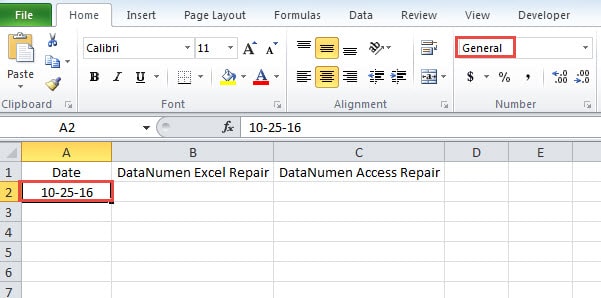
Okrem toho, aj keď zadáte „10-25-2016“, bunka bude stále v sekcii „Všeobecné“.
Zistite dôvod fenoménu
Je to dosť zvláštna udalosť, ale dôvod je v skutočnosti veľmi jednoduchý. Používate počítač niekoho iného. Dôvod je ten, že formát dátumu počítača sa líši od vášho. Formát dátumu môžete skontrolovať v pravom dolnom rohu počítača.
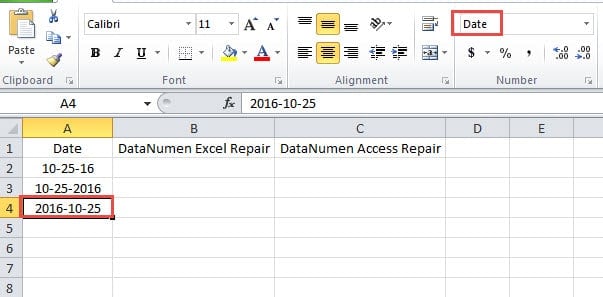
Formát dátumu tohto počítača je „rrrr-MM-dd“, ktorý sa líši od vášho. Ak teda zadávate formát „M / d / rrrr“ alebo „M / d / rr“, program Excel ho nedokáže správne identifikovať. Preto musíte zadať dátum podľa formátu dátumu v aktuálnom počítači. Do bunky môžete zadať „16-10-25“ a automaticky sa zmení na „2015-10-25“. A kategória buniek sa tiež zmení na „Dátum“.
Zmeniť formát dátumu
Ak nie ste zvyknutí na formát dátumu, môžete sa tiež zmeniť podľa svojej potreby.
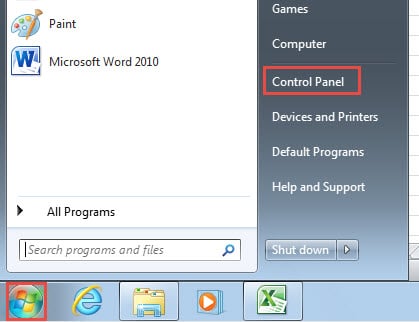
- Kliknite na tlačidlo „Štart“ v počítači.
- A potom kliknite na „Ovládací panel“.

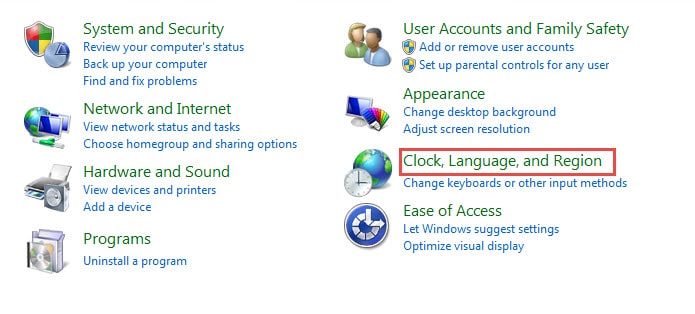
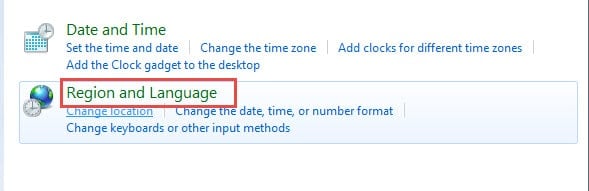
- V okne kliknite na „Hodiny, jazyk a región“.

- Ďalej kliknite na „Región a jazyk“.

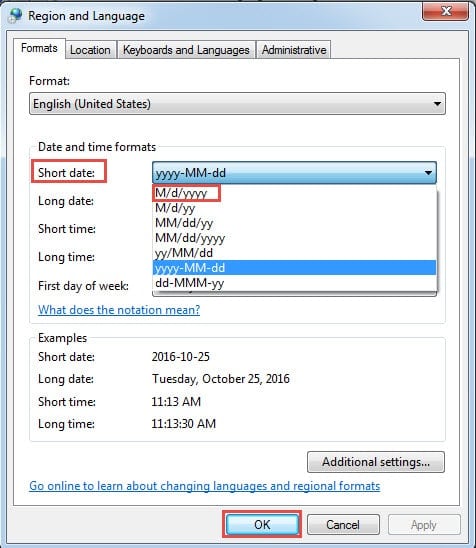
- V okne „Región a jazyk“ zmeňte formát dátumu „Krátke dátumy“.

- Potom kliknite na tlačidlo „OK“. Teraz môžete zadať dátum podľa svojho zvyku.
Môžete si tiež všimnúť, že ak zmeníte dátum v systéme, zodpovedajúcim spôsobom sa zmení aj formát existujúceho dátumu v programe Excel. A po dokončení všetkých úprav nezabudnite zmeniť späť formát. Inak to spôsobí rovnaké problémy ďalším ľuďom.
Obnovte kompromitované súbory spôsobené rôznymi dôvodmi
Existuje veľa dôvodov, ktoré spôsobia poškodenie súborov. Ak vo svojom počítači nájdete napadnutý súbor programu Excel, musíte byť oveľa opatrnejší. Pretože jeden poškodený súbor ovplyvní všetky ostatné súbory, niekedy bude poškodený aj celý systém. Za účelom opraviť Excel, môžete sa obrátiť na náš skvelý softvér. Väčšinu problémov v Exceli možno rýchlo vyriešiť pomocou tohto praktického nástroja.
Úvod autora:
Anna Ma je expertkou na obnovu dát v DataNumen, Inc., ktorá je svetovým lídrom v oblasti technológií obnovy dát, vrátane zotavenie slov a výhľadové softvérové produkty na opravu. Pre viac informácií navštívte www.datanumen. S