
Ak ste nakonfigurovali niekoľko účtov v Outlooku a povolili ste aj upozornenia na novú poštu na pracovnej ploche, budete dostávať upozornenia na nové e-mailové správy, bez ohľadu na to, ktoré účty to sú. Cieľom tohto článku je povedať, ako povoliť upozornenia na novú poštu iba pre konkrétne účty.
Môj Outlook obsahuje tri účty. Dva z nich sú osobitne môj súkromný a obchodný účet. Tretím z nich je konkrétny účet na prijímanie bulletinov a ďalších správ z odvetvia. Preto chcem zakázať upozornenia na novú poštu pre tretí e-mailový účet. Tu sú moje zdieľané riešenia pre vašu referenciu.
Krok 1: Zakážte upozornenia na novú poštu
- Na začiatku prejdite do ponuky „Súbor“ a vyberte položku „Možnosti“.
- Potom v novom okne „Možnosti Outlooku“ prepnite na kartu „Pošta“.
- Na tejto karte vyhľadajte štítok „Príchod správy“ a zrušte začiarknutie možnosti - „Zobraziť upozornenie na pracovnej ploche“.
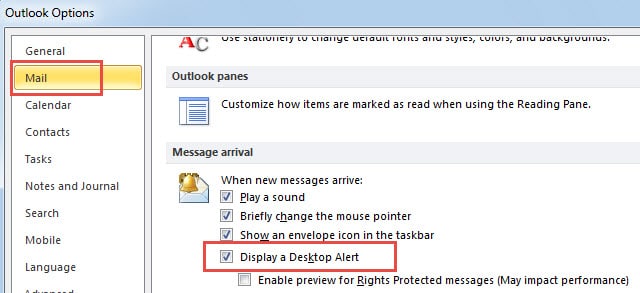
- Nakoniec kliknite na „OK“ a vráťte sa na domovskú stránku Outlooku.
Tento krok zakáže všetky nové e-mailové výstrahy pre všetky vaše e-mailové účty. Ďalším krokom je teda povolenie výstrah pre konkrétne e-mailové účty.
Krok 2: Vytvorte nové pravidlo upozornenia na poštu pre konkrétne účty
Pokiaľ ide o vytvorenie tohto druhu pravidla, mali by sme tiež zvážiť predpoklad. To je, či chcete deaktivovať upozornenie iba pre jeden e-mailový účet alebo pre viac účtov. V závislosti od týchto dvoch prípadov by ste mali vykonať rôzne operácie.
Prípad 1: Povoliť všetky e-mailové účty okrem jedného
- Najprv prejdite do ponuky „Súbor“ a kliknite na položku „Spravovať pravidlá a upozornenia“.
- Potom kliknite na tlačidlo „Nové pravidlá“, čím sa otvorí okno „Sprievodca pravidlami“, v ktorom musíte ako šablónu zvoliť možnosť „Použiť pravidlo pre správy, ktoré som dostal“.
- Ďalej sa obrátite na „Stav“, ale jednoducho ho ignorujte a kliknite na „Ďalej“. Zobrazí sa výzva. Ďalším krokom kliknite na „Áno“.
- V zozname „Akcie“ vyberte možnosť „Zobraziť upozornenie na pracovnej ploche“ a stlačte tlačidlo „Ďalej“.
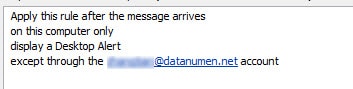
- Neskôr vyberte výnimku - „S výnimkou prostredníctvom uvedeného účtu“.
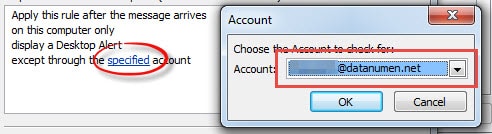
- Pre výber cieľového účtu by ste mali kliknúť na odkaz „Zadané“ v dolnom poli.

- Nakoniec toto pravidlo aktivujte kliknutím na tlačidlo „Dokončiť“.
Prípad 2: Povolenie viacerých konkrétnych účtov
- Zopakujte kroky 1 a 2 uvedené v poslednom prípade.
- V sekcii Podmienky musíte vybrať možnosť „prostredníctvom zadaného účtu“.
- Potom v dolnom poli musíte kliknúť na odkaz „Zadané“ a vybrať niekoľko účtov, pre ktoré chcete zobraziť upozornenie. A kliknite na „Ďalej“.
- Vyberte rovnakú akciu - „Zobraziť upozornenie na pracovnej ploche“.

- Nakoniec kliknite na tlačidlo „Dokončiť“, aby ste toto pravidlo použili.
Záchrana údajov aplikácie Outlook v čase
Program Outlook je značne náchylný na poškodenie. Aby ste predišli vážnej strate údajov, mali by ste si pravidelne vytvárať zálohy a mať poruke robustný nástroj na opravu. Vďaka týmto dvom veciam môžete svoje údaje z programu Outlook zachrániť čo najskôr. Nevkladajte príliš veľké nádeje do nástroja na opravu doručenej pošty v programe Outlook, Scanpst.exe. Vo väčšine prípadov nie je dostatočne účinný. Preto vám odporúčam použiť externý nástroj, ako napríklad DataNumen Outlook Repair. Dokáže minimalizovať poškodenie dát v priebehu niekoľkých minút.
Úvod autora:
Shirley Zhang je expertkou na obnovu dát v DataNumen, Inc., ktorá je svetovým lídrom v oblasti technológií obnovy dát, vrátane zotavenie sql a výhľadové softvérové produkty na opravu. Pre viac informácií navštívte www.datanumen. S