
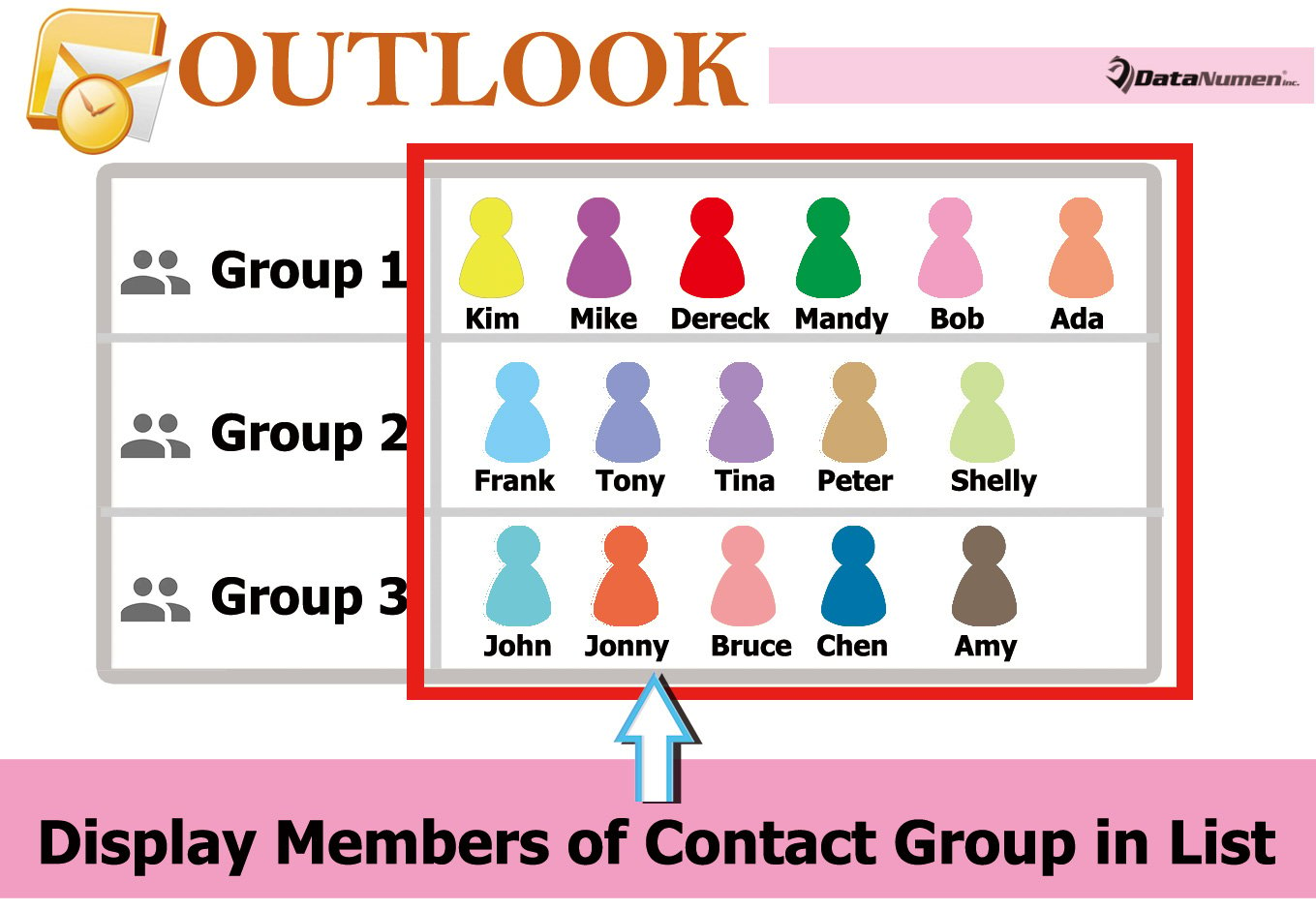
Všeobecne platí, že ak chcete skontrolovať členov kontaktnej skupiny, musíte ju najskôr otvoriť. Ak chcete vidieť členov kontaktnej skupiny priamo v zozname bez ich otvorenia, môžete využiť prístup zdieľaný v tomto článku.
Z môjho predchádzajúceho článku - „Ako automaticky zobrazovať počet členov v skupinách kontaktov programu Outlook”, Dozviete sa, ako zobraziť počet členov skupiny v zozname. Mnohí používatelia podobne dúfajú, že konkrétnych členov skupiny priamo zobrazia v samostatnom stĺpci. Preto vás tu naučíme, ako to dosiahnuť.
Zobraziť členov kontaktnej skupiny v zozname
- Najskôr spustite aplikáciu Outlook.
- Potom môžete stlačením klávesov „Alt + F11“ vstúpiť do editora VBA.
- V nasledujúcom okne „Microsoft Visual Basic for Applications“ otvorte projekt „ThisOutlookSession“.
- Ďalej skopírujte a prilepte nasledujúci kód VBA do tohto projektu.
Private WithEvents olItems As Outlook.Items
Private objContactGroup As Outlook.DistListItem
Private objProperty As Outlook.UserProperty
Private strProperName As String
Private i As Long
Private objGroupMember As Outlook.recipient
Private strMemberName, strMembers As String

Private Sub Application_Startup()
    Set olItems = Application.Session.GetDefaultFolder(olFolderContacts).Items
    'Auto Update the members in group list on startup
    Call DisplayMembers
End Sub

'Auto Display the members of new Contact Group
Private Sub olItems_ItemAdd(ByVal Item As Object)
    If TypeOf objItem Is DistListItem Then

       strProperName = "Members"
       Set objProperty = objCurrentItem.UserProperties.Find(strProperName, True)

       Set objContactGroup = objItem
       Set objProperty = objContactGroup.UserProperties.Add(strProperName, olText, True)

       For i = 1 To objContactGroup.MemberCount
           Set objGroupMember = objContactGroup.GetMember(i)
           strMemberName = Split(objGroupMember.Address, "@")(0)
           strMemberName = UCase(Left(strMemberName, 1)) & Right(strMemberName, Len(strMemberName) - 1)
           strMembers = strMembers & strMemberName & "; "
       Next i

       objProperty.value = strMembers
       objContactGroup.Save
    End If
End Sub

Sub DisplayMembers()
    For Each objItem In olItems
        If TypeOf objItem Is DistListItem Then
           strProperName = "Members"
           Set objProperty = objItem.UserProperties.Find(strProperName, True)

           Set objContactGroup = objItem
           Set objProperty = objContactGroup.UserProperties.Add(strProperName, olText, True)

           'Get the names of all group members
           For i = 1 To objContactGroup.MemberCount
               Set objGroupMember = objContactGroup.GetMember(i)
               strMemberName = Split(objGroupMember.Address, "@")(0)
               strMemberName = UCase(Left(strMemberName, 1)) & Right(strMemberName, Len(strMemberName) - 1)
               strMembers = strMembers & strMemberName & "; "
           Next i

           objProperty.value = strMembers
           objContactGroup.Save
        End If
        strMembers = ""
    Next
End Sub
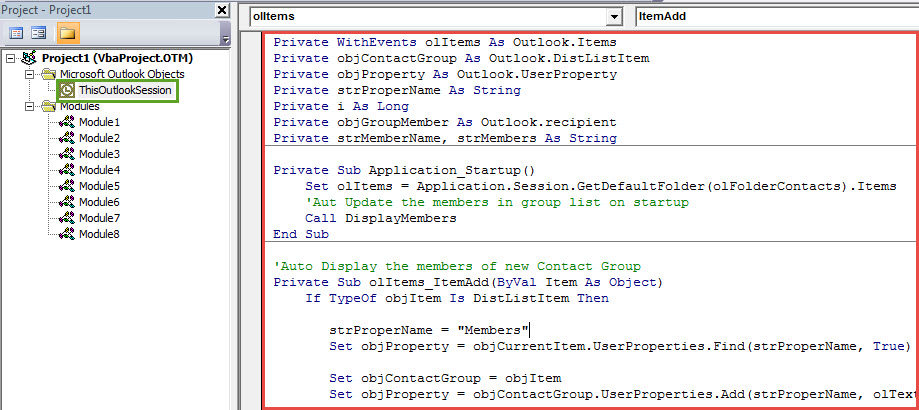
- Ďalej by ste mali kliknúť na podprogram „Application_Startup“ a kliknúť na ikonu „Spustiť“ na paneli s nástrojmi, čím sa toto makro okamžite spustí.
- Potom ukončite editor VBA a pokračujte v pridávaní poľa „Členovia“ do zoznamu skupín kontaktov.
- Na table Kontakty prejdite do správneho priečinka.
- Potom prepnite na kartu „Zobraziť“, kliknite na „Zmeniť zobrazenie“ a vyberte „Zoznam“.
- Ďalej stlačte tlačidlo „Zobraziť nastavenia“.
- Neskôr kliknite na „Stĺpce“ v novo vyskakovacom dialógovom okne.
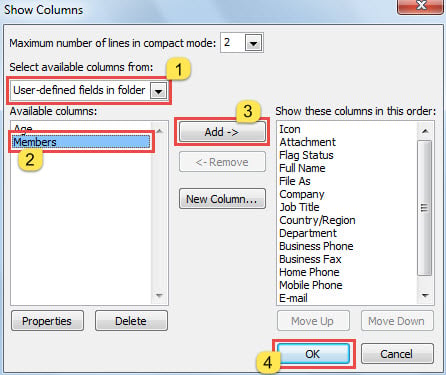
- V nasledujúcom dialógovom okne „Zobraziť stĺpce“ pridajte pole „Členovia“ podľa krokov uvedených na snímke obrazovky nižšie:

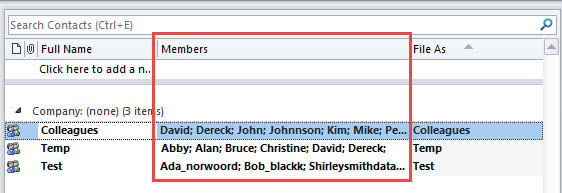
- Nakoniec sa môžete vrátiť do priečinka kontaktov. Členov uvidíte v zozname skupín kontaktov, napríklad nasledujúci obrázok:

- Odteraz sa pri každom spustení Outlooku automaticky aktualizuje zoznam členov každej skupiny kontaktov.
- Aplikácia Outlook tiež automaticky získa a zobrazí členov novej skupiny kontaktov v stĺpci „Členovia“.
Pripravte sa na korupciu v programe Outlook
Aj keď je program Outlook bohatý na funkcie, stále sa nemôže udržiavať ďaleko od poškodenia. Musíte byť preto ostražití voči všetkým potenciálnym rizikám. Bez akýchkoľvek pochybností musíte vytvoriť dôslednú a aktuálnu zálohu svojich údajov PST. A čo viac, je lepšie udržiavať si pozoruhodné a spoľahlivé Oprava PST nástroj šikovný, ako napr DataNumen Outlook Repair.
Úvod autora:
Shirley Zhang je expertkou na obnovu dát v DataNumen, Inc., ktorá je svetovým lídrom v oblasti technológií obnovy dát, vrátane mdf opraviť a výhľadové softvérové produkty na opravu. Pre viac informácií navštívte www.datanumen. S