
Pri pokuse o trvalé odstránenie položiek programu Outlook pomocou klávesových skratiek „Shift + Delete“ sa zobrazí varovná správa a ozve sa zvuk. Ak chcete správu úplne zakázať alebo iba zakázať drsný zvuk, môžete použiť metódy v tomto článku.
Niekedy môžete dúfať, že natrvalo odstránite niektoré položky bez toho, aby ste prešli do priečinka pošty „Odstránené položky“. Môžete zvoliť zdrojové položky a priamo stlačiť klávesové skratky „Shift + Delete“. V tejto chvíli sa však zvyčajne zobrazí výstražná správa programu Outlook a tiež budete počuť tvrdý výstražný zvuk. Niektorí používatelia môžu považovať upozornenie za zbytočné, pretože už potvrdili trvalé odstránenie týchto položiek. Týmto dúfajú, že varovnú správu dôkladne deaktivujú alebo jednoducho varovný zvuk vypnú. V reakcii na tento problém sú uvedené príslušné kroky na deaktiváciu výstražnej správy a zvuku.
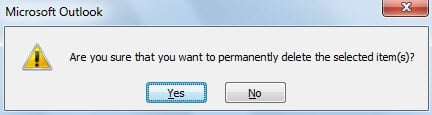
Zakázať varovnú správu Pri trvalom mazaní položiek programu Outlook
- Najprv spustite Outlook a prejdite do ponuky „Súbor“.
- Potom by ste mali zvoliť „Možnosti“, aby ste sa dostali do okna „Možnosti programu Outlook“.
- V nasledujúcom okne by ste mali prepnúť na kartu „Rozšírené“.
- Ďalej môžete posúvať posúvač nadol, kým nenájdete štítok „Ostatné“.
- Potom deaktivujte možnosť - „Varovná správa o potvrdení pred trvalým odstránením položiek“.

- Nakoniec kliknite na tlačidlo „OK“, aby ste uložili zmeny v možnostiach.
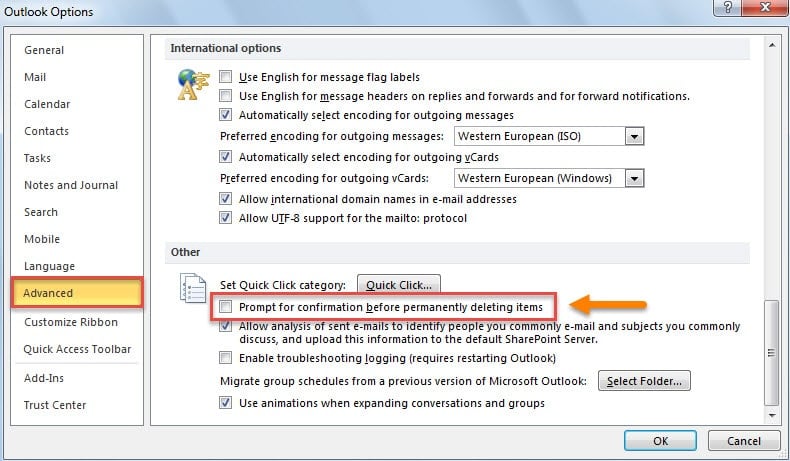
Ak dúfate, že si varovnú správu ponecháte, ale neradi počujete tvrdé zvuky, môžete pomocou nasledujúcej metódy vypnúť iba varovný zvuk
Zakázať varovný zvuk pri trvalom odstraňovaní položiek programu Outlook
- Najprv správne zatvorte okno programu Outlook a prejdite do ponuky „Štart“.
- Potom v ponuke „Štart“ vyberte možnosť „Ovládací panel“.
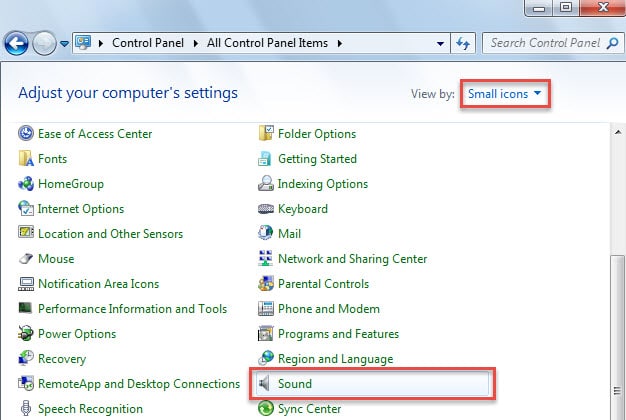
- Ďalej v rozbaľovacom okne „Ovládací panel“ najskôr zmeňte možnosť „Zobraziť podľa“ z predvolenej kategórie na „Malé ikony“.
- Následne nájdete a kliknite na applet „Zvuk“.

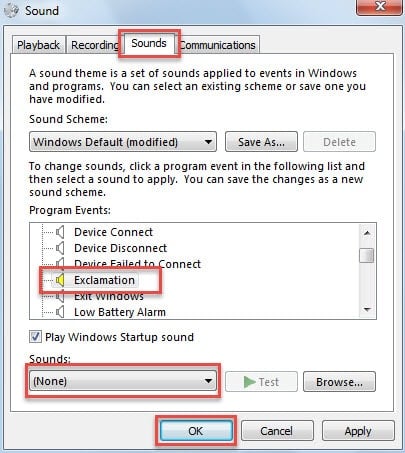
- Potom by ste v dialógovom okne „Zvuk“ mali podniknúť nasledujúce kroky:
- Najskôr prepnite na kartu Zvuky.
- V poli „Programové udalosti“ by ste sa mali posúvať nadol, kým nenájdete položku „Vykričník“.
- Keď ho postavíte na zem, môžete sa obrátiť na nasledujúce pole „Zvuk“. Kliknite na ňu. Ďalej z jeho rozbaľovacieho zoznamu by ste mali zvoliť „(Žiadne)“.
- Nakoniec kliknite na „OK“, aby ste uložili zmeny a zavreli dialógové okno.

- Nakoniec môžete zavrieť ovládací panel.
Odteraz vždy, keď natrvalo odstránite položky programu Outlook, aj keď sa zobrazí varovná správa, nikdy nebudete počuť tvrdé zvuky. Táto zmena sa však dotkne aj ostatných programov, ktoré používajú zvuk „Vykričník“.
Obnovte odstránené položky programu Outlook
Nedá sa poprieť, že mnoho používateľov muselo položky omylom niekedy vymazať. Všeobecne existuje niekoľko šikovných spôsobov, ako ich získať späť. Ak používate výmenný účet v Outlooku, existuje priama funkcia „Obnoviť odstránené položky zo servera“. Ak ale používate účet POP3, môžete prejsť na server a skontrolovať, či odstránené položky stále existujú v tom, že Outlook je nakonfigurovaný tak, aby predvolene uchovával kópie na serveri. Navyše sa môžete vrátiť k hviezdnemu Outlook PST nástroj na obnovu e-mailov, Ako DataNumen Outlook Repair.
Úvod autora:
Shirley Zhang je expertkou na obnovu dát v DataNumen, Inc., ktorá je svetovým lídrom v oblasti technológií obnovy dát, vrátane oprava poškodená SQL Server data a výhľadové softvérové produkty na opravu. Pre viac informácií navštívte www.datanumen. S