
Učitelia majú vždy veľa úloh. Musia pripraviť poznámky pre zajtrajšiu hodinu, sledovať výkon študentov, pripraviť správy pre vrcholový manažment a mnoho ďalších. Poďme pre nich urobiť zápis známky ľahkou úlohou.
stiahnuť
Ak chcete začať používať softvér čo najskôr, môžete:
V opačnom prípade si môžete prečítať obsah uvedený nižšie.
Poďme pripraviť GUI
Ako je znázornené na týchto obrázkoch, pripravte nástroj s potrebnými listami.
| Názov listu | Popis |
| vstup | Toto je GUI pre zadanie značky. |
| databázy | Tento hárok slúži ako databáza a obsahuje známky študentov |
| zoznam | Tento hárok obsahuje údaje, ktoré sa použijú na vytvorenie rozbaľovacích ponúk. |
| Študenti | Tento hárok mapuje rôznych študentov do ich príslušných tried. |
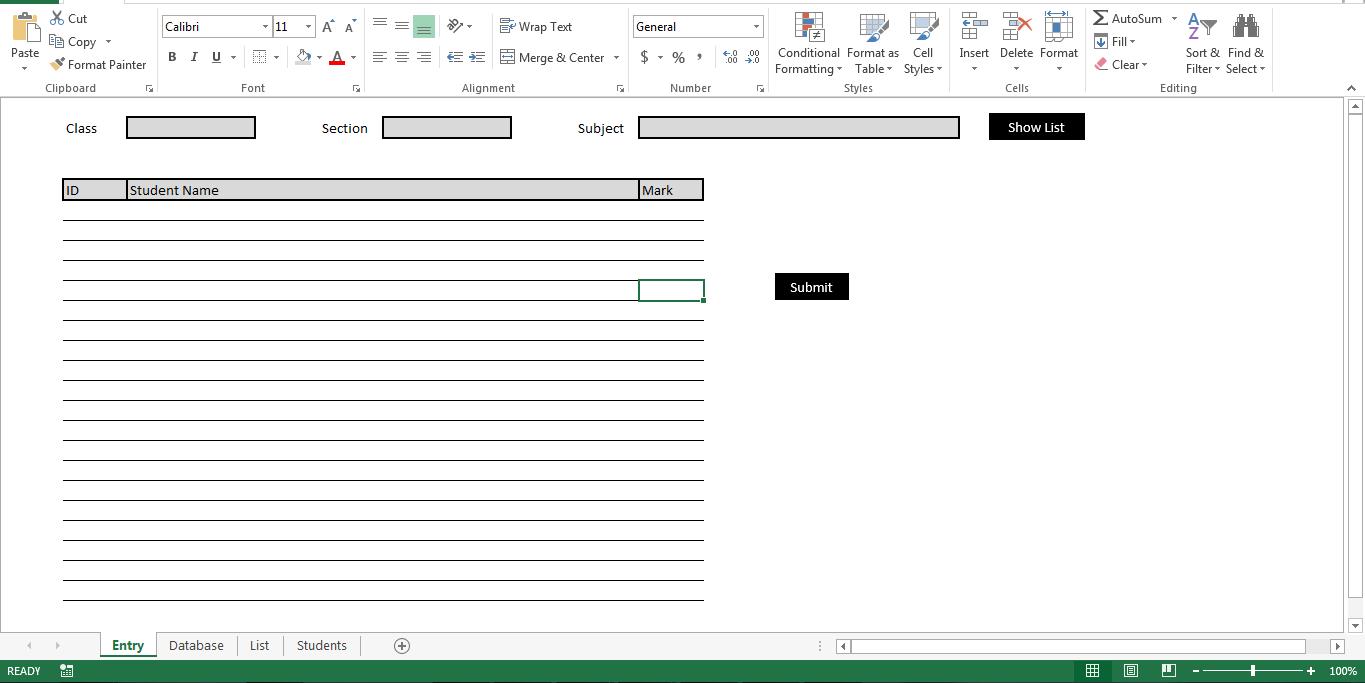
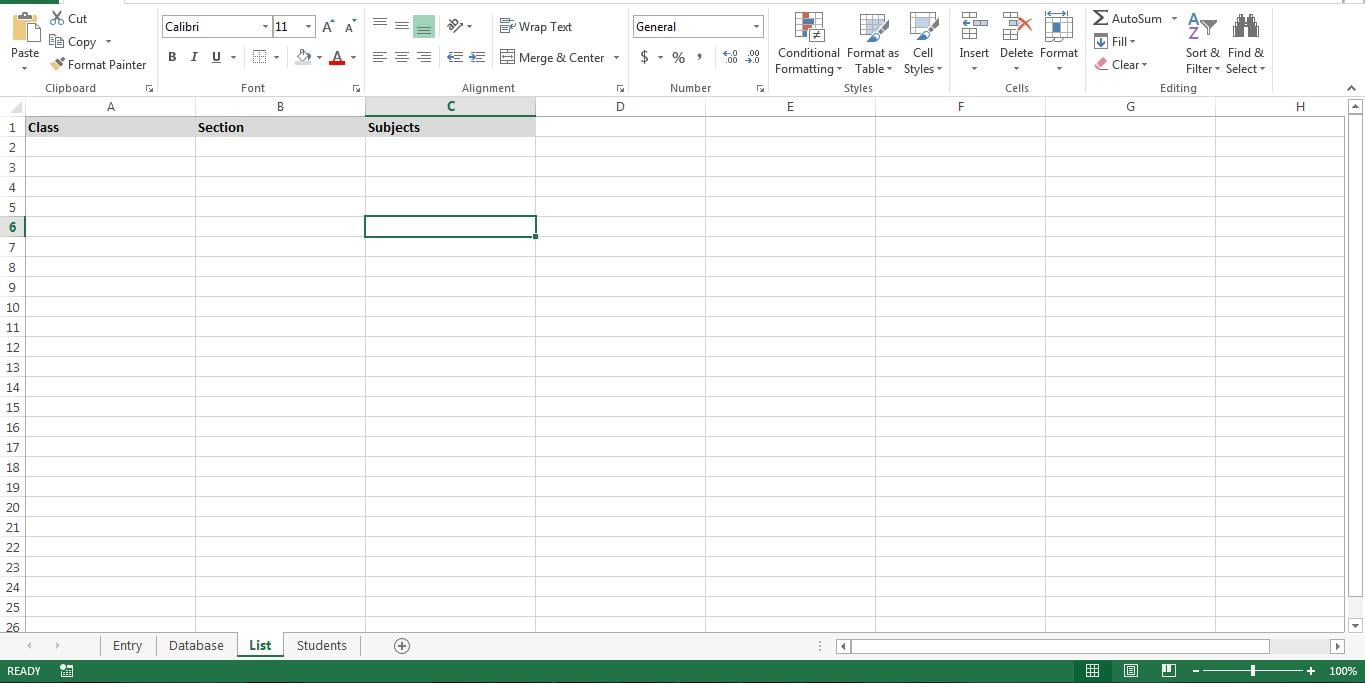
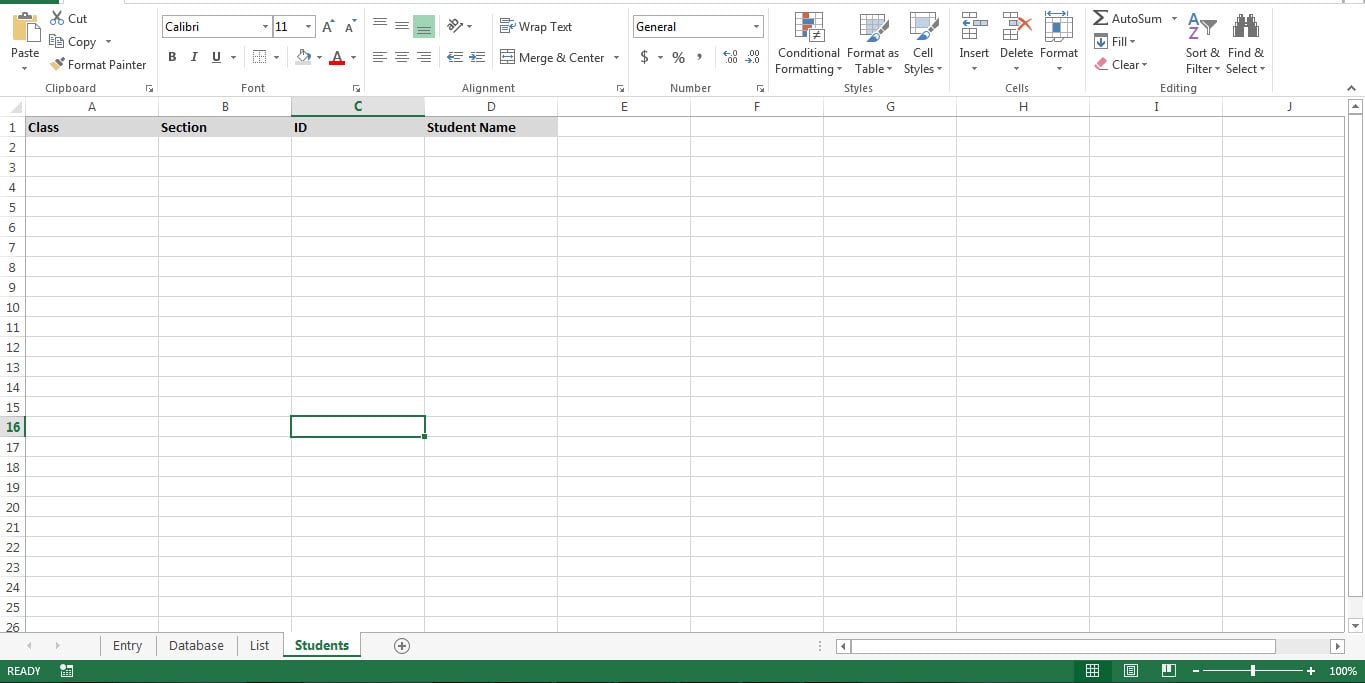
V okne projektu VBA premenujte hárky, ako je to znázornené tu.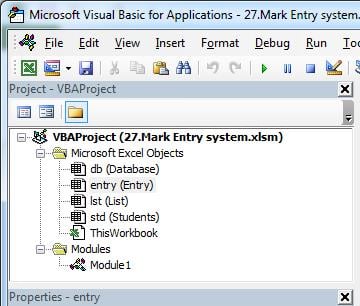
Nech je to funkčné
Skopírujte makro do nového modulu a pripojte makra k ich príslušným tlačidlám.
| Makro | Pripojiť k tlačidlu | Popis |
| Zníženie triedy | - | Toto makro vytvára rozbaľovaciu ponuku pre „Triedu“ |
| Rozbaľovacia ponuka Section_ | - | Toto makro vytvára rozbaľovaciu ponuku pre sekciu |
| Subject_dropdown | - | Toto makro vytvára rozbaľovaciu ponuku pre predmet |
| Zobraziť_Zoznam | Zobraziť zoznam | Toto makro zobrazuje študentov z vybranej triedy a sekcie |
| Pridať_do_databázy | Odoslať | Toto makro nahráva položky značiek do hárku databázy. |
Sub Class_dropdown()
    Dim lr As Long
    Dim r As Long
    lr = lst.Range("A" & Rows.Count).End(xlUp).Row
    Dim prodlist As String
    For r = 2 To lr
        If prodlist = "" Then
            prodlist = lst.Range("A" & r).Value
        Else
            prodlist = prodlist & "," & lst.Range("A" & r).Value
        End If
        Next r
        With entry.Range("C2:D2").Validation
            .Delete
            .Add Type:=xlValidateList, AlertStyle:=xlValidAlertStop, Operator:= _
            xlBetween, Formula1:=prodlist
            .IgnoreBlank = True
            .InCellDropdown = True
            .InputTitle = ""
            .ErrorTitle = ""
            .InputMessage = ""
            .ErrorMessage = ""
            .ShowInput = True
            .ShowError = True
        End With
End Sub

Sub Section_dropdown()
    Dim lr As Long
    Dim r As Long
    lr = lst.Range("B" & Rows.Count).End(xlUp).Row
    Dim prodlist As String
    For r = 2 To lr
        If prodlist = "" Then
            prodlist = lst.Range("B" & r).Value
        Else
            prodlist = prodlist & "," & lst.Range("B" & r).Value
        End If
        Next r
        With entry.Range("G2:H2").Validation
            .Delete
            .Add Type:=xlValidateList, AlertStyle:=xlValidAlertStop, Operator:= _
            xlBetween, Formula1:=prodlist
            .IgnoreBlank = True
            .InCellDropdown = True
            .InputTitle = ""
            .ErrorTitle = ""
            .InputMessage = ""
            .ErrorMessage = ""
            .ShowInput = True
            .ShowError = True
        End With
End Sub

Sub Subject_dropdown()
    Dim lr As Long
    Dim r As Long
    lr = lst.Range("C" & Rows.Count).End(xlUp).Row
    Dim prodlist As String
    For r = 2 To lr
        If prodlist = "" Then
            prodlist = lst.Range("C" & r).Value
        Else
            prodlist = prodlist & "," & lst.Range("C" & r).Value
        End If
        Next r
        With entry.Range("K2:O2").Validation
            .Delete
            .Add Type:=xlValidateList, AlertStyle:=xlValidAlertStop, Operator:= _
            xlBetween, Formula1:=prodlist
            .IgnoreBlank = True
            .InCellDropdown = True
            .InputTitle = ""
            .ErrorTitle = ""
            .InputMessage = ""
            .ErrorMessage = ""
            .ShowInput = True
            .ShowError = True
        End With
End Sub

Sub Show_List()
    Dim r As Long
    Dim lr As Long
    Dim e As Long
    e = 5
    lr = std.Range("A" & Rows.Count).End(xlUp).Row
    For r = 2 To lr
        If std.Range("A" & r).Value = entry.Range("C2").Value And std.Range("B" & r).Value = entry.Range("G2").Value Then
            e = e + 1
            entry.Range("B" & e).Value = std.Range("C" & r).Value
            entry.Range("C" & e).Value = std.Range("D" & r).Value
        End If
        Next r
End Sub

Sub Add_To_Database()
    Dim r As Long
    Dim lr As Long
    Dim e As Long
    e = 5
    lr = entry.Range("B" & Rows.Count).End(xlUp).Row
    For r = 6 To lr
        Dim lrind As Long
        lrind = db.Range("B" & Rows.Count).End(xlUp).Row + 1
        db.Range("A" & lrind).Value = entry.Range("C2").Value
        db.Range("B" & lrind).Value = entry.Range("G2").Value
        db.Range("C" & lrind).Value = entry.Range("K2").Value
        db.Range("D" & lrind).Value = entry.Range("C" & r).Value
        db.Range("E" & lrind).Value = entry.Range("K" & r).Value
        Next r
End Sub
Dolaďte to
Tento skript umožňuje vytvoriť veľmi základný systém zadávania značiek. Môžete to však vylepšiť a vytvárať analytické správy pomocou údajov z hárku „Databáza“. Je dobrým zvykom vytvoriť zálohu pre hárok databázy. To vám pomôže obnoviť a skazený xlsx list.
Úvod autora:
Nick Vipond je expert na obnovu dát v DataNumen, Inc., ktorá je svetovým lídrom v oblasti technológií obnovy dát, vrátane skazené slovo a výhľadové softvérové produkty na obnovenie. Pre viac informácií navštívte www.datanumen. S.